PS 怎么制作艺术字?3种方法设计海报标题

海报标题、活动主图、banner 上的文字如果只是普通字体,往往压不住画面,也缺少设计感。艺术字能通过立体、描边、渐变、变形等处理,让标题更醒目、更贴合主题。PS 怎么制作艺术字,基础做法是用图层样式给文字加效果,进阶可以把文字转成形状自由变形,现在用 AI 也能直接生成风格化标题。下面给 3 种方法,前 2 种用 PS 手动设计,第 3 种用嵌在 PS 里的 StartAI 生成艺术字,帮你快速做出有质感的海报标题。
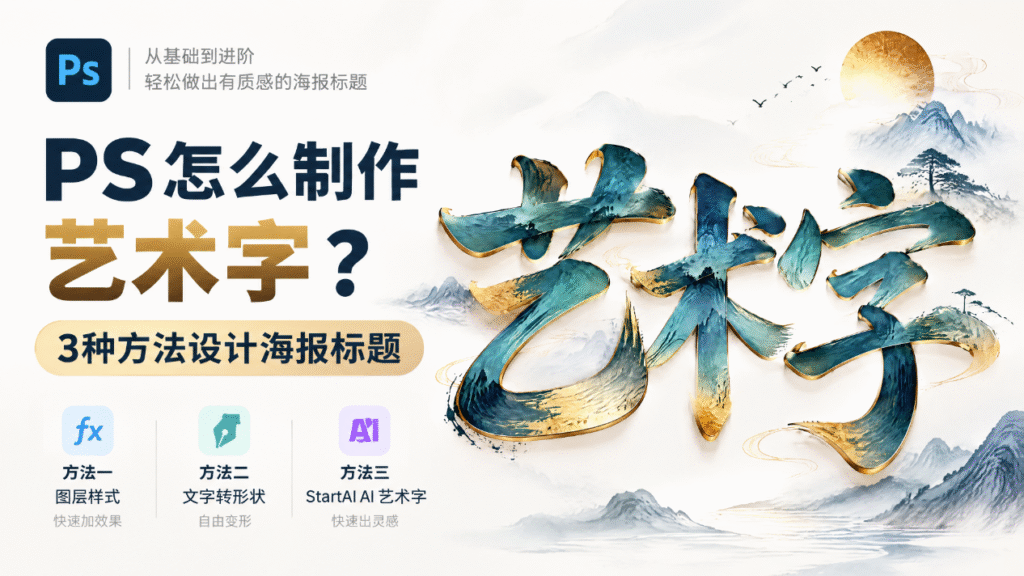
PS 教程封面图,标题 PS 怎么制作艺术字?副标题 3 种方法设计海报标题,标语从基础到进阶,轻松做出有质感的海报标题。下方列出三种方案:方法一图层样式快速加效果、方法二文字转形状自由变形、方法三 StartAI AI 艺术字快速出灵感;右侧展示国潮山水鎏金蓝青立体艺术字,背景搭配水墨远山、落日、飞鸟国风元素。

PS 怎么制作艺术字?3种方法设计海报标题

方法一:图层样式(快速加效果)

步骤1:选文字工具输入标题,先挑一个笔画较粗、适合做效果的基础字体,排版好字号和字间距。

步骤2:双击文字图层打开【图层样式】,用【渐变叠加】给文字上色,配合【描边】勾出轮廓。
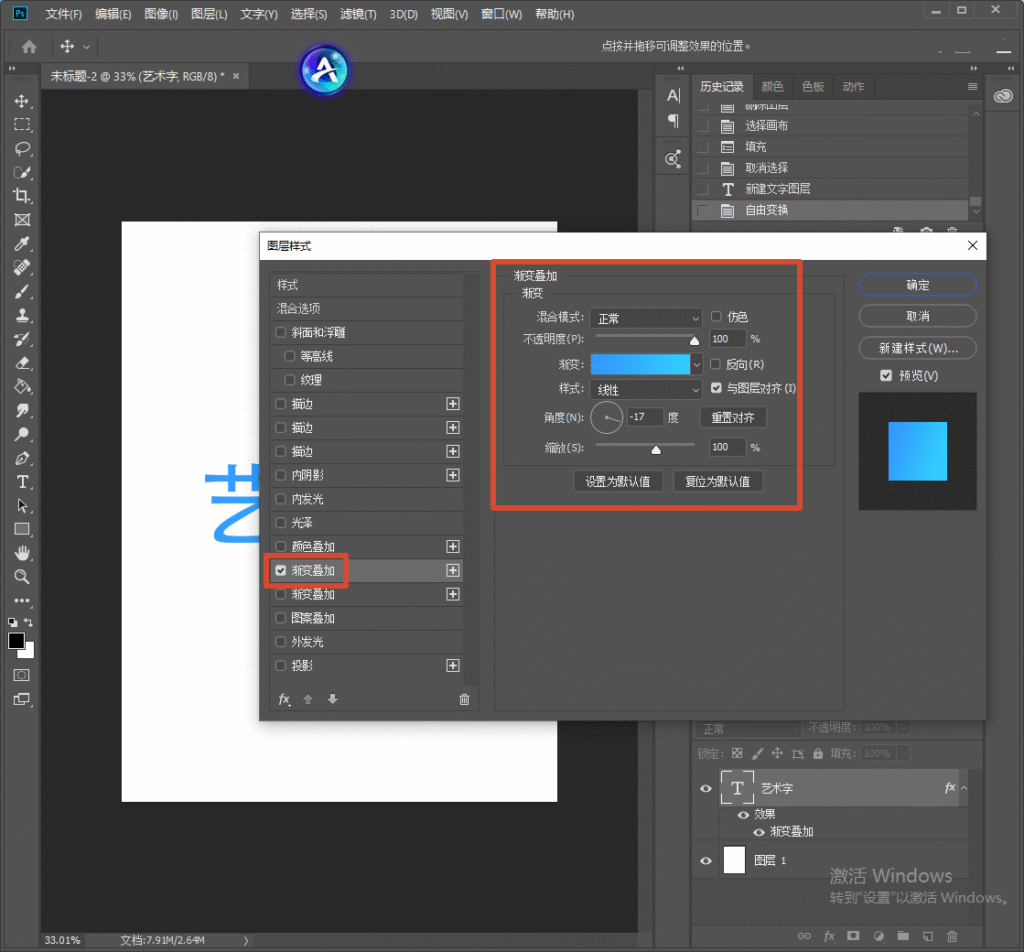
PS 界面,弹出图层样式窗口,勾选渐变叠加,红框标注渐变叠加参数面板,设置线性蓝渐变、角度 - 17 度,演示给文字添加渐变叠加效果。

步骤3:用【斜面和浮雕】做出立体感,再加【投影】让文字和背景分开,参数强度要克制。
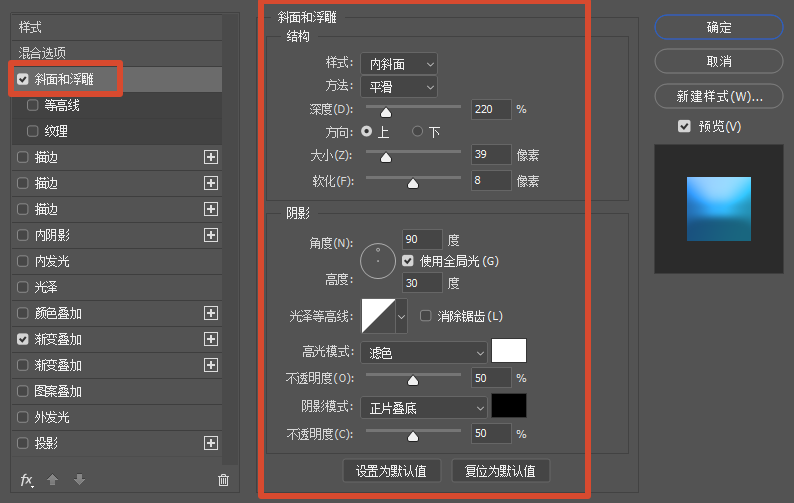
PS 图层样式面板,勾选斜面和浮雕,红框标出结构与阴影参数,样式选择内斜面,设置深度、大小、高光阴影模式,演示立体浮雕文字参数调节。

步骤4:整体预览效果,确认风格和海报主题统一,必要时复制样式快速应用到其他文字。

图层样式方便但字形没变化,想要更独特的造型,用形状变形。

方法二:文字转形状(自由变形)

步骤1:在文字图层上右键选【转换为形状】,文字变成可编辑的矢量路径,注意先备份原文字图层。
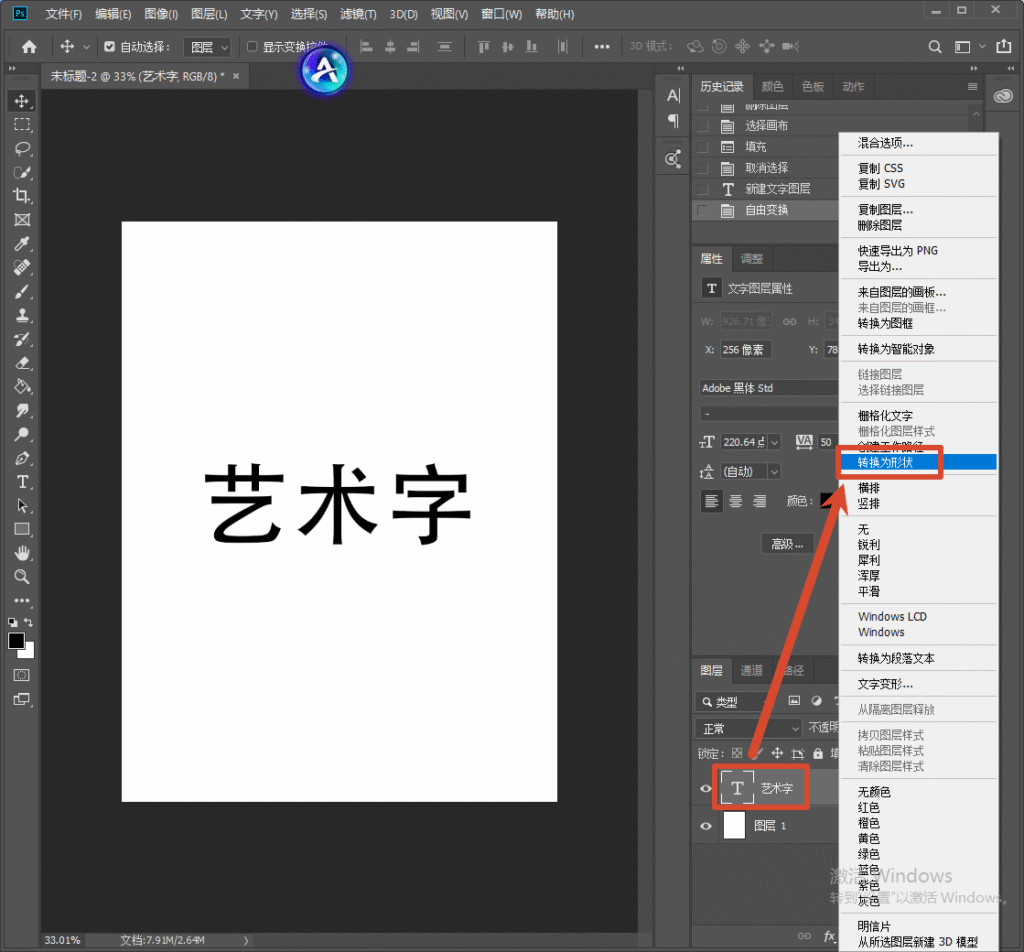
PS 界面,弹出图层样式窗口,勾选渐变叠加,红框标注渐变叠加参数面板,设置线性蓝渐变、角度 - 17 度,演示给文字添加渐变叠加效果。

步骤2:用直接选择工具拖动锚点,改变笔画的形状,让某些笔画拉长、连接或呼应主题图形。

步骤3:用钢笔增减锚点,做连笔、缺口或异形处理,保持整体可读性,不要为了造型牺牲识别。
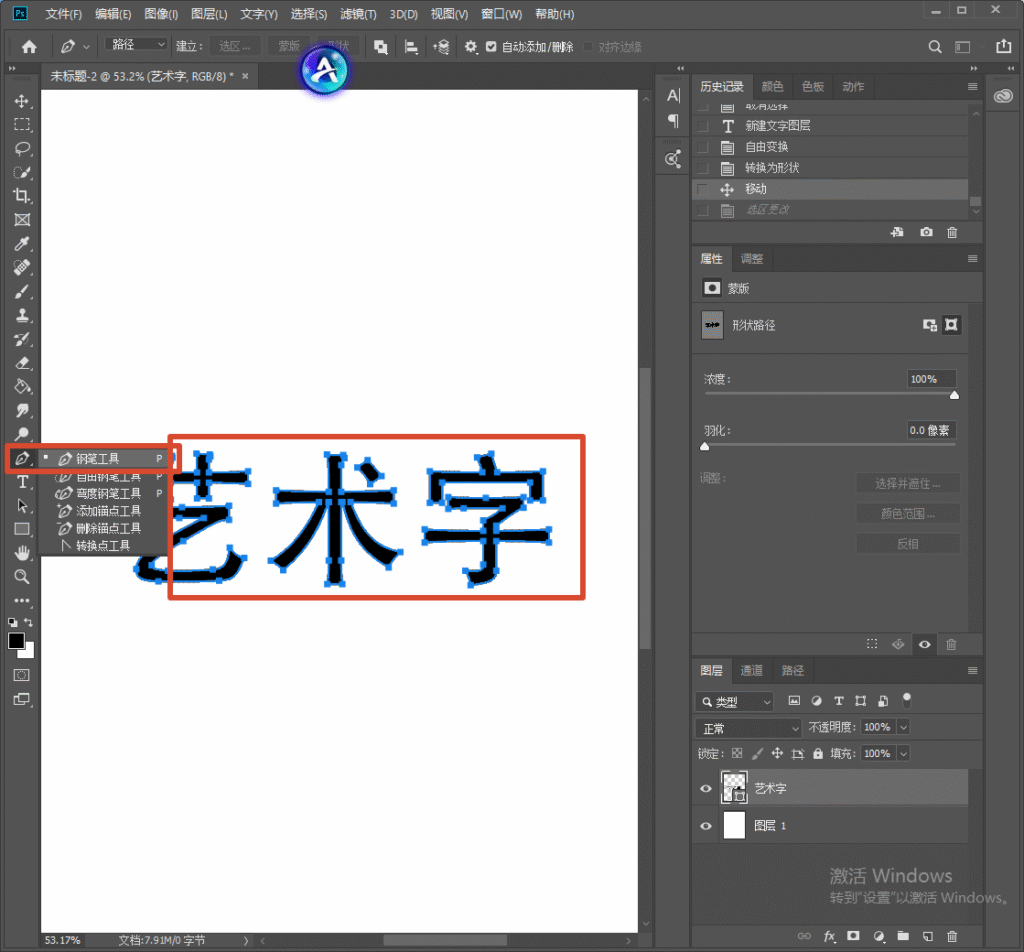
PS 图层样式面板,勾选斜面和浮雕,红框标出结构与阴影参数,样式选择内斜面,设置深度、大小、高光阴影模式,演示立体浮雕文字参数调节。

步骤4:再叠加渐变、描边和投影等样式,完成专属的艺术字设计。

手动设计需要一定功底,用 AI 生成更快、灵感更多。

方法三:用 StartAI 的 AI 艺术字

StartAI 嵌在 Photoshop 里,AI 生图能按文字描述生成风格化标题字,效果以独立图层返回,CC2015 及以上版本、Windows 和 Mac 都能用。
StartAI 插件官网首页,深色科技风页面,标题:基于 Photoshop 推出的 AI 图像处理插件,AI 赋能・让设计更轻松,提供 Windows、MAC 下载按钮。

立即使用StartAI:【点此一键下载StartAI插件】;

邀请码:【EnwsYJ】,立领100积分,全部核心功能免费用!

用 AI 生成艺术字时,一次多写几种风格方向让它出图,再挑最贴合主题的;文字内容尽量简短,字越多越容易出现错字和缺笔画现象。

步骤1:通过【窗口】→【扩展功能】→ StartAI 打开面板,选【GPT 生图】。
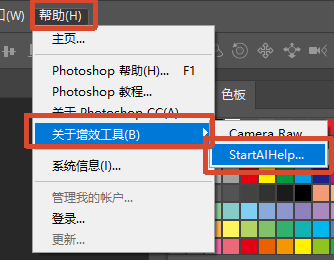
PS 帮助菜单,增效工具下的 StartAIHelp 选项,展示 StartAI 插件的菜单入口。

步骤2:写指令,比如“风格化艺术标题字,文字为指定内容,[风格],立体描边,色彩鲜明,文字清晰可辨”。
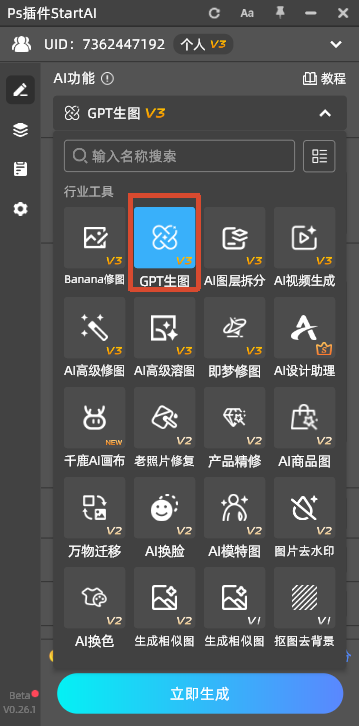
PS 插件 StartAI 功能面板界面,展示各类 AI 工具,高亮选中 GPT 生图 V3 功能模块。

步骤3:点【立即生成】,一次出多张,挑选字形和效果最好的,再局部微调。

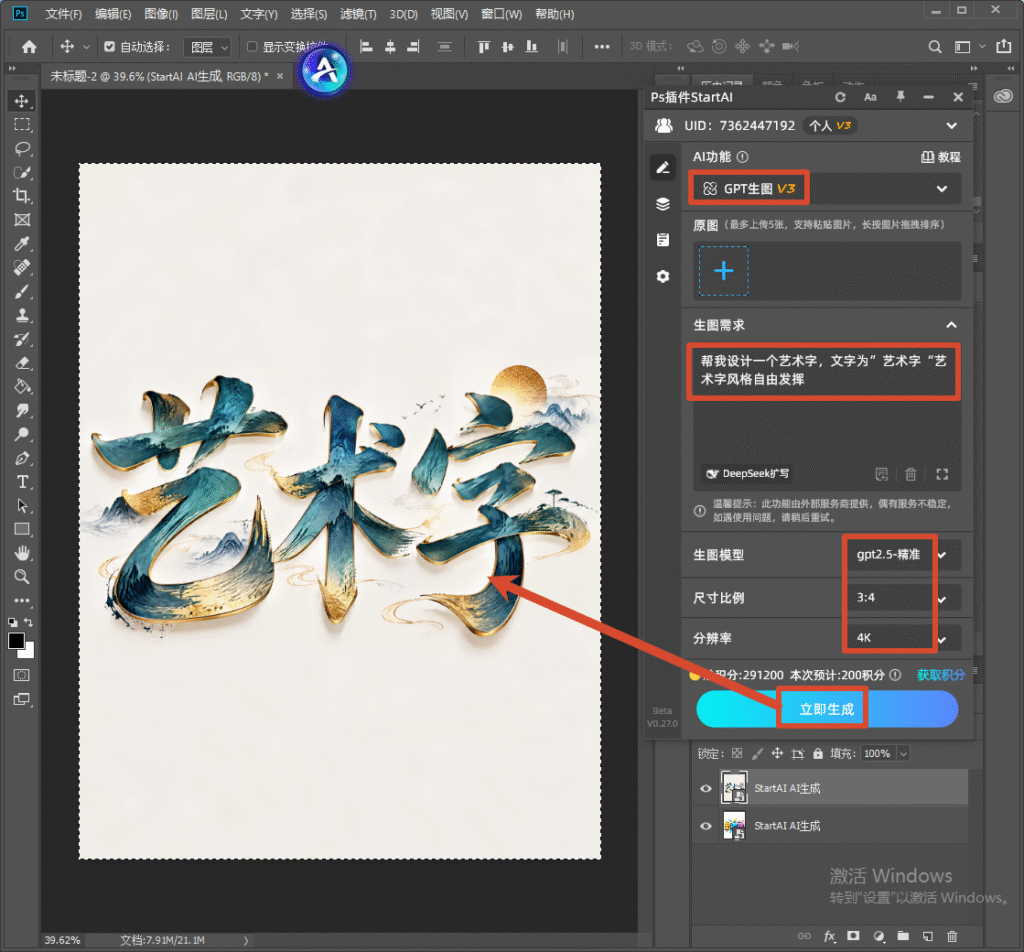
PS 软件界面,右侧 StartAI 插件面板选中 GPT 生图 V3,生图需求输入帮我设计一个艺术字,文字为 “艺术字”,艺术字风格自由发挥,生图模型 gpt2.5 - 精准,尺寸比例 3:4,分辨率 4K,红色箭头指向立即生成按钮,画布内是生成好的国潮山水鎏金蓝青色立体艺术字,背景是浅米宣纸质感,搭配远山、落日、飞鸟国风元素。

步骤4:需要可编辑版本时,可在生成基础上用形状工具重描,兼顾风格与后期修改。

艺术字误区与建议

误区一:效果堆太多,描边、阴影、发光、立体全加上,文字显得脏、不高级。围绕一个主风格做减法,效果更干净高级。

误区二:过度变形导致文字认不出来。艺术字首先是“字”,保证可读性,再谈造型,远距离也要能一眼读懂才行。

建议:多参考优秀标题的处理方式,注意字体和品牌气质统一,做完缩小检查识别度和整体平衡。也可以让同事帮忙看一眼,别人往往更容易发现造型上的问题。

三种艺术字方法对比

方法适合情况操作难度可编辑性
图层样式快速加效果低好
转形状变形专属造型高中
StartAI AI 艺术字快速出灵感低中

艺术字提示词模板

  • 立体:立体艺术标题,[风格],描边加渐变,投影柔和,文字清晰。
  • 扁平:扁平插画风格标题,配色明快,造型简洁,可读性强。
  • 节日:[节日] 氛围标题字,元素呼应主题,色彩喜庆不杂乱。
  • 负面词:文字错乱、缺笔画、难辨认、过曝、杂乱、变形。

高频问题解答

图层样式加多了显得脏,怎么改干净?

先确定一个主风格,只保留渐变、描边、投影里最必要的一两项,其余关掉,把阴影和浮雕的强度调低、半径调小。高级感来自克制和统一,而不是效果堆叠,调整时缩小看整体,文字干净、层次清楚就够了。

文字转形状后还能改内容吗?

转形状后文字变成矢量路径,不能再像普通文字那样直接打字,所以操作前一定要复制一个原文字图层备份。需要改字时,在备份图层上重新输入,再把做好的样式复制过去,或直接用形状工具调整新字的锚点。

AI 生成的艺术字有错字、缺笔画怎么办?

AI 对复杂文字偶尔会出错,先多生成几张挑选字形正确的,个别错字用 Banana 修图圈住单独重生成。需要保证 100% 准确时,可把 AI 效果当参考,用 PS 文字和形状工具重描一遍,既保留风格又确保文字清晰可辨。

小结

制作艺术字,快速出效果用图层样式,想要专属造型就把文字转成形状自由变形,需要灵感或赶时间就用 StartAI 的 AI 生图。始终把可读性放在第一位,效果做减法、风格统一,就能做出既醒目又有设计感的海报标题。

做之前先想清楚海报要传达的气质,是活泼、科技还是高端,再决定字体和效果,避免边做边改、风格跑偏。

立即使用StartAI:【点此一键下载StartAI插件】;

邀请码:【EnwsYJ】,立领100积分,全部核心功能免费用!

更多教程:2- 长按复制此条消息,打开抖音搜索,查看TA的更多作品。 https://v.douyin.com/h5twhH8ap18/ 2@3.com :4pm

PS 怎么制作艺术字?3种方法设计海报标题

海报标题、活动主图、banner 上的文字如果只是普通字体,往往压不住画面,也缺少设计感。艺术字能通过立体、描边、渐变、变形等处理,让标题更醒目、更贴合主题。PS 怎么制作艺术字,基础做法是用图层样式给文字加效果,进阶可以把文字转成形状自由变形,现在用 AI 也能直接生成风格化标题。下面给 3 种方法,前 2 种用 PS 手动设计,第 3 种用嵌在 PS 里的 StartAI 生成艺术字,帮你快速做出有质感的海报标题。

PS 教程封面图,标题 PS 怎么制作艺术字?副标题 3 种方法设计海报标题,标语从基础到进阶,轻松做出有质感的海报标题。下方列出三种方案:方法一图层样式快速加效果、方法二文字转形状自由变形、方法三 StartAI AI 艺术字快速出灵感;右侧展示国潮山水鎏金蓝青立体艺术字,背景搭配水墨远山、落日、飞鸟国风元素。

PS 怎么制作艺术字?3种方法设计海报标题

方法一:图层样式(快速加效果)

步骤1:选文字工具输入标题,先挑一个笔画较粗、适合做效果的基础字体,排版好字号和字间距。

步骤2:双击文字图层打开【图层样式】,用【渐变叠加】给文字上色,配合【描边】勾出轮廓。

PS 界面,弹出图层样式窗口,勾选渐变叠加,红框标注渐变叠加参数面板,设置线性蓝渐变、角度 - 17 度,演示给文字添加渐变叠加效果。

步骤3:用【斜面和浮雕】做出立体感,再加【投影】让文字和背景分开,参数强度要克制。

PS 图层样式面板,勾选斜面和浮雕,红框标出结构与阴影参数,样式选择内斜面,设置深度、大小、高光阴影模式,演示立体浮雕文字参数调节。

步骤4:整体预览效果,确认风格和海报主题统一,必要时复制样式快速应用到其他文字。

图层样式方便但字形没变化,想要更独特的造型,用形状变形。

方法二:文字转形状(自由变形)

步骤1:在文字图层上右键选【转换为形状】,文字变成可编辑的矢量路径,注意先备份原文字图层。

PS 界面,弹出图层样式窗口,勾选渐变叠加,红框标注渐变叠加参数面板,设置线性蓝渐变、角度 - 17 度,演示给文字添加渐变叠加效果。

步骤2:用直接选择工具拖动锚点,改变笔画的形状,让某些笔画拉长、连接或呼应主题图形。

步骤3:用钢笔增减锚点,做连笔、缺口或异形处理,保持整体可读性,不要为了造型牺牲识别。

PS 图层样式面板,勾选斜面和浮雕,红框标出结构与阴影参数,样式选择内斜面,设置深度、大小、高光阴影模式,演示立体浮雕文字参数调节。

步骤4:再叠加渐变、描边和投影等样式,完成专属的艺术字设计。

手动设计需要一定功底,用 AI 生成更快、灵感更多。

方法三:用 StartAI 的 AI 艺术字

StartAI 嵌在 Photoshop 里,AI 生图能按文字描述生成风格化标题字,效果以独立图层返回,CC2015 及以上版本、Windows 和 Mac 都能用。

StartAI 插件官网首页,深色科技风页面,标题:基于 Photoshop 推出的 AI 图像处理插件,AI 赋能・让设计更轻松,提供 Windows、MAC 下载按钮。

立即使用StartAI:【点此一键下载StartAI插件】;

邀请码:【EnwsYJ】,立领100积分,全部核心功能免费用!

用 AI 生成艺术字时,一次多写几种风格方向让它出图,再挑最贴合主题的;文字内容尽量简短,字越多越容易出现错字和缺笔画现象。

步骤1:通过【窗口】→【扩展功能】→ StartAI 打开面板,选【GPT 生图】。

PS 帮助菜单,增效工具下的 StartAIHelp 选项,展示 StartAI 插件的菜单入口。

步骤2:写指令,比如“风格化艺术标题字,文字为指定内容,[风格],立体描边,色彩鲜明,文字清晰可辨”。

PS 插件 StartAI 功能面板界面,展示各类 AI 工具,高亮选中 GPT 生图 V3 功能模块。

步骤3:点【立即生成】,一次出多张,挑选字形和效果最好的,再局部微调。

PS 软件界面,右侧 StartAI 插件面板选中 GPT 生图 V3,生图需求输入帮我设计一个艺术字,文字为 “艺术字”,艺术字风格自由发挥,生图模型 gpt2.5 - 精准,尺寸比例 3:4,分辨率 4K,红色箭头指向立即生成按钮,画布内是生成好的国潮山水鎏金蓝青色立体艺术字,背景是浅米宣纸质感,搭配远山、落日、飞鸟国风元素。

步骤4:需要可编辑版本时,可在生成基础上用形状工具重描,兼顾风格与后期修改。

艺术字误区与建议

误区一:效果堆太多,描边、阴影、发光、立体全加上,文字显得脏、不高级。围绕一个主风格做减法,效果更干净高级。

误区二:过度变形导致文字认不出来。艺术字首先是“字”,保证可读性,再谈造型,远距离也要能一眼读懂才行。

建议:多参考优秀标题的处理方式,注意字体和品牌气质统一,做完缩小检查识别度和整体平衡。也可以让同事帮忙看一眼,别人往往更容易发现造型上的问题。

三种艺术字方法对比

方法适合情况操作难度可编辑性
图层样式快速加效果低好
转形状变形专属造型高中
StartAI AI 艺术字快速出灵感低中

艺术字提示词模板

  • 立体:立体艺术标题,[风格],描边加渐变,投影柔和,文字清晰。
  • 扁平:扁平插画风格标题,配色明快,造型简洁,可读性强。
  • 节日:[节日] 氛围标题字,元素呼应主题,色彩喜庆不杂乱。
  • 负面词:文字错乱、缺笔画、难辨认、过曝、杂乱、变形。

高频问题解答

图层样式加多了显得脏,怎么改干净?

先确定一个主风格,只保留渐变、描边、投影里最必要的一两项,其余关掉,把阴影和浮雕的强度调低、半径调小。高级感来自克制和统一,而不是效果堆叠,调整时缩小看整体,文字干净、层次清楚就够了。

文字转形状后还能改内容吗?

转形状后文字变成矢量路径,不能再像普通文字那样直接打字,所以操作前一定要复制一个原文字图层备份。需要改字时,在备份图层上重新输入,再把做好的样式复制过去,或直接用形状工具调整新字的锚点。

AI 生成的艺术字有错字、缺笔画怎么办?

AI 对复杂文字偶尔会出错,先多生成几张挑选字形正确的,个别错字用 Banana 修图圈住单独重生成。需要保证 100% 准确时,可把 AI 效果当参考,用 PS 文字和形状工具重描一遍,既保留风格又确保文字清晰可辨。

小结

制作艺术字,快速出效果用图层样式,想要专属造型就把文字转成形状自由变形,需要灵感或赶时间就用 StartAI 的 AI 生图。始终把可读性放在第一位,效果做减法、风格统一,就能做出既醒目又有设计感的海报标题。

做之前先想清楚海报要传达的气质,是活泼、科技还是高端,再决定字体和效果,避免边做边改、风格跑偏。

立即使用StartAI:【点此一键下载StartAI插件】;

邀请码:【EnwsYJ】,立领100积分,全部核心功能免费用!

更多教程:2- 长按复制此条消息,打开抖音搜索,查看TA的更多作品。 https://v.douyin.com/h5twhH8ap18/ 2@3.com :4pm

产品

千鹿AI 千鹿Pr助手 千鹿AI助手 PsAide

专题广场

StartAI教程 StartAI提示词库 产品精修 Ps抠图 Nano Banana Pro Ps2026 Ps去水印 Ps快捷键

服务

帮助中心 最新功能 服务条款 会员中心 Ps教程 官方博客

联系我们

info@istarry.com.cn