
ps怎么改图片上的文字?设计师几乎每周都会被问一次:客户发来一张成品图,让把价格换个数字、把型号改个字母、把口号改两个字,还要「看不出改过」。重做一版来不及,改字就成了唯一的路。
原理和提速办法一次讲清,四类高频场景的需求模板直接抄。
一、ps怎么改图片上的文字:四种高频场景
设计师接到的改字需求,集中在四类:开发截图里的参数和按钮文案,底子是纯色块最好改;活动海报上的价格和日期,底子带渐变和光效;电商图里的卖点词和规格,字体五花八门;还有提案用的旧图换新文案,原文件早就找不到了。场景不同,改法难度差很远。
共同的要求只有一条:改完看不出痕迹,客户一眼挑不出毛病。
二、无痕改字老三步:会做,但慢
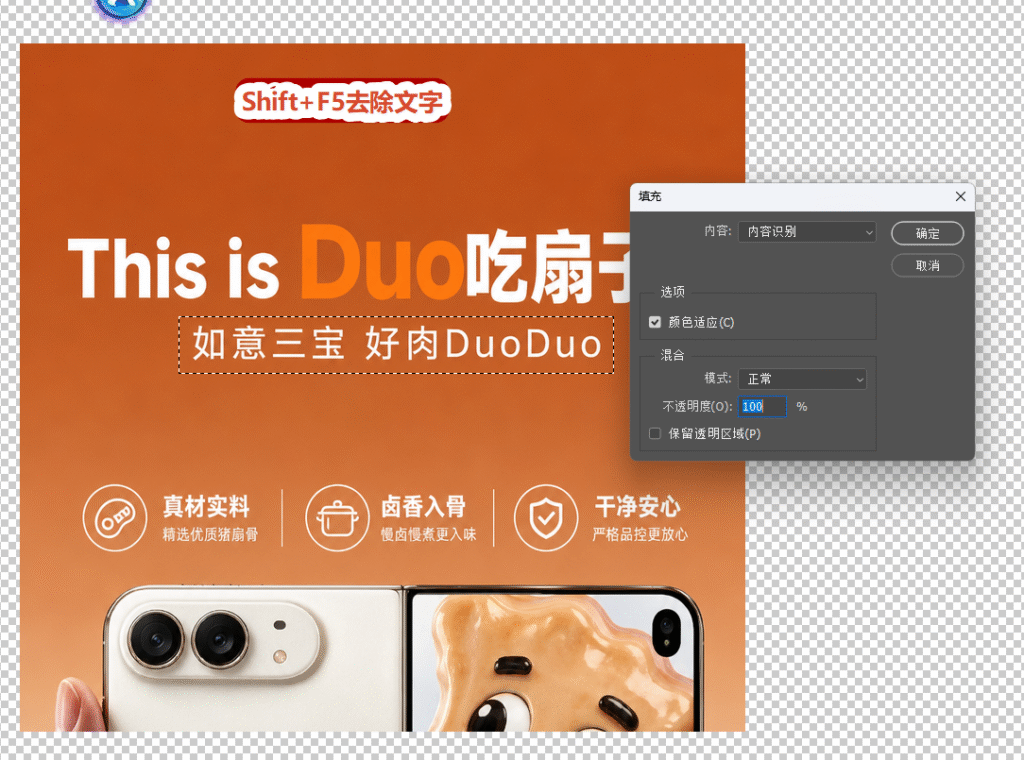
传统做法分三步:先用【内容识别填充】清掉旧字露出底子;再用文字工具补新字,字体字号颜色逐项对齐;最后加投影、调混合模式,让新字「长」进画面。纯色底五分钟搞定,渐变底和艺术字半小时起步还容易翻车。
改字技巧的核心不在字体像,在光影和纹理像。
三、改字技巧升级:GPT生图一句话替换
操作步骤
① 调出面板:在 PS 里打开要改的图,菜单栏【帮助】→【关于增效工具】调出已装好的插件面板,找到【GPT生图】功能;
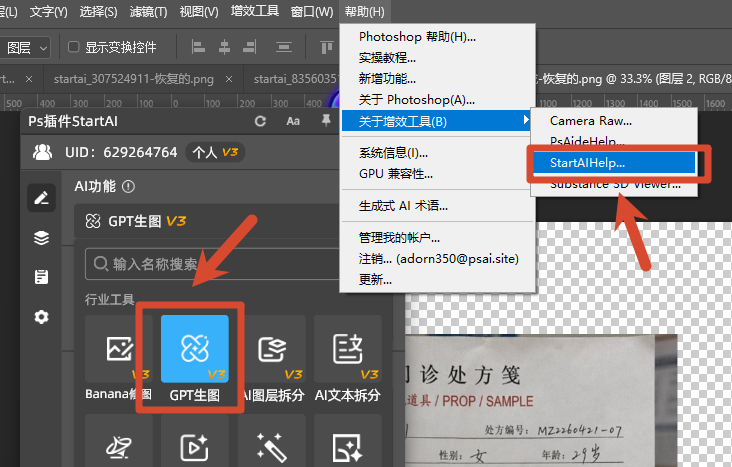
② 框选写需求:框选要改的文字区域,需求框写清「改成什么、保留什么」,措辞拿不准点【DeepSeek扩写】自动补全;
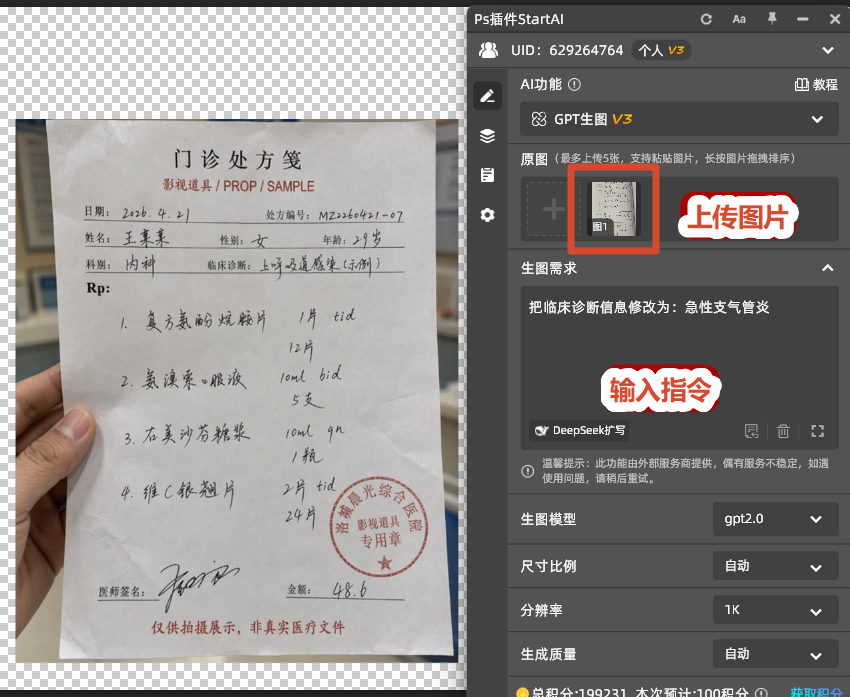
③ 生成回图层:点【生成】几秒出图,开着【完成图贴回选区】自动贴回原位,在图层上直接微调,不用导出导入来回折腾。四类高频场景的需求写法,照着下表填就行:
| 场景 | 需求模板 | 关键点 |
|---|---|---|
| 截图参数 | 把选中文字改为XX,保持底色和字体不变 | 对齐原字号 |
| 海报价格 | 价格数字替换为XX,保留渐变和光效 | 数字风格跟原字 |
| 电商卖点 | 把XX改为XX,字体材质阴影一致 | 别动周围元素 |
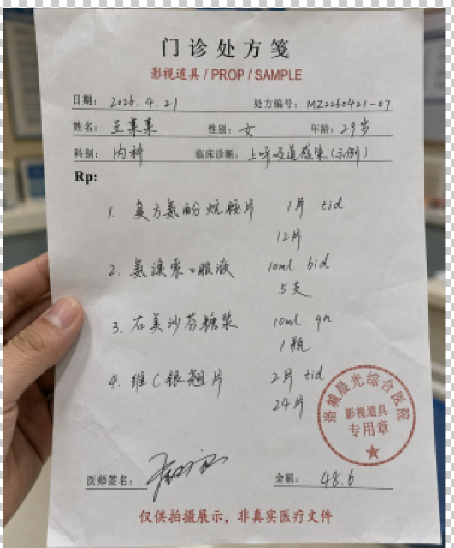
| 手写单子 | 把日期改为xxxx | 描述要修改的内容 |
插件地址:点我获取StartAI插件;
邀请码:23wKwd(注册填写立领100积分,【GPT生图】面板里直接调)
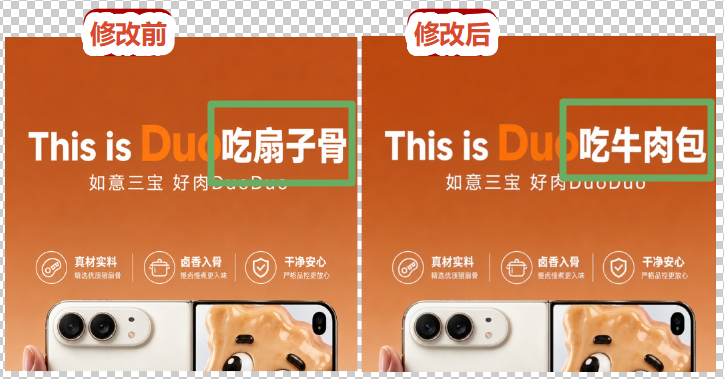
四、无痕改字穿帮?三个调法
- 需求写全:字体、底色、光影三样都点一句,AI 对齐得更准;
- 数量调 2:一次两张挑自然的,比反复重跑省一半时间;
- 细节再修:字口发糊就用【局部重绘】圈住重生成,别整块重跑。
提醒:改完放大到 100% 检查字口和底纹衔接,当场改比存完返工快得多。
〔配图4〕 成品放大对比:新字与底纹衔接处特写,圈出一处。
五、总结
ps怎么改图片上的文字?老三步清底补字是基本功,纯色底够用;渐变底、艺术字和赶时间的活,GPT生图一句话替换快得多,字体材质光影自动跟。这页改字技巧先收藏,今天就拿一张图试试;要长期用的,立即使用上文的 StartAI 面板。
立即使用 StartAI 面板的【GPT生图】:点我获取StartAI插件;
邀请码:23wKwd(注册填写立领100积分,文字一句话替换,改完看不出痕迹)
〔配图5〕 改字前后整体对比:四类场景各一张成品图。







