
接了个门店的活:把新招牌设计稿 P 到门头广告牌的照片上。直接拖进去,图是平的,广告牌是斜的,怎么看怎么假。其实不用死磕变形数值,两个小技巧就能搞定,一个手动一个自动,按需挑。
一、小技巧一:扭曲变换让贴图对齐广告牌
操作步骤
门头招牌的照片多是仰拍,边框带透视,扭曲变换最对口:
① 把设计稿拖进 PS,按 Ctrl+T 进入【自由变换】;
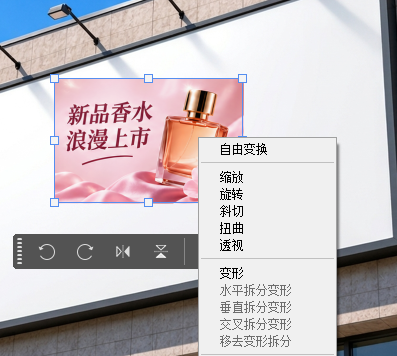
② 在框内点右键,选「扭曲」——注意别选斜切,斜切只能动一边,扭曲能四个角各动各的;
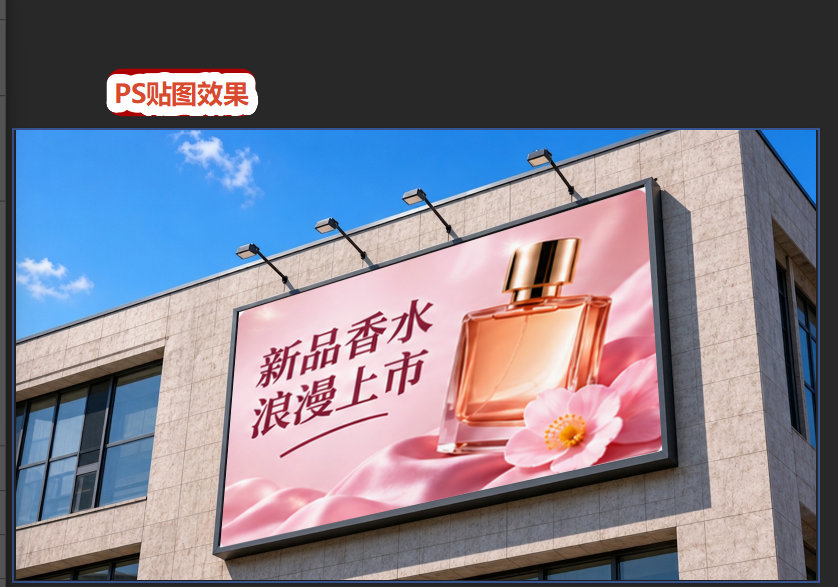
③ 逐个把四角拖到广告牌的对应边缘,先对齐上边框,再收下边,侧边跟着透视内收;
④ 回车确认,把不透明度临时调低一半,检查图案有没有越出边框,有缝隙就再进一次扭曲微调。
整块广告牌都是平面的话,这一步做完贴图就已经成立,总共用不到两分钟。
提醒:拖角时先把图放大到 200% 再对边缘,差半个像素在缩略图上看不出来,印出来就是一条白边。
二、小技巧二:Banana修图一句话出效果图
手残党或者赶时间,用装在 PS 里StartAI插件
的【Banana修图】:模型选专业版 pro,把门头照片和招牌设计稿一起上传
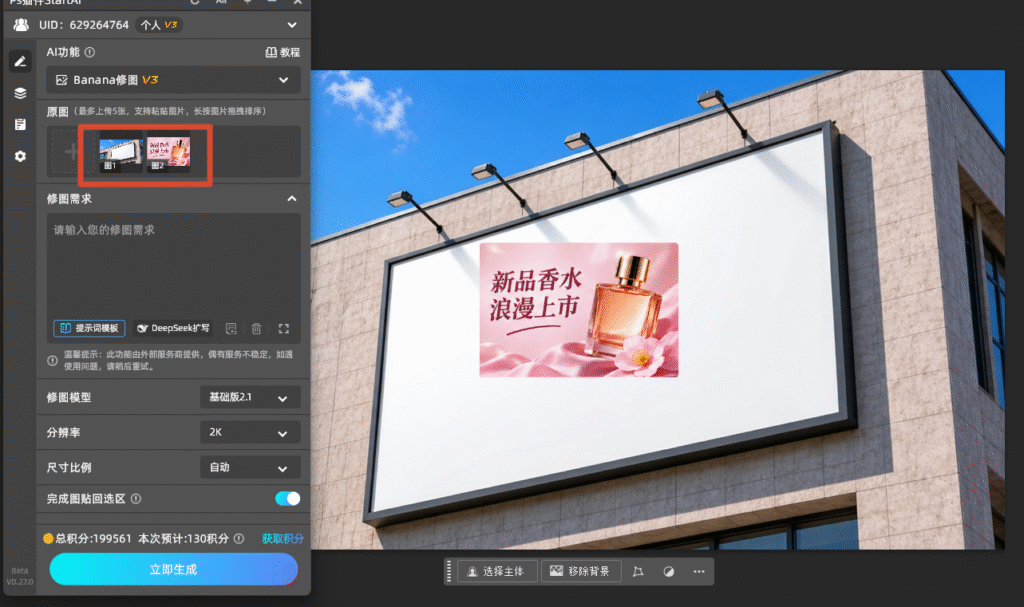
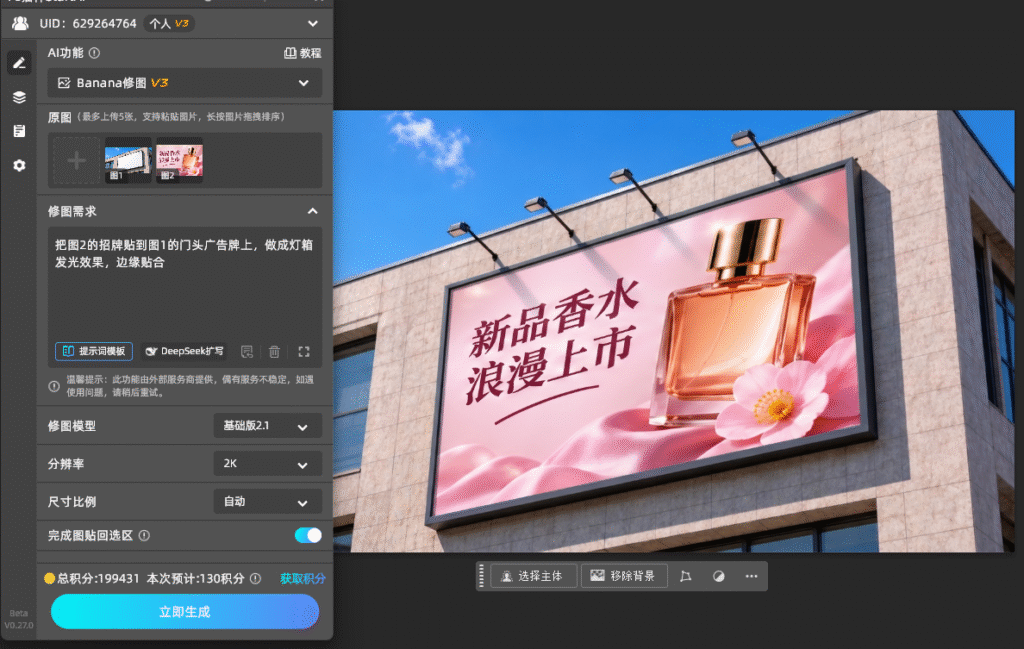
需求框输入「把图2的招牌贴到图1的门头广告牌上,做成灯箱发光效果,边缘贴合」,点【生成】等几秒,开着【完成图贴回选区】成品直接回图层。
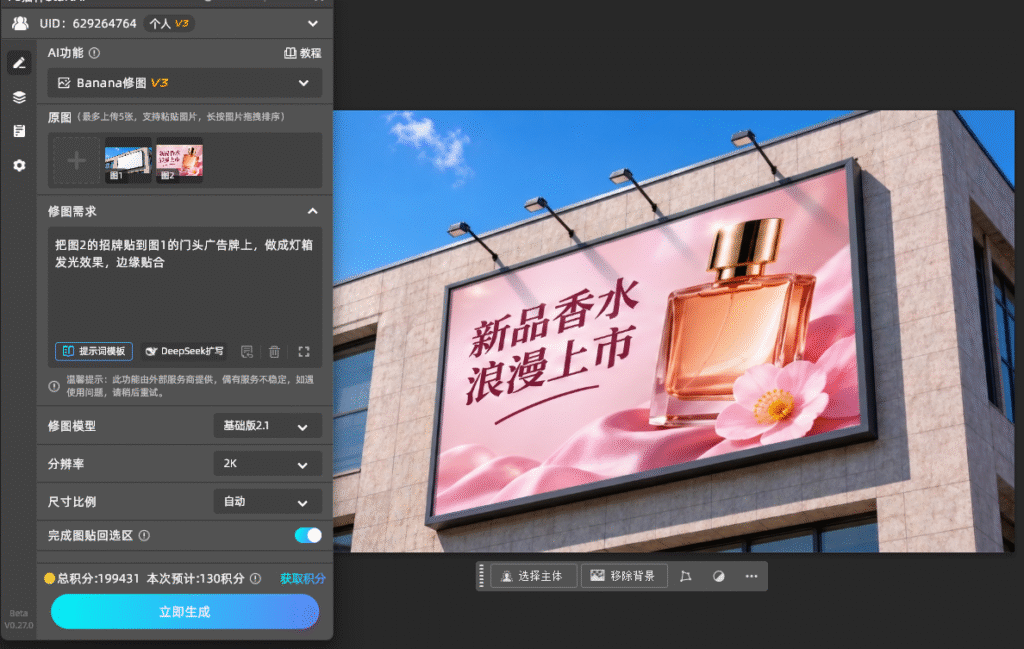
灯箱发光、玻璃反光这类质感,写进提示词就能带上,手动做法里得靠图层样式慢慢调,这一步省下的就是半天返工。
插件地址:点我获取StartAI插件;
邀请码:23wKwd(注册填写立领100积分,效果图直接回图层)
三、两个小技巧怎么选
| 对比项 | 扭曲变换 | Banana修图 |
|---|---|---|
| 上手门槛 | 认识自由变换就能做 | 一句话需求,零基础可抄 |
| 贴合精度 | 四角手动对,可控性最高 | AI自动识别边缘 |
| 质感加持 | 要另配图层样式 | 提示词写明发光效果 |
| 适合场景 | 单张精修、逐帧验收 | 批量出图、赶时间交稿 |
门头招牌这种斜面广告牌,两个小技巧都能吃下:要逐角验收客户稿,手动扭曲更稳;一次要出好几版给客户挑,Banana 修图轮着换提示词跑得快。
〔配图5〕 批量效果图:同一门头换三版招牌设计稿的对比队列,圈出批量入口。
四、写在最后
把图 P 在广告牌上,卡住新手的从来不是工具,是透视这层窗户纸:扭曲变换给四个角就能对齐,Banana 修图给一句话就能出图。今天就拿一张门头照片试一遍,两个小技巧各跑一次,对比完手感就出来了。这篇先收藏,交稿前翻出来照做。
立即使用 StartAI 面板的【Banana修图】:点我获取StartAI插件;
邀请码:23wKwd(注册填写立领100积分,门头效果图一句话出片)







