
导出的图发糊、印出来全是马赛克,多半不是 PS 不行,是 ps分辨率 从头就没调对,后台私信问得最多的也是这个,这篇一次讲透:ps 里改分辨率的标准流程和格式选择,末尾附图片变清晰的捷径,网页和印刷的 dpi 别再混用。
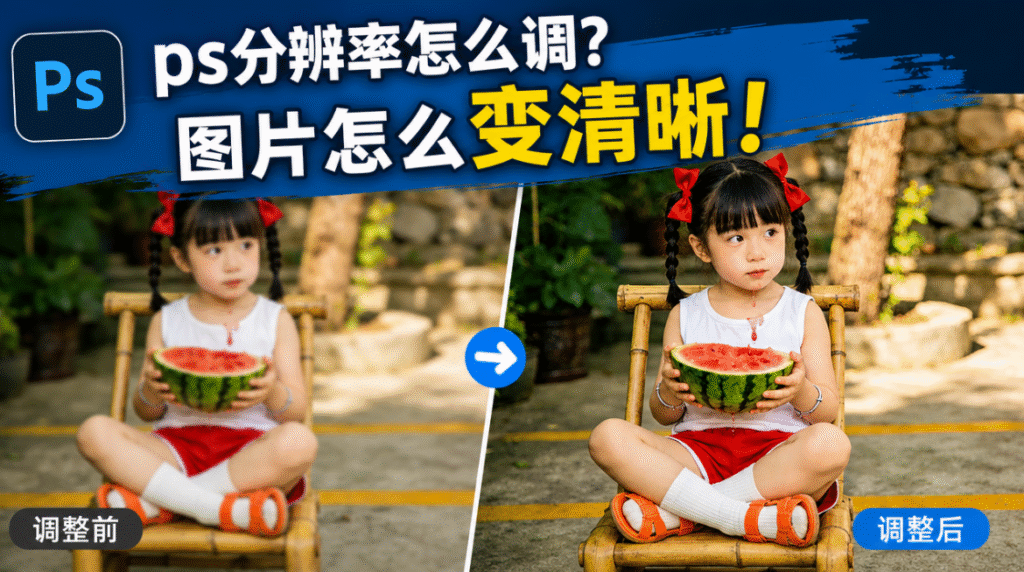
一、ps分辨率怎么调?图像大小四步搞定
ps调分辨率全在图像大小一个面板里,改数值、调宽高、看预览都在这一处,不用装任何东西。
操作步骤
① 导入图片:ps 导入图片,把文件拖进主界面就行,相机原图、截图都适用;
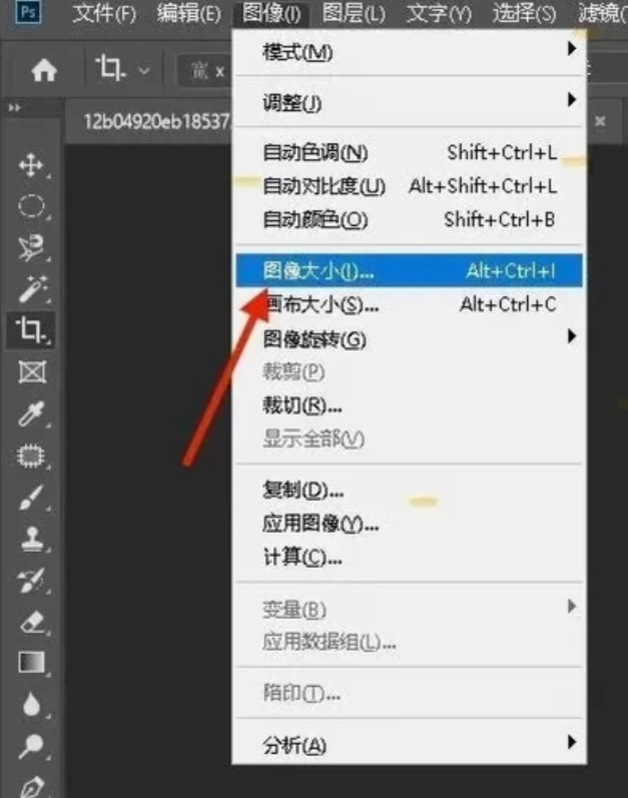
② 打开面板:点菜单栏【图像-图像大小】,弹出设置窗口,宽高、分辨率、重新采样都在这里;
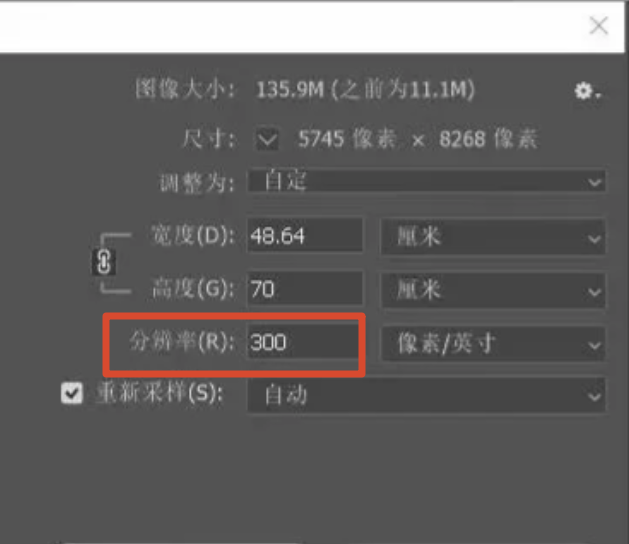
③ 改数值:直接修改分辨率数值,网页用图填 72 dpi,印刷用图填 300 dpi;这里还能调整图片宽度和高度数据,改之前想清楚用途别来回横跳,不确定就往高了填,后期降容易、升很难;
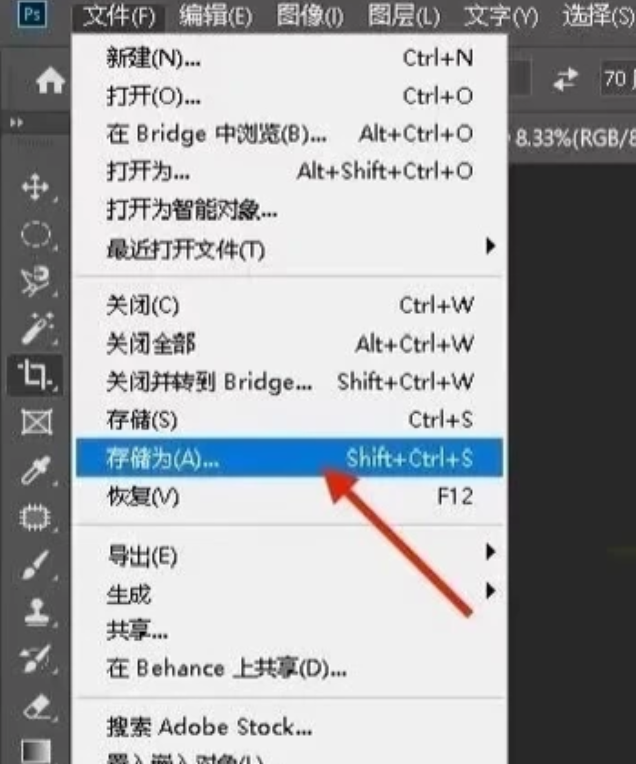
④ 另存为:改好的图片另存,点【文件-储存为】,选择合适的图片格式保存图片即可——发网选 JPG,要透明底选 PNG,送印选 TIFF,选错格式透明底直接变白底。
- 别缩放后再改:先把尺寸定死再调分辨率,反过来会二次插值发糊;
- 别只看 dpi:像素总量才是清晰度的本钱,标签大不代表内容多;
- 别反复另存 JPG:每存一次压缩一次,画质掉一档。
| 用途 | 分辨率 | 格式 |
|---|---|---|
| 网页 / 公众号 | 72 dpi | JPG / PNG |
| 印刷 / 喷绘 | 300 dpi | TIFF / PDF |
| 透明底素材 | 按用途 | PNG |
提醒:分辨率不是越大越好。把网页用的小图硬改成印刷分辨率,像素总量没变,只是标签变大了,印出来照样糊——这套流程能改「数字」,救不了「内容」,宁可在源头找大图,也别靠改数字虚撑。
像素不够的图想真变清晰,往下看第二招。
二、图片变清晰更简单的方法:StartAI插件无损放大
素材本身太小、糊得狠,ps分辨率怎么调都补不出细节,想图片变清晰,该轮到 AI 上场了。
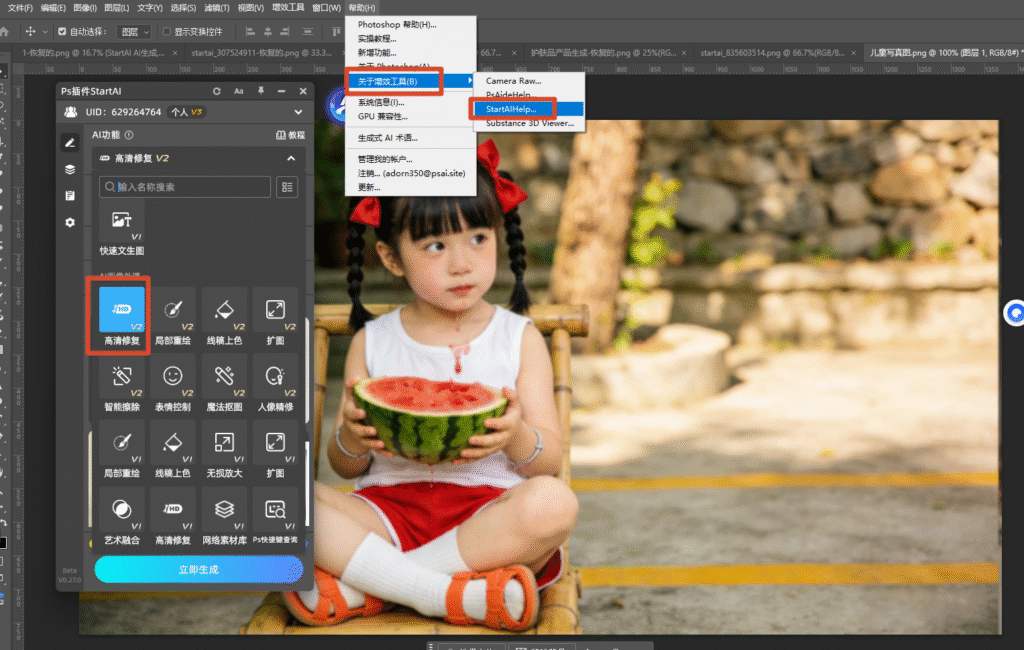
装在 PS 里的 StartAI 插件是 无损放大神器:上传图片,选择【高清修复】功能
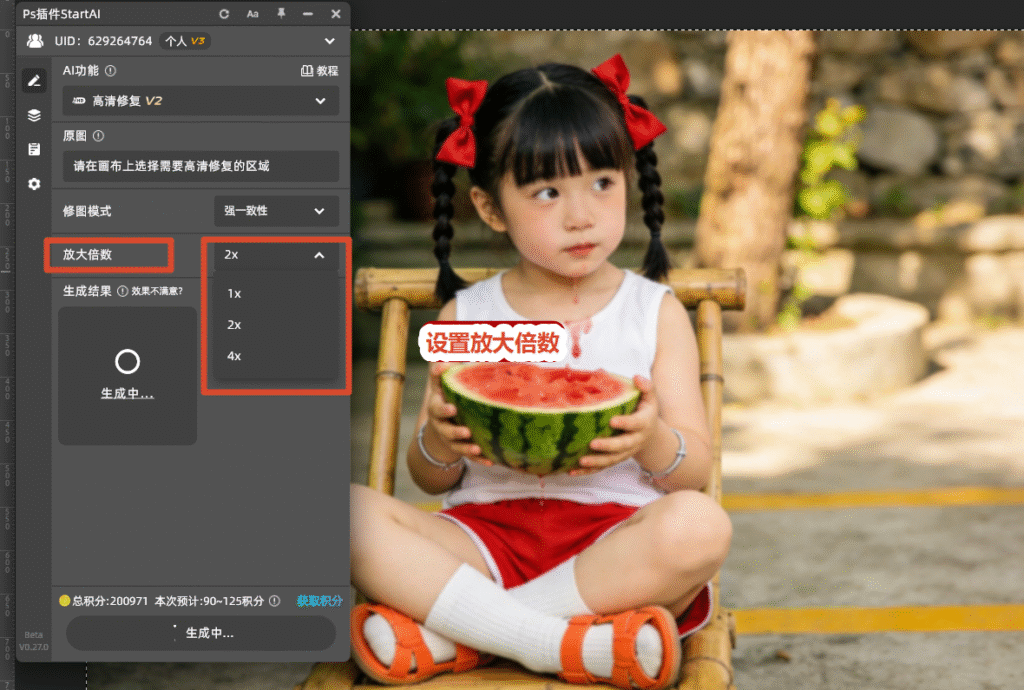
设置参数,选放大倍数
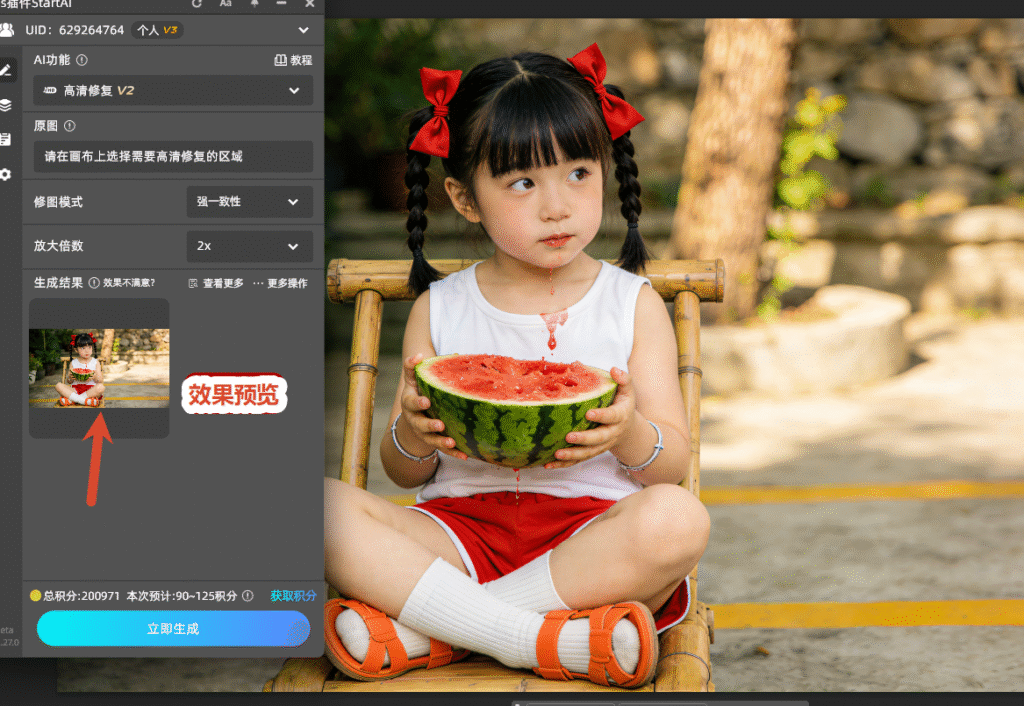
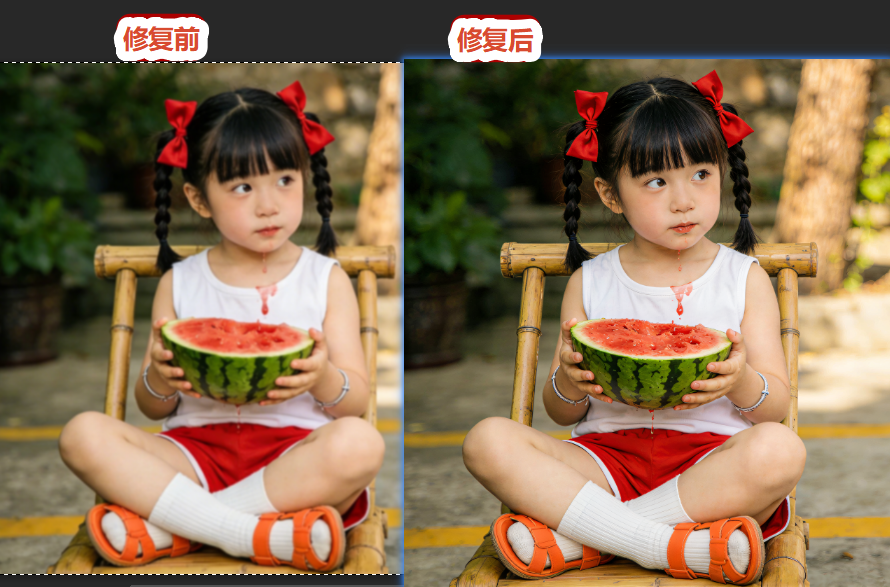
点【生成】,AI 智能降噪加细节重建,几秒出图直接回图层,小图放大也不发糊;噪点多的老照片、截图素材效果最明显,小图变高清的活以后别再手动拉扯像素,费时间还越拉越糊。
插件地址:点我获取StartAI插件;
邀请码:23wKwd(注册填写立领100积分,糊图一键高清修复)
三、写在最后:分辨率调对,清晰度翻倍
一句话总结:改分辨率走图像大小四步,数字救标签、AI 救内容:像素够的图按用途定 dpi,像素不够的交给 AI 无损放大。拿手头那张糊图两条路各试一遍,跑通一遍之后基本就不用再翻教程,这篇先收藏,下次导图前翻出来对一遍再用。
立即使用 StartAI 面板的【高清修复】:点我获取StartAI插件;
邀请码:23wKwd(注册填写立领100积分,小图无损放大秒变高清)







