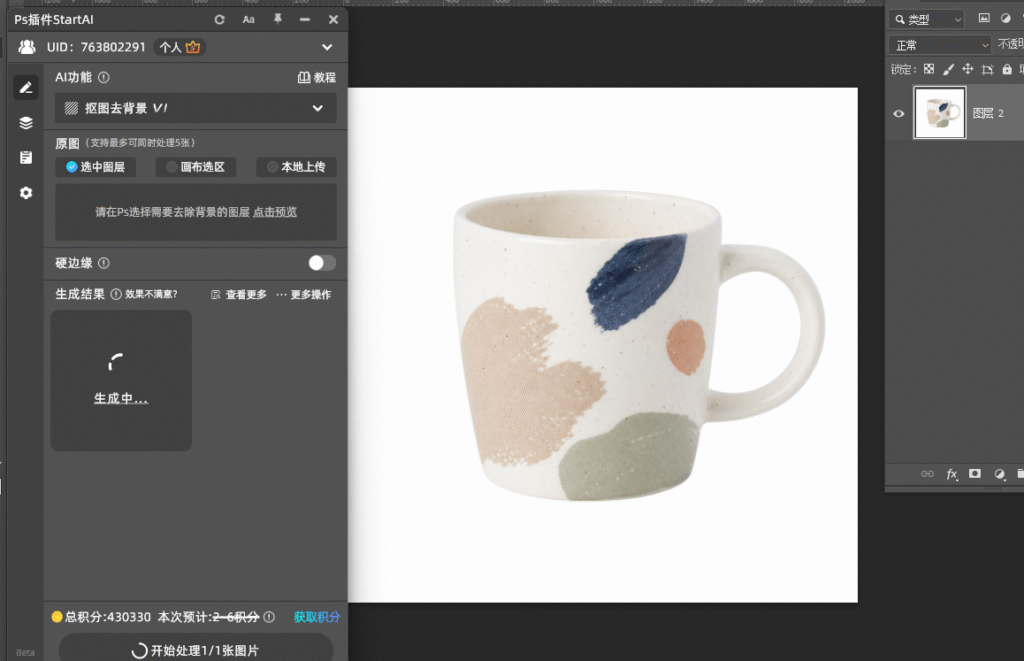
PS怎么抠图?零基础抠出透明底PNG完整教程

刚装好 PS 的新手,接到的第一个活多半就是抠图:把产品从背景里剥出来,做白底图、贴素材、导透明底 PNG。看教程的时候觉得简单,自己一动手就发现不是那么回事——钢笔打点打到手酸,快速选择把背景一起选中,好不容易抠完,边缘还挂着一圈灰白杂边。

抠图这件事,难的不是”有没有工具”,是你的图属于哪一类。这篇按零基础的视角把路子理清楚。
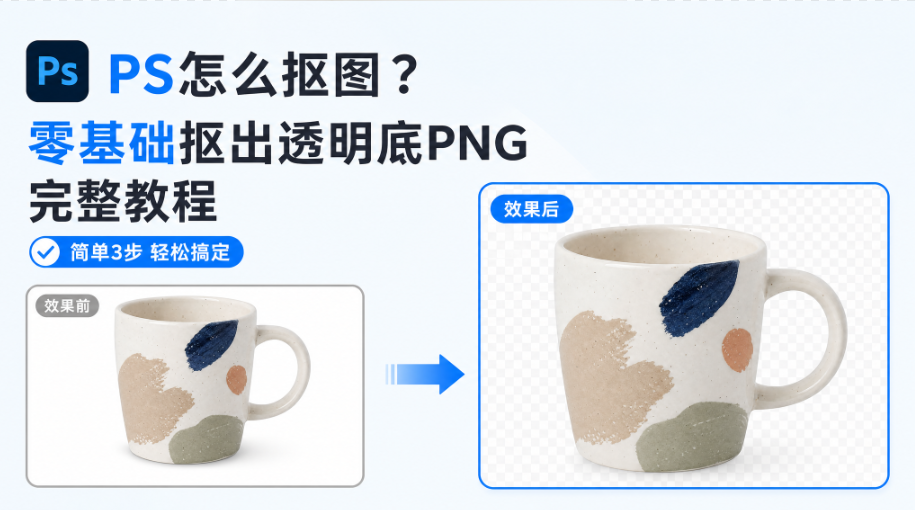
PS怎么抠图?零基础抠出透明底PNG完整教程

一、原生三种抠法,各管一类图

1、对象选择工具:框一圈,PS 自动识别主体生成选区。适合背景干净、轮廓清楚的图,比如白底拍摄的陶瓷杯。识别不准的时候要手动加减选区,背景一乱就失灵;

2、快速选择工具:像画画一样在主体上涂抹,选区跟着画笔走。适合主体和背景颜色差距大的图,按住 Alt 可以把多选的背景减掉。主体和背景颜色接近时它就分不清谁是谁;

3、钢笔工具:沿轮廓逐点勾勒,精度最高,边缘干净锐利。硬边产品、LOGO 用它最稳。但学习成本也最高,遇到毛绒、发丝这类软边缘,钢笔勾出来的线反而是”死”的。

三种方法的共同短板在软边缘和杂背景:绒毛、细丝、半透明材质,原生工具要么抠硬了像剪纸,要么边缘糊成一圈灰。

二、零基础省事的做法:框住主体直接出图

不想在选区参数里打转,可以用 PS 增效工具 StartAI 的【抠图去背景】,它是按”画面里什么是主体”来识别的,不靠颜色区分,白底白产品、反光产品也分得开。以一只带把手的陶瓷马克杯为例:

1、PS 打开产品图,Ctrl+J 复制图层备份;

2、顶部菜单栏【增效工具】调出 StartAI 面板,选【抠图去背景】;
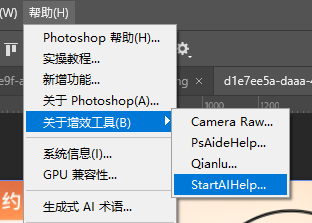
顶部菜单栏【增效工具】调出 StartAI 面板

3、沿马克杯外圈框选主体区域,把手、杯柄这些凸出结构要完整框进去;

沿马克杯外圈框选主体区域

4、点【立即移除】,云端运算几秒,背景直接变透明棋盘格,杯柄和杯身的衔接处也会自动透空——全程不需要写提示词。
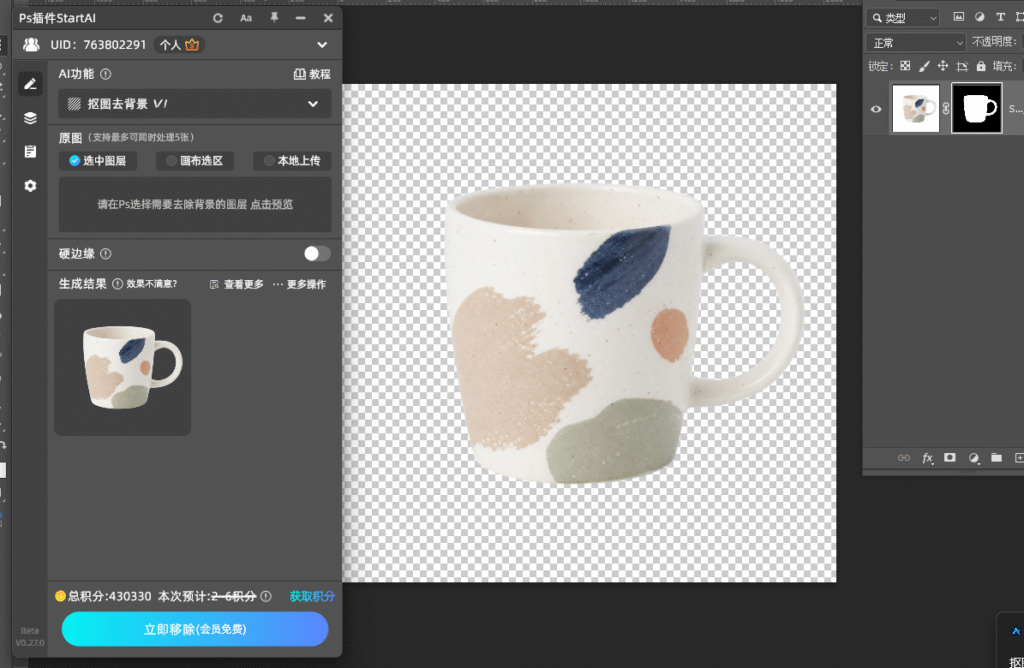
点【立即移除】,云端运算几秒

结果回写成一个带蒙版的独立图层,原图不动。放大检查边缘,个别位置有残留就用图层蒙版的黑白画笔轻扫两下,满意后直接导出 PNG——透明底必须用 PNG 格式保存,JPG 会把透明区域填成白色,等于白抠。

三、抠完重点查三处

边缘:垫到深色背景上走一圈轮廓,发灰、发白都是旧背景残留;

镂空:杯柄圈内、壶嘴缝隙这种”应该透空”的位置必须显示棋盘格,堵着白色就是没抠净;

凸起:把手、壶嘴、提手这些突出结构最容易断掉一截,缩小视图看不出,放大到 100% 才显形。

立即使用StartAI:【点此一键下载StartAI插件】;

邀请码:FbgLJW,立领100积分,使用核心功能!

四、方法怎么选,一张清单

· 白底、简单背景的硬边产品:对象选择或快速选择,几秒钟的事,没必要动 AI;

· 软边缘(毛绒、针织、流苏):直接【抠图去背景】,原生工具在这类图上耗时最长、效果最差;

· 高精度硬边(LOGO、方正包装):钢笔依然是精度天花板,追求印刷级边缘就练它;

· 批量出图:同一批产品图统一用【抠图去背景】处理,框选习惯保持一致,出来的透明底尺寸和留白才整齐。

五、小结

PS 怎么抠图,先看图再选法:简单图用原生三件套够用,软边缘和杂背景别硬耗,StartAI【抠图去背景】框选主体 → 点【立即移除】→ 导出 PNG,三步出透明底,零基础也能一分钟一张。抠完记得垫深色底查边缘、查镂空、查凸起,这三处过了才算真抠干净。

立即使用StartAI:【点此一键下载StartAI插件】;

邀请码:FbgLJW,立领100积分,使用核心功能!

更多教程:StartAI插件的个人空间-StartAI插件个人主页-哔哩哔哩视频

PS怎么抠图?零基础抠出透明底PNG完整教程

刚装好 PS 的新手,接到的第一个活多半就是抠图:把产品从背景里剥出来,做白底图、贴素材、导透明底 PNG。看教程的时候觉得简单,自己一动手就发现不是那么回事——钢笔打点打到手酸,快速选择把背景一起选中,好不容易抠完,边缘还挂着一圈灰白杂边。

抠图这件事,难的不是”有没有工具”,是你的图属于哪一类。这篇按零基础的视角把路子理清楚。

PS怎么抠图?零基础抠出透明底PNG完整教程

一、原生三种抠法,各管一类图

1、对象选择工具:框一圈,PS 自动识别主体生成选区。适合背景干净、轮廓清楚的图,比如白底拍摄的陶瓷杯。识别不准的时候要手动加减选区,背景一乱就失灵;

2、快速选择工具:像画画一样在主体上涂抹,选区跟着画笔走。适合主体和背景颜色差距大的图,按住 Alt 可以把多选的背景减掉。主体和背景颜色接近时它就分不清谁是谁;

3、钢笔工具:沿轮廓逐点勾勒,精度最高,边缘干净锐利。硬边产品、LOGO 用它最稳。但学习成本也最高,遇到毛绒、发丝这类软边缘,钢笔勾出来的线反而是”死”的。

三种方法的共同短板在软边缘和杂背景:绒毛、细丝、半透明材质,原生工具要么抠硬了像剪纸,要么边缘糊成一圈灰。

二、零基础省事的做法:框住主体直接出图

不想在选区参数里打转,可以用 PS 增效工具 StartAI 的【抠图去背景】,它是按”画面里什么是主体”来识别的,不靠颜色区分,白底白产品、反光产品也分得开。以一只带把手的陶瓷马克杯为例:

1、PS 打开产品图,Ctrl+J 复制图层备份;

2、顶部菜单栏【增效工具】调出 StartAI 面板,选【抠图去背景】;

顶部菜单栏【增效工具】调出 StartAI 面板

3、沿马克杯外圈框选主体区域,把手、杯柄这些凸出结构要完整框进去;

沿马克杯外圈框选主体区域

4、点【立即移除】,云端运算几秒,背景直接变透明棋盘格,杯柄和杯身的衔接处也会自动透空——全程不需要写提示词。

点【立即移除】,云端运算几秒

结果回写成一个带蒙版的独立图层,原图不动。放大检查边缘,个别位置有残留就用图层蒙版的黑白画笔轻扫两下,满意后直接导出 PNG——透明底必须用 PNG 格式保存,JPG 会把透明区域填成白色,等于白抠。

三、抠完重点查三处

边缘:垫到深色背景上走一圈轮廓,发灰、发白都是旧背景残留;

镂空:杯柄圈内、壶嘴缝隙这种”应该透空”的位置必须显示棋盘格,堵着白色就是没抠净;

凸起:把手、壶嘴、提手这些突出结构最容易断掉一截,缩小视图看不出,放大到 100% 才显形。

立即使用StartAI:【点此一键下载StartAI插件】;

邀请码:FbgLJW,立领100积分,使用核心功能!

四、方法怎么选,一张清单

· 白底、简单背景的硬边产品:对象选择或快速选择,几秒钟的事,没必要动 AI;

· 软边缘(毛绒、针织、流苏):直接【抠图去背景】,原生工具在这类图上耗时最长、效果最差;

· 高精度硬边(LOGO、方正包装):钢笔依然是精度天花板,追求印刷级边缘就练它;

· 批量出图:同一批产品图统一用【抠图去背景】处理,框选习惯保持一致,出来的透明底尺寸和留白才整齐。

五、小结

PS 怎么抠图,先看图再选法:简单图用原生三件套够用,软边缘和杂背景别硬耗,StartAI【抠图去背景】框选主体 → 点【立即移除】→ 导出 PNG,三步出透明底,零基础也能一分钟一张。抠完记得垫深色底查边缘、查镂空、查凸起,这三处过了才算真抠干净。

立即使用StartAI:【点此一键下载StartAI插件】;

邀请码:FbgLJW,立领100积分,使用核心功能!

更多教程:StartAI插件的个人空间-StartAI插件个人主页-哔哩哔哩视频

产品

千鹿AI 千鹿Pr助手 千鹿AI助手 PsAide

专题广场

StartAI教程 StartAI提示词库 产品精修 Ps抠图 Nano Banana Pro Ps2026 Ps去水印 Ps快捷键

服务

帮助中心 最新功能 服务条款 会员中心 Ps教程 官方博客

联系我们

info@istarry.com.cn