
在日常的图片处理工作中,抠图是再常见不过的操作了。但你是否还在为”PS怎么把一张图的部分抠出来放另一张图”而头疼?传统抠图方法耗时耗力,尤其是处理发丝、透明物体等复杂细节时,往往要花费数小时。今天我们将分享3种高效抠图方法,让你从”抠图苦手”变成”效率达人”!
一、PS怎么把一张图的部分抠出来放另一张图?
1. 选择并遮住:适合边缘清晰的图像
操作步骤:
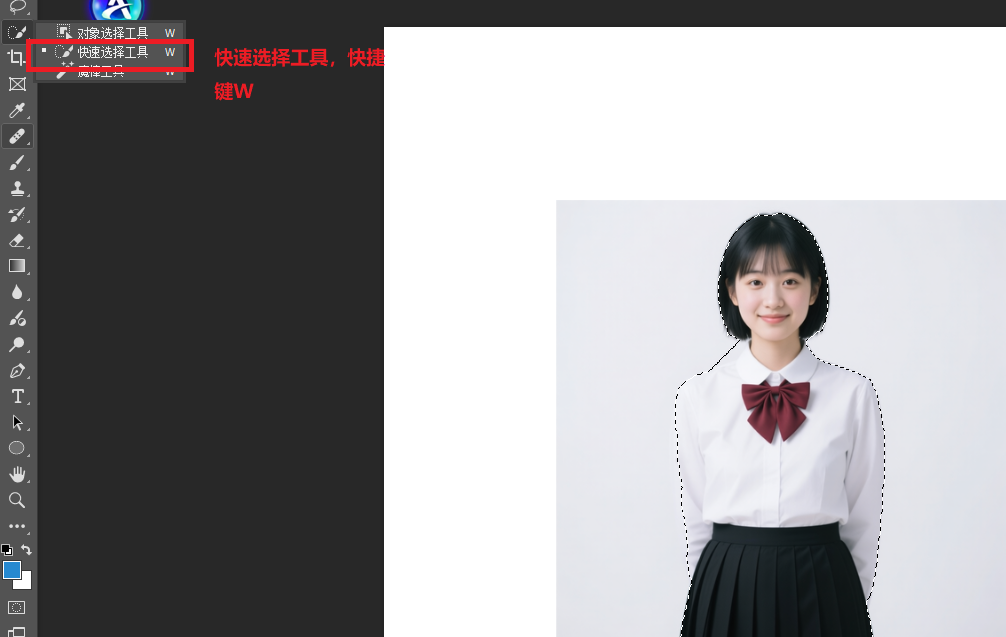
① 使用【快速选择工具】(快捷键W),在主体边缘拖动,系统会自动识别边缘,需要注意的是,按【左中括号】和【右中括号】调整画笔大小,处理细节;
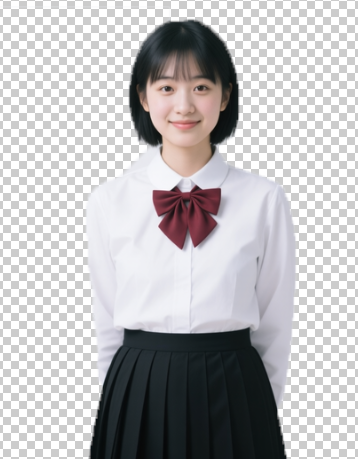
② 选中主体后,按【Ctrl+J】复制到新图层;
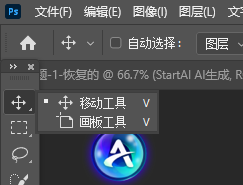
③ 用【移动工具】(快捷键V)将抠出的部分拖到目标图片上;
适用场景:简单背景、边缘清晰的物体,如家具、电子产品等
2. 通道抠图法:处理复杂细节的利器
当遇到发丝、透明物体等复杂细节时,通道抠图法能帮你轻松搞定。
操作步骤:
①打开图片,进入【通道】面板,选择红、绿、蓝中对比度最明显的通道
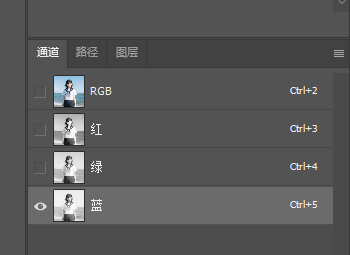
② 复制该通道,按【Ctrl+L】调出色阶,增强对比度,用画笔工具修补灰色区域
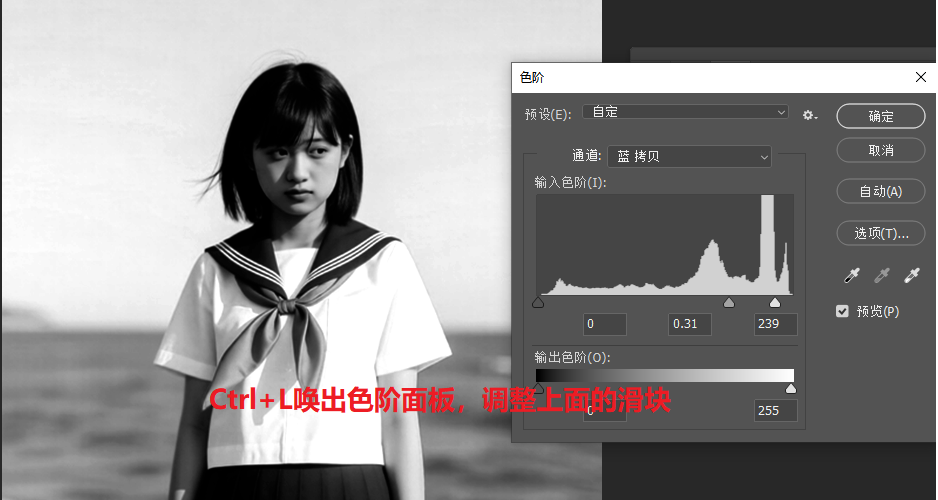
③ 按住【Ctrl】点击通道缩略图载入选区,回到RGB通道,按【Ctrl+J】复制主体
适用场景:发丝、婚纱、玻璃器皿等复杂边缘
3. 钢笔工具抠图法:高精度需求的方案
对于边界复杂、精度要求高的图像,钢笔工具是专业设计师的首选。
操作步骤:
① 用钢笔工具沿边缘绘制路径,适当增加控制点,使路径更贴合边缘
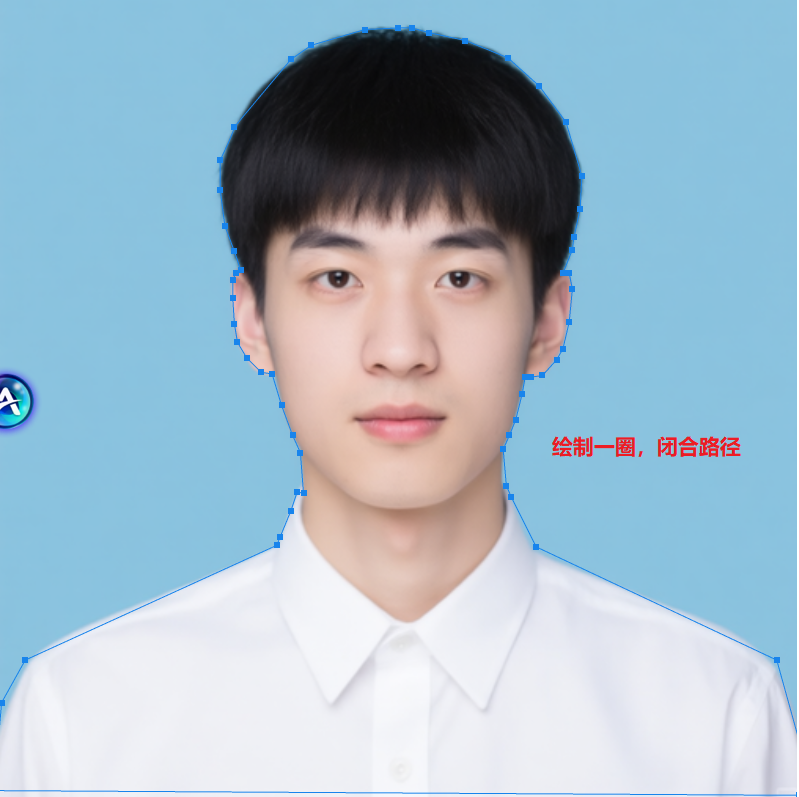
② 右键选择”建立选区”,羽化值设为0
③ 按【Ctrl+J】复制选区
适用场景:需要极致精度的图像,如产品细节、复杂图案
二、StartAI插件:一键搞定PS抠图的AI神器
使用步骤(3步搞定):
1、安装StartAI插件:首次使用时,先下载插件安装包,重启PS后,会自动集成到PS面板
插件地址:点我下载;
邀请码:giQHne(免费会员)
2、导入图片,选择功能:在PS中打开需要处理的图片,然后选中对应图层,然后到左侧插件面板中选择【图片去背景】功能;
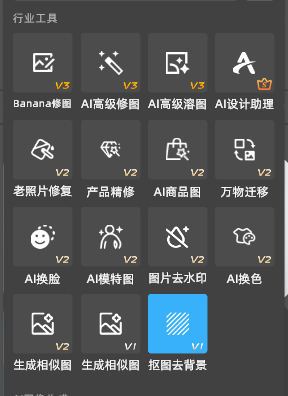
3、一键抠图:直接点击【立即移除】按钮,等到3~5秒之后,AI就能自动识别主体背景,抠出所需要的人像;
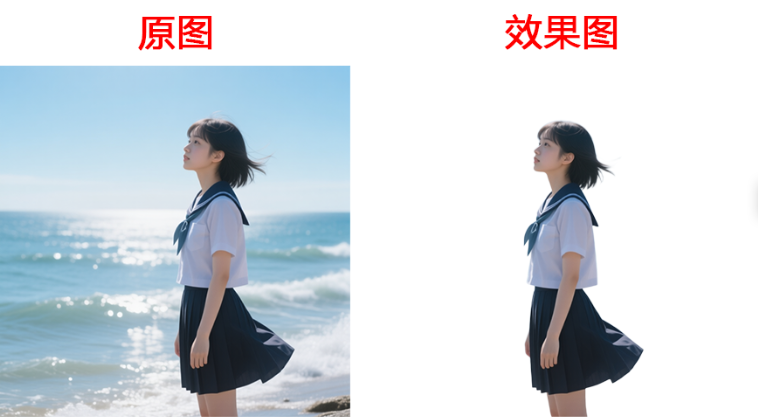
批量处理更高效:一次性选中5张图层,插件会自动处理所有图片并保持效果一致。
三、StartAI插件 vs 传统PS抠图方法
| 维度 | 传统方法 | StartAI |
|---|---|---|
| 处理时间 | 5-30分钟/张 | 1-2秒/张 |
| 复杂细节处理 | 难,需反复调整 | 一键精准识别 |
| 操作难度 | 高(需掌握多种工具) | 极低(只需点击) |
| 批量处理 | 无法实现 | 支持百张批量处理 |
| 适用场景 | 一般图像 | 任何复杂场景 |
结语:
PS抠图本该是设计流程中的一小步,却成了许多设计师的”拦路虎”。通过掌握StartAI插件,你再也不用为”PS怎么把一张图的部分抠出来放另一张图”而焦虑。无论是电商产品图、人像修图,还是海报设计,StartAI都能让你在几秒内完成高质量抠图,把宝贵的时间投入到创意设计中。
别再让抠图浪费你的灵感!
插件:https://www.istarry.com.cn/?sfrom=giQHne
邀请码:giQHne








