
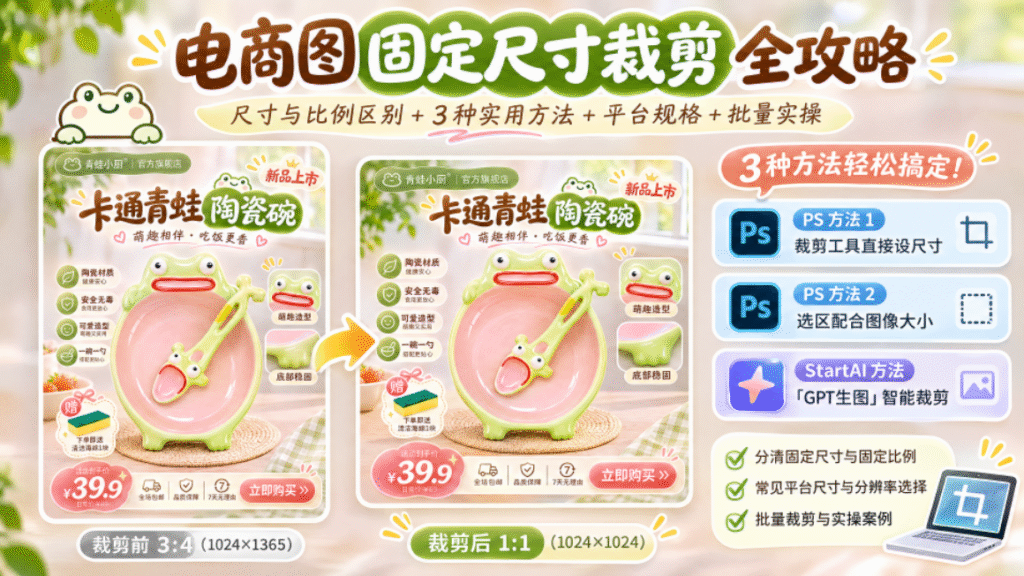
电商作图经常要按固定尺寸出图,比如主图 800×800、详情页固定宽度、平台要求的各种比例。如果随手裁剪,每张图大小不一,后面还要反复调整,甚至被平台拉伸变形。固定尺寸裁剪能保证一批图规格统一、直接可用。这篇讲清楚尺寸和比例的区别,再给 2 种 PS 精准裁切方法和 1 种 StartAI 智能裁剪,帮你快速得到符合规格的图。
一、先分清固定尺寸和固定比例
这两个概念新手容易混。固定比例只约束宽高的比值,比如 1:1、4:3,具体像素可大可小;固定尺寸则是明确的像素值,比如 800×800,裁出来就是确定大小。做平台主图通常要的是固定像素尺寸,做排版配图有时只要固定比例。动手前先确认需求到底是哪一种,避免裁错。
二、PS 方法 1:裁剪工具直接设尺寸
这是最直接的方法,单张固定像素出图按下面操作:
选择裁剪工具,在顶部选项栏下拉选「宽×高×分辨率」。
直接输入目标像素值,例如800px800px,数值务必带单位px。
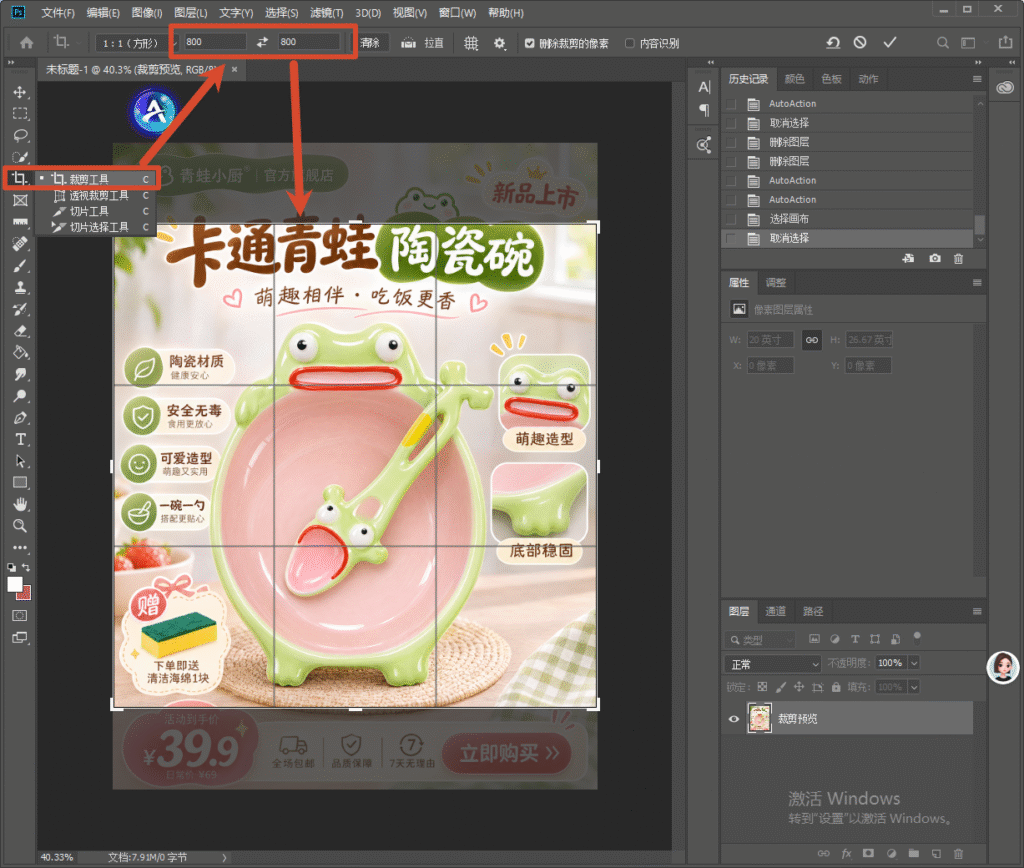
裁剪框自动锁定目标比例,拖动调整要保留的画面范围。
回车确认,画面即被裁成指定尺寸。
只要比例不要像素时,改选比例模式输入宽高比,常用尺寸可存为预设。
三、PS 方法 2:选区配合图像大小
原图比例和目标差很多、需要先框选再精确控制时,用选区法,把构图和尺寸分开控制:
选择矩形选框工具,在选项栏把样式设为「固定比例」或「固定大小」。
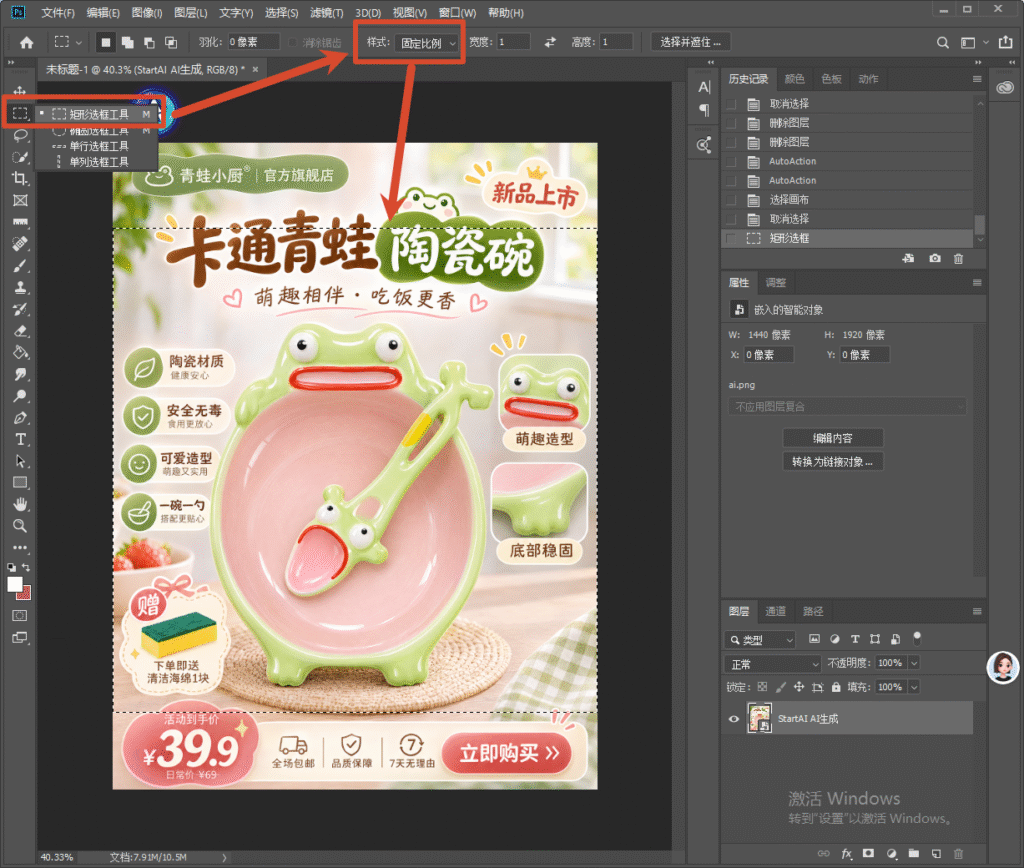
输入目标值,在画面上拖出选区并移动到想保留的位置。
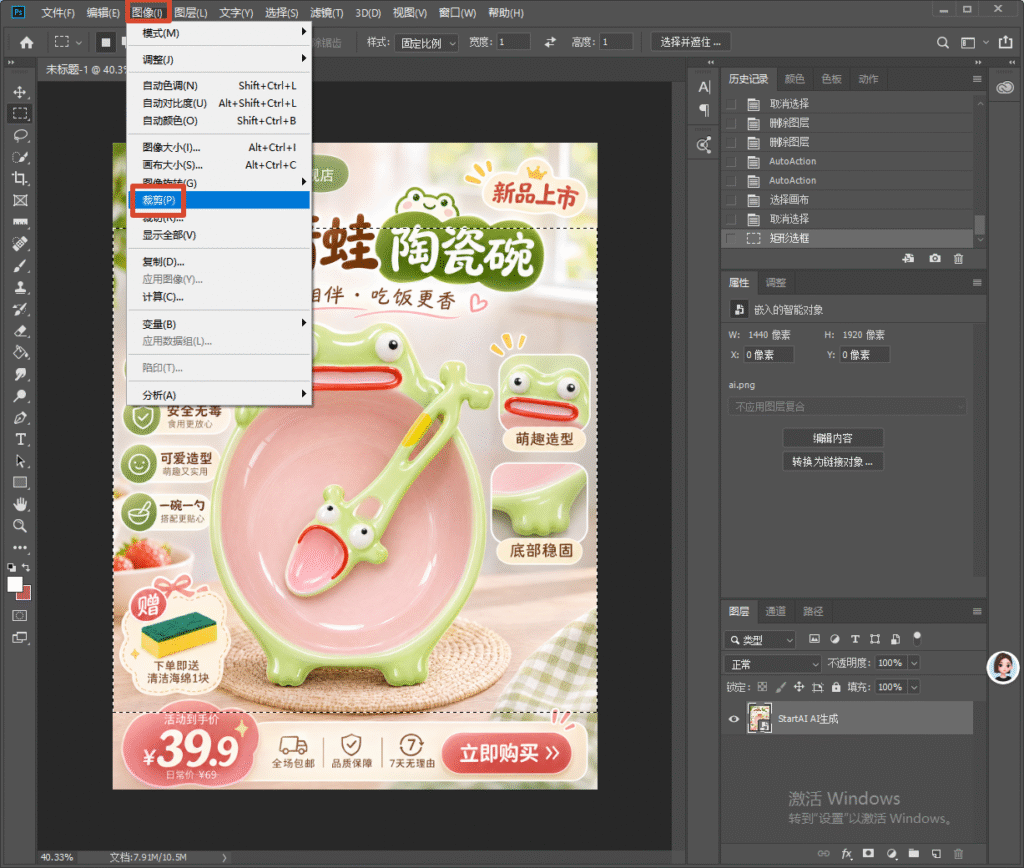
选区定好后,用「图像」菜单里的裁剪,按选区裁掉外围。
需要精确到像素时再打开图像大小,输入目标像素。
确认重采样方式后确定,适合原图较大、要精确保留某块区域的情况。
四、StartAI 方法:用「GPT生图」按目标尺寸出图
StartAI 没有单独的「裁剪」按钮,它的生图是按比例而非像素。要拿到精确像素、或批量让画面自动保主体,就反过来先建目标尺寸画布,再用【GPT生图】往这个尺寸里画,这是插件里真实可行的做法,完整步骤如下:
立即使用StartAI:【点此一键下载StartAI插件】;
邀请码:【EnwsYJ】,立领100积分,全部核心功能免费用!
在PS用【文件-新建】建画布,宽度、高度填目标像素(如800×800),单位选像素。
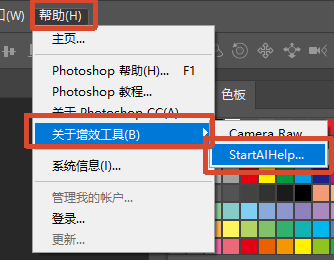
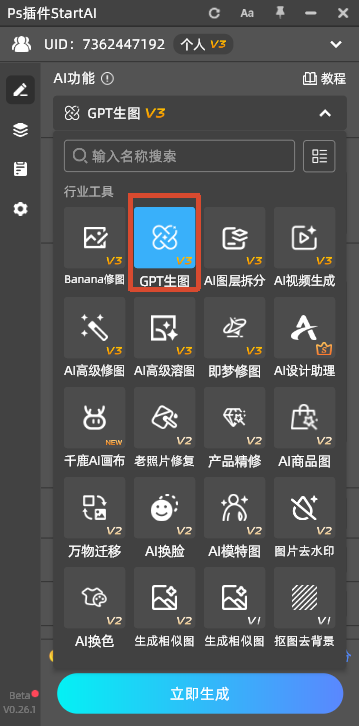
从顶部【窗口-增效工具】(新版PS为【增效工具】)打开StartAI,选择【GPT生图】。
提示词输入例如:帮我把图1海报改为1:1比例的
尺寸比例选【1:1】,打开【完成图贴回选区】开关。
按Ctrl+A全选画布,让整块画布成为落点,点击【立即生成】。
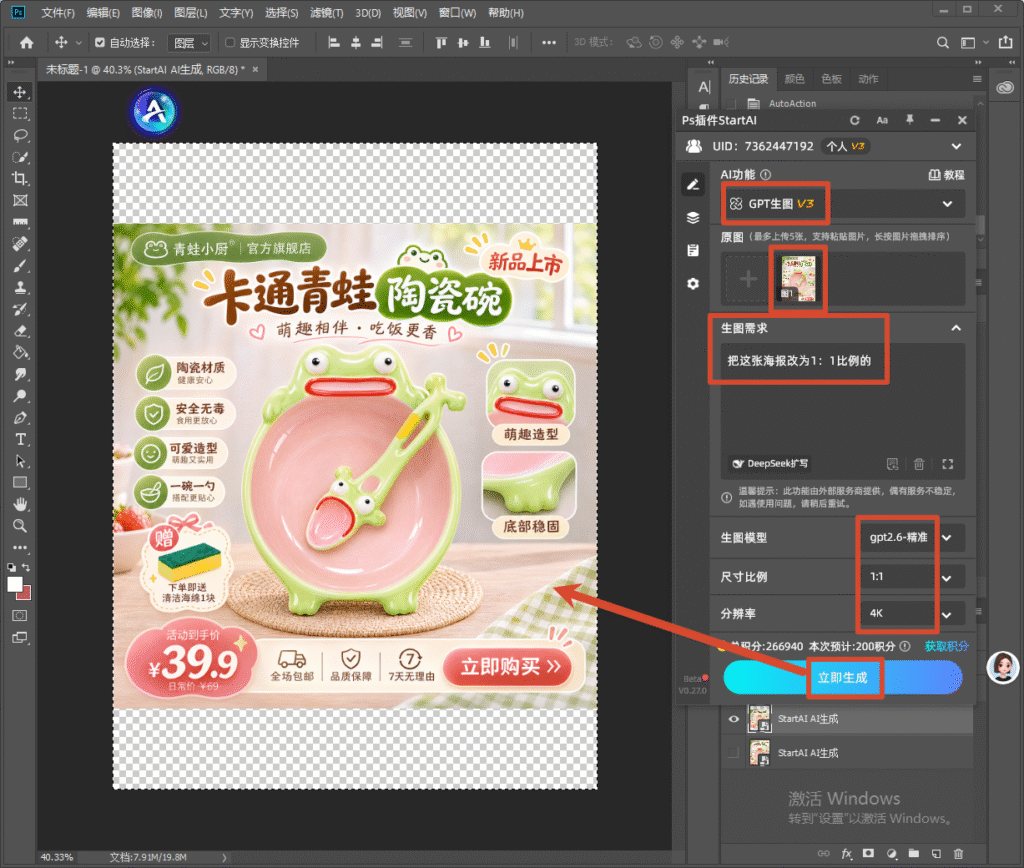
等待十几秒,结果按画布尺寸自动贴回新图层,放大检查无变形、无错字后导出。
如果只要固定比例、不要求精确像素,可省去画布模板,直接在【GPT生图】面板把比例设为 1:1、分辨率选 2K 再生成;多图批量则重复上面的画布流程,完成后抽查像素值确认规格一致。
五、三种裁剪方法对比
| 方法 | 适合需求 | 优点 | 局限 |
|---|---|---|---|
| 裁剪工具设尺寸 | 单张固定像素 | 直接、快速 | 大批量需重复操作 |
| 选区+图像大小 | 精确保留区域 | 构图尺寸分开控 | 步骤稍多 |
| StartAI 智能裁剪 | 批量、自动保主体 | 识别主体、效率高 | 构图仍建议复核 |
六、常见平台尺寸和分辨率怎么选
动手前先把目标平台的规格确认清楚。电商主图常见为 1:1 正方形,常用 800×800 或更大的 1000×1000,留出放大查看的清晰度;详情页多为固定宽度、高度自适应的竖图;社媒配图则有 3:4、4:5、9:16 等不同比例。把这些常用尺寸存成裁剪预设,需要时直接调用,避免每次查规格。
还要分清像素和分辨率(PPI)。屏幕和网页使用主要看像素,72 PPI 足够;如果要印刷,才需要关注 300 PPI 和实际物理尺寸。做电商图一般以像素为准,不必盲目把 PPI 调到很高,那并不会让屏幕上的图更清晰,反而可能造成误解。
七、批量裁剪和完整实操例子
当一批原图都要裁成同一规格时,重复手动操作效率低,用 StartAI 设定好目标尺寸做智能批量裁剪,让它自动识别并保留主体,再逐张快速复核构图,个别不理想的用裁剪工具微调即可。批量完成后一定抽查几张的实际像素,确认全部符合规格、没有被意外拉伸。
举个完整例子:要把二十张不同比例的产品图统一成 800×800 主图,先在 StartAI 里设好 800×800 批量处理,利用主体识别保证产品完整;再逐张检查,正方形构图下产品偏小的适当放大居中;最后导出并随机点开几张核对像素为 800×800、背景干净、主体不变形,整批主图就能直接上架。
八、高频 FAQ
1. 裁完发现图变模糊了怎么办?
可能是目标尺寸大于原图被强行放大,或重采样方式不当。尽量用足够大的原图,缩小比放大更保清晰。
2. 输入 800 为什么裁出来特别大?
没带单位被当成了厘米,务必写清 px,确认是像素模式再裁剪。
3. 一批图怎么保证尺寸统一?
用固定像素预设,或用 StartAI 智能裁剪批量处理,完成后抽查像素值确认规格一致。
九、全文总结
固定尺寸裁剪先分清比例和像素:单张用裁剪工具直接输入像素,精确保留区域用选区加图像大小,批量和自动保主体用 StartAI 智能裁剪。
注意单位和重采样、尽量用大图缩小,裁完抽查像素,就能稳定产出规格统一、可直接上架的图,省去后续反复调整。把常用规格固化成预设或模板,长期做下来还能进一步减少重复劳动,让整个出图流程更标准、更可控。
邀请码:【EnwsYJ】,立领100积分,全部核心功能免费用!
更多教程:2- 长按复制此条消息,打开抖音搜索,查看TA的更多作品。 https://v.douyin.com/h5twhH8ap18/ 2@3.com :4pm







