
在日常图像处理工作中,我们经常需要去除图片的文字,无论是清理水印、修复老照片,还是优化产品图,我们都希望达到无缝融合、无痕修复的效果。今天,我将手把手教你PS中4种主流去文字不伤背景的方法,让你轻松上手,老手也能够借助插件提升效率!
一、Ps去除图片上的文字不伤背景
方法1:内容识别填充(适合简单背景)
适用场景:文字位于纯色、渐变或简单纹理背景(如白墙、蓝天、桌面)
操作步骤:
1、打开图片并复制图层:打开PS,导入需要处理的图片,按 Ctrl+J(Windows)或 Cmd+J(Mac)复制背景图层,避免直接修改原始图;
2、选择文字区域:左侧工具栏选择套索工具(快捷键 L),圈选文字区域(建议多圈选1-2像素的边缘,避免残留);
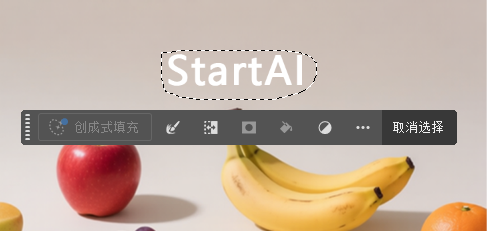
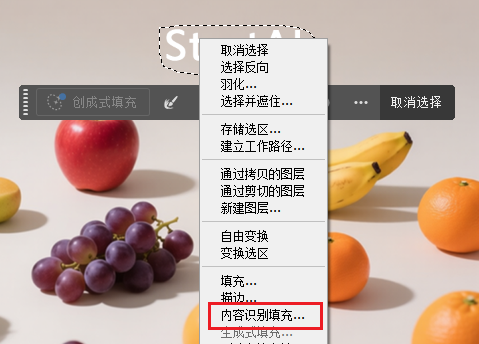
3、内容识别填充:右键菜单选择”内容识别填充”,勾选”颜色适应”,点击”确定”,PS会自动分析并填充;
方法2:修补工具(适合纹理背景)
适用场景:文字位于木纹、砖墙、织物等有规律纹理的背景
操作步骤:
1、打开图片并复制图层:同上,先复制背景图层(Ctrl+J);
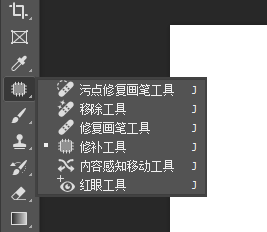
2、选择修补工具:左侧工具栏选择修补工具(快捷键 J),在选项栏中确保”模式”设置为”内容识别”;
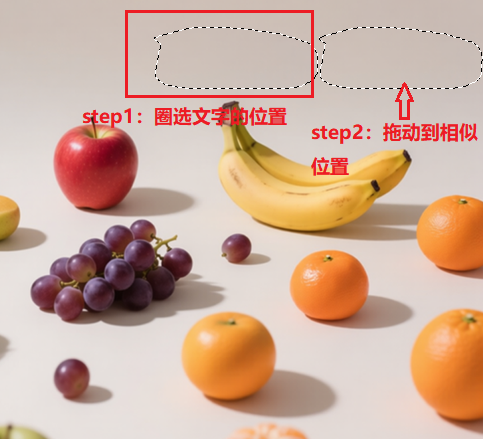
3、圈选文字区域并拖动:用修补工具圈出文字区域,按住鼠标拖动到与文字背景相似的区域,松开鼠标,PS会自动匹配纹理和颜色;
方法3:仿制图章工具(适合复杂背景)
适用场景:人物皮肤、自然风景等复杂背景
操作步骤
1、打开图片并复制图层:复制背景图层
2、设置仿制图章工具:左侧工具栏选择仿制图章工具(快捷键 S);
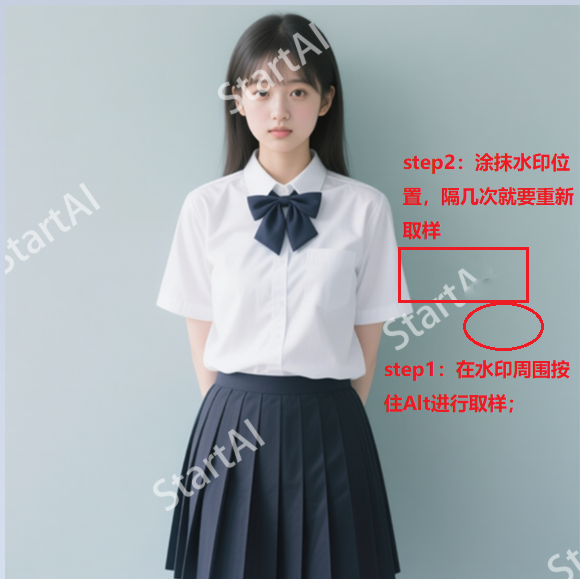
3、采样与覆盖:按住 Alt 键,在文字附近选择纹理相似的区域作为源点,松开 Alt 键,将鼠标移到文字区域涂抹,涂抹几次就要重新进行取样;
二、StartAI插件:一键智能去字,效率超高
StartAI 是一款专为设计师打造的AI增强插件,集成了先进的图像修复模型,能精准识别文字并智能生成背景,几乎无需手动调整。
操作步骤:
1、安装StartAI插件
在StartAI官网下载安装包,运行安装程序,按提示完成安装,重启PS后,就能看到StartAI面板。
插件地址:点我下载插件;
邀请码:giQHne
2、导入图片,找到插件功能:在PS中打开需要处理的图片,左侧工具栏找到StartAI面板,选择【图片去水印】功能;
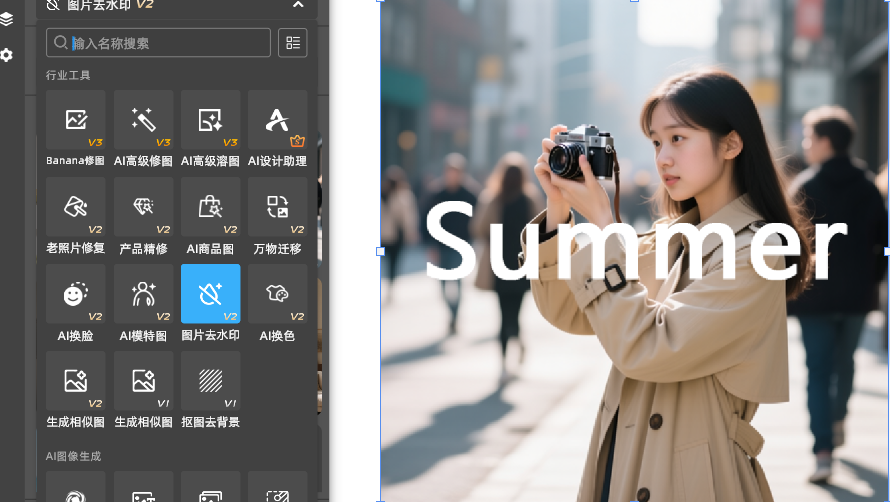
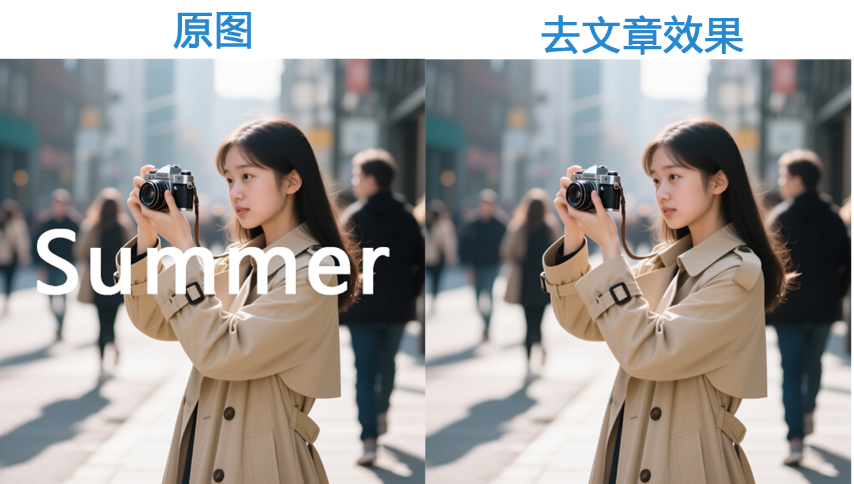
3、一键去除文字:直接点击“立即去水印,无需任何操作,即可获得去除文字的图片;
结语:告别繁琐修图,拥抱AI时代
“Ps去除图片上的文字不伤背景”,传统方法需要大量时间、经验和技巧,而StartAI插件则将这一过程简化为”等待-完成”的两步操作。无论你是设计新手还是资深设计师,StartAI都能让你在5秒内完成原本需要10分钟的修复工作。
插件地址:https://www.istarry.com.cn/?sfrom=giQHne
邀请码:giQHne







