
GPT Image 2.5怎么修照片?12种实用玩法提示词合集

旅游照片背景游客太多、曝光不对、想发朋友圈但照片太平普通。GPT Image 2.5在照片精准编辑上表现突出,指哪打哪、不改动画面其他区域。本文整理12种实用照片编辑玩法,涵盖基础修图、创意出片和氛围感大片,附直接可用的提示词。

一、基础修图玩法

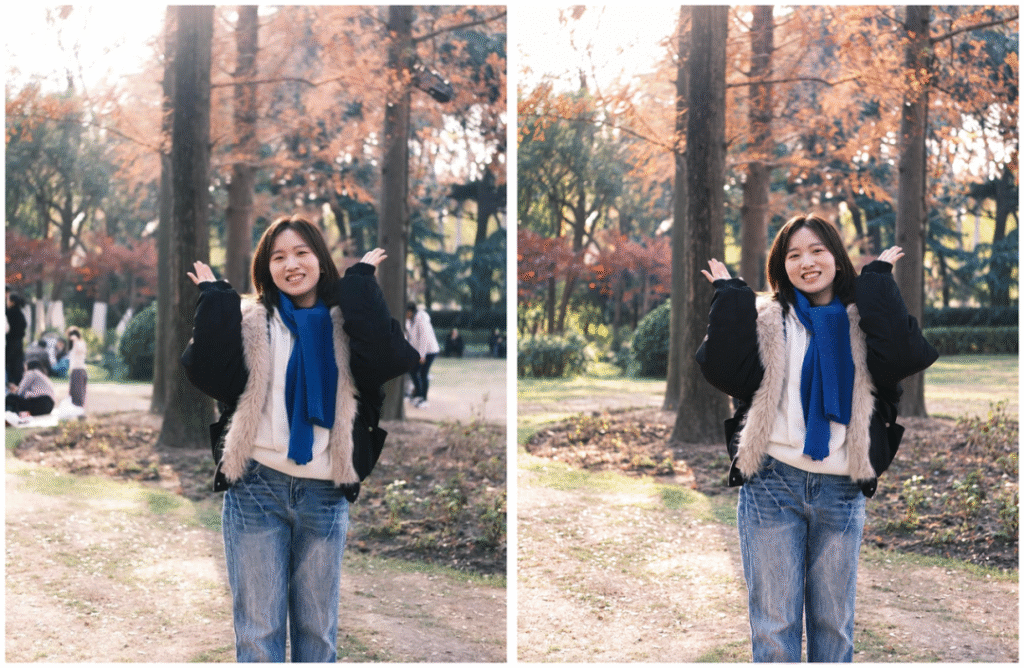
1、消除背景游客

旅游照背景杂物和路人太多,直接去掉不影响其他细节。

保持图片画面完全不变,仅将背景中的其他人和杂物去掉
GPT Image 2.5怎么修照片?12种实用玩法提示词合集

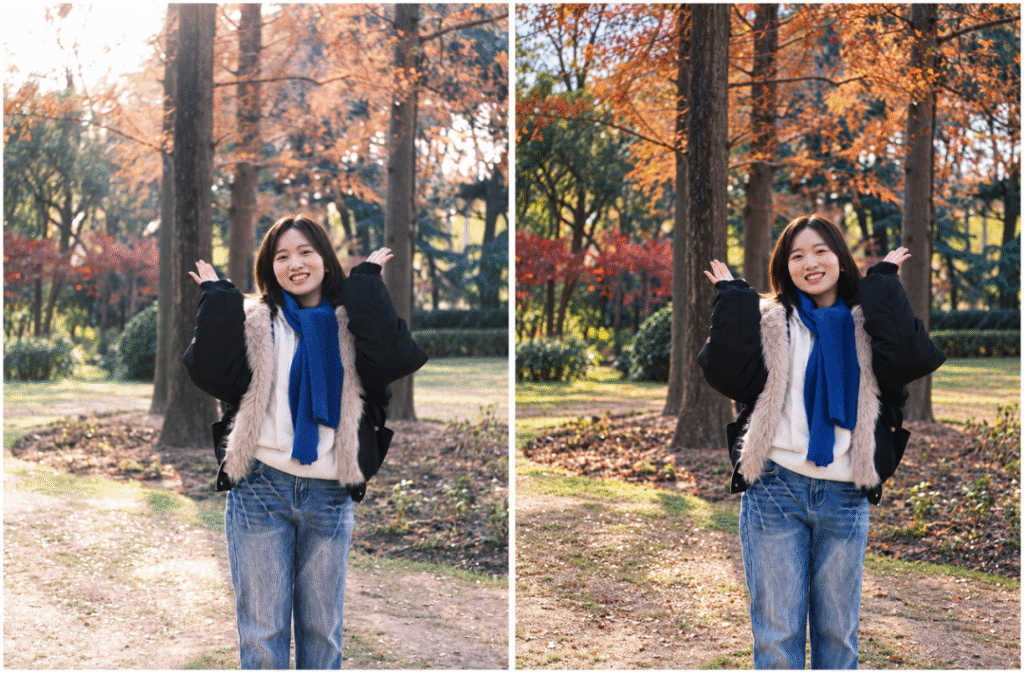
2、自动调光调色

曝光过或色彩不对时,让模型以专业摄影师身份调整光线、色彩和清晰度。

这张照片背景曝光太严重了,请以专业摄影师的身份调整光线、色彩和清晰度
GPT Image 2.5怎么修照片?12种实用玩法提示词合集

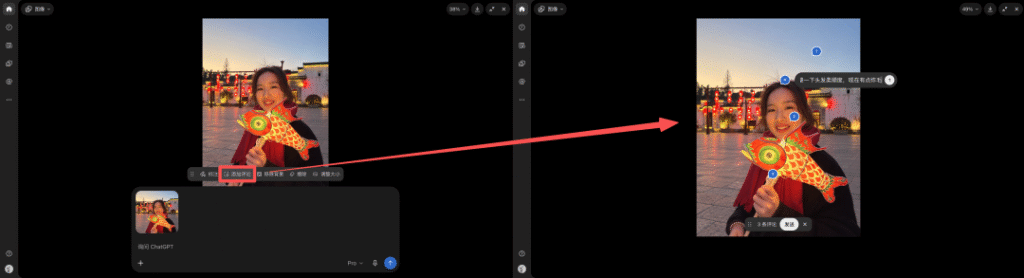
也可以用「添加评论」功能,在放大图上点击指定位置标注修改需求,比如把天空调成黄昏蓝调、去掉多余线条、整理头发。
GPT Image 2.5怎么修照片?12种实用玩法提示词合集

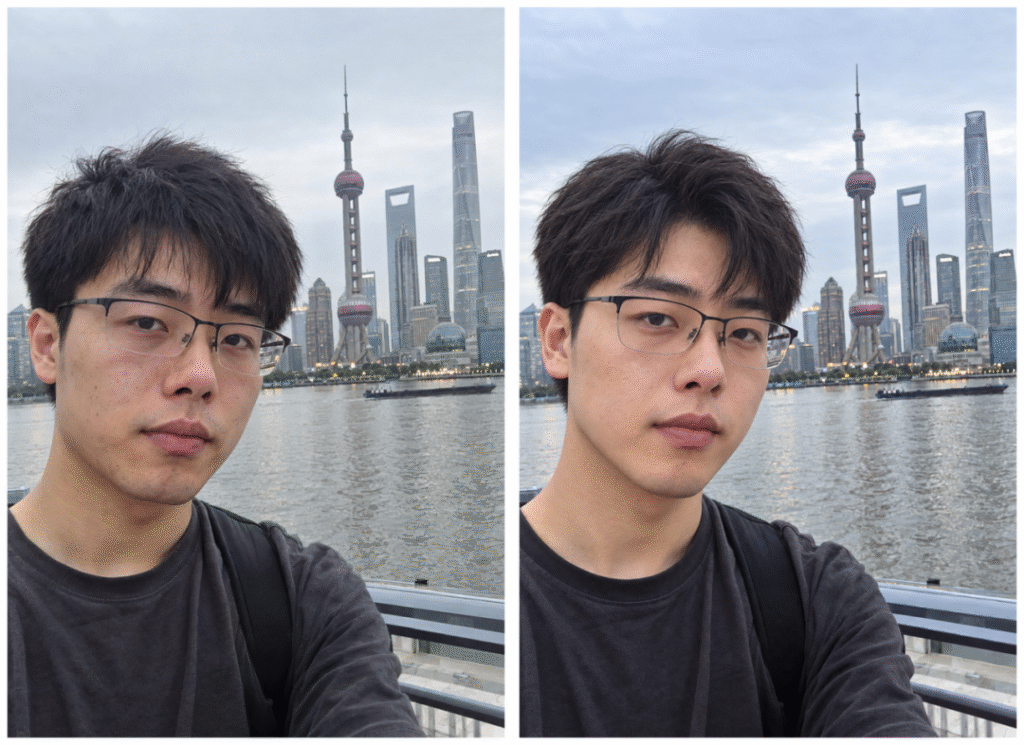
3、自然美颜

在保留人物辨识度的前提下,优化五官、肤色和发型。

根据照片中人物的实际脸型、五官与气质,进行自然美容优化:调整适合本人的发型与蓬松度,整理眉形,适度提亮眼下、均匀肤色、淡化痘印,改善唇部状态,加入轻淡自然的妆容,除此之外的一切全部不变
GPT Image 2.5怎么修照片?12种实用玩法提示词合集

二、创意出片玩法

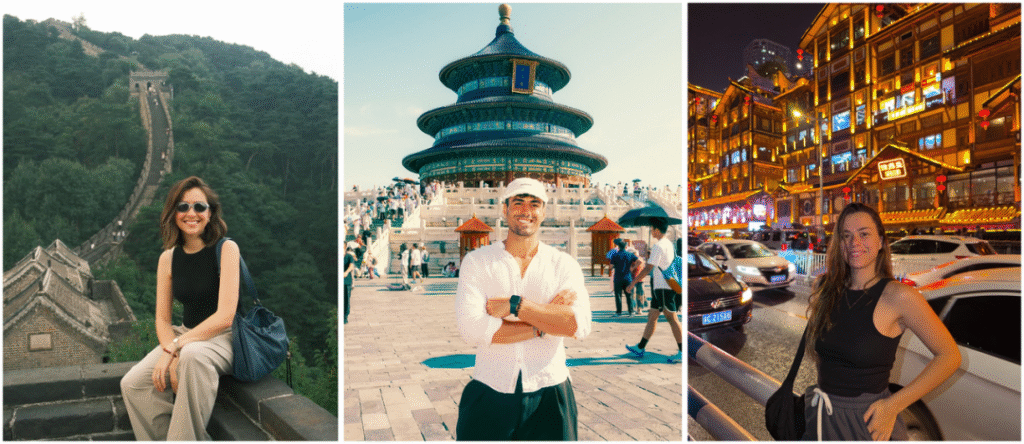
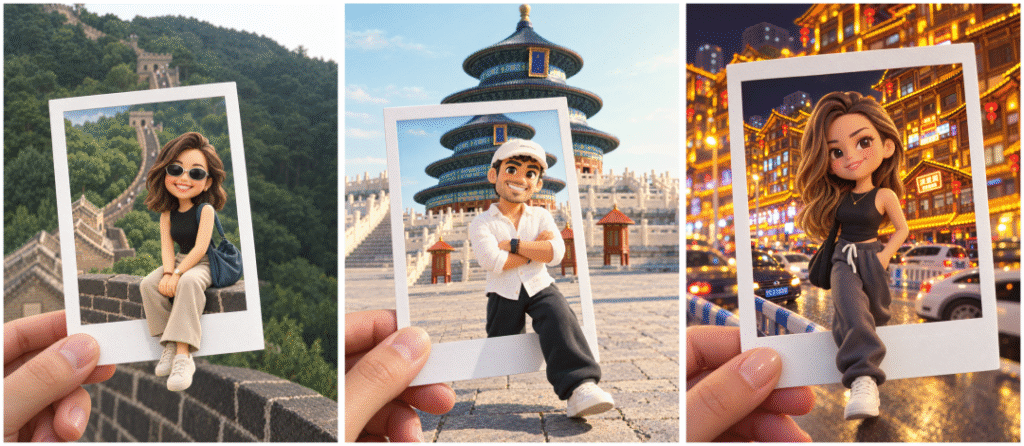
4、拍立得3D公仔打卡

把照片中的人物转成Q版黏土公仔,放在拍立得照片中,手持与原场景合影。

将照片中的人物转化为1:4身高比例的3DQ版黏土风格公仔,全身置于一张拍立得照片中,由一只手掌握。人物从拍立得照片中突破边框延伸进入现实世界,背景与原图一致,以Q版风格延续绘制
GPT Image 2.5怎么修照片?12种实用玩法提示词合集

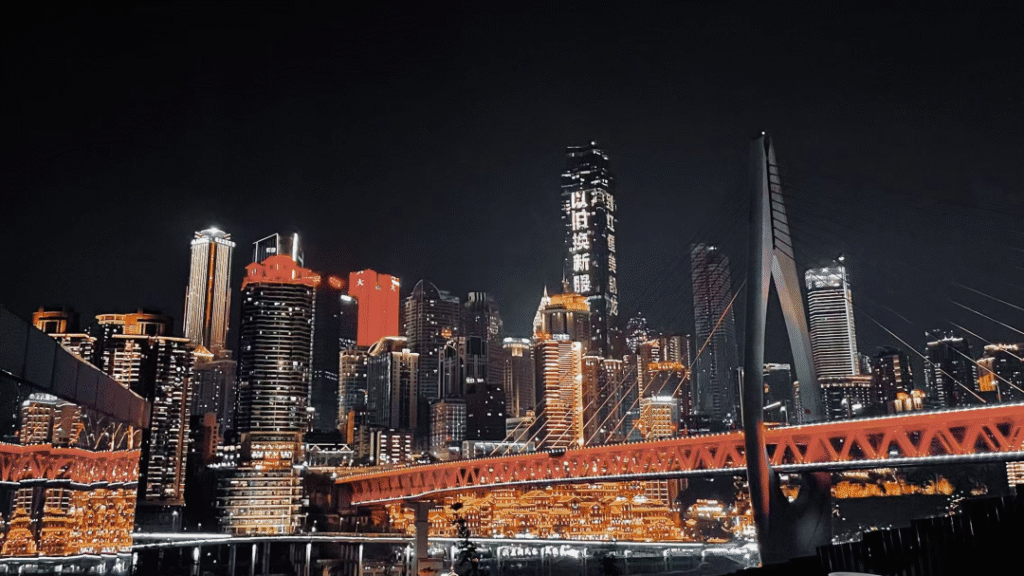
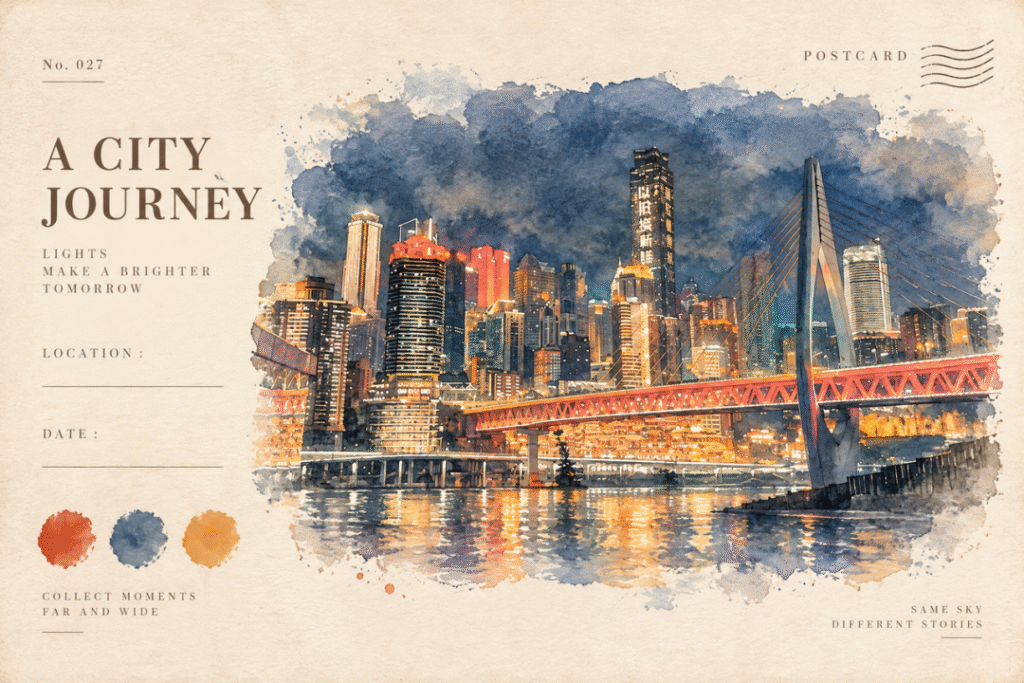
5、景点明信片

把风景照转成复古手账风明信片,水彩插画加排版。

将照片设计成复古旅行手账风明信片:保留原图主体与视角,转绘为清透水彩插画,带自然晕染和纸张颗粒,横版布局,右侧放插画,左侧疏朗排版英文标题、LOCATION与DATE标签,底部放三枚手绘色块,复古衬线字体,只输出平面图
GPT Image 2.5怎么修照片?12种实用玩法提示词合集

6、画面主体转贴纸

把照片中最有辨识度的建筑或物体转成手绘贴纸,周围保持原样。

将照片中间最具辨识度的核心建筑重绘成手绘旅行贴纸,保留轮廓与标志性细节,粗黑线条、明快平涂色块,沿外轮廓加宽白色模切边,原位覆盖建筑,周围一切保持原照片效果
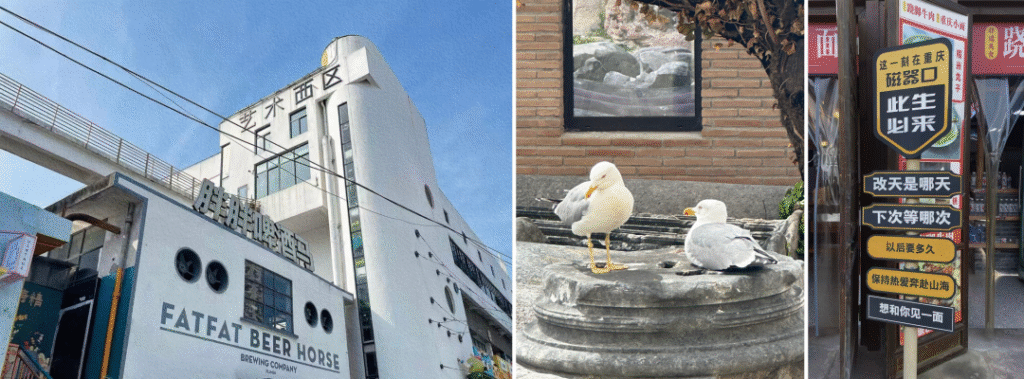
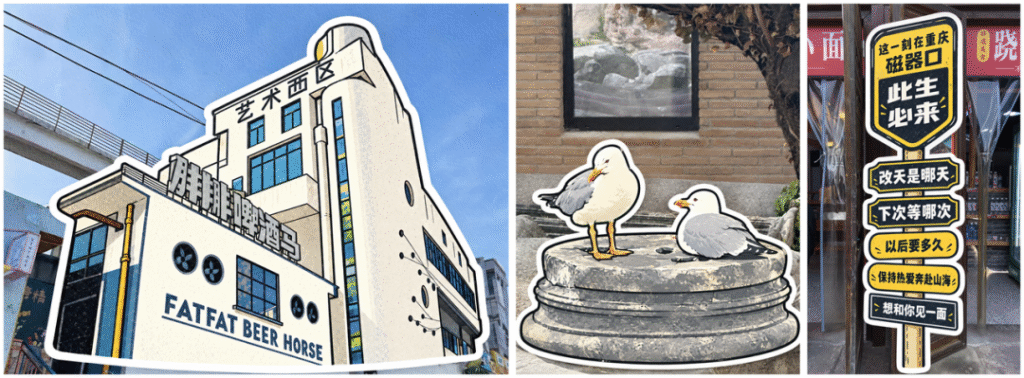
GPT Image 2.5怎么修照片?12种实用玩法提示词合集

7、旅行碎片行李箱拼贴

把多张旅行照片转成水彩贴纸贴在行李箱上。

以空行李箱为底图,提取多张旅行照片中的代表性建筑、风景、美食,转绘成带白边的水彩旅行贴纸,错落贴在行李箱内衬上,重点主体放大,排列紧凑有间隙,不越出内衬,呈现真实纸质贴纸拼贴效果
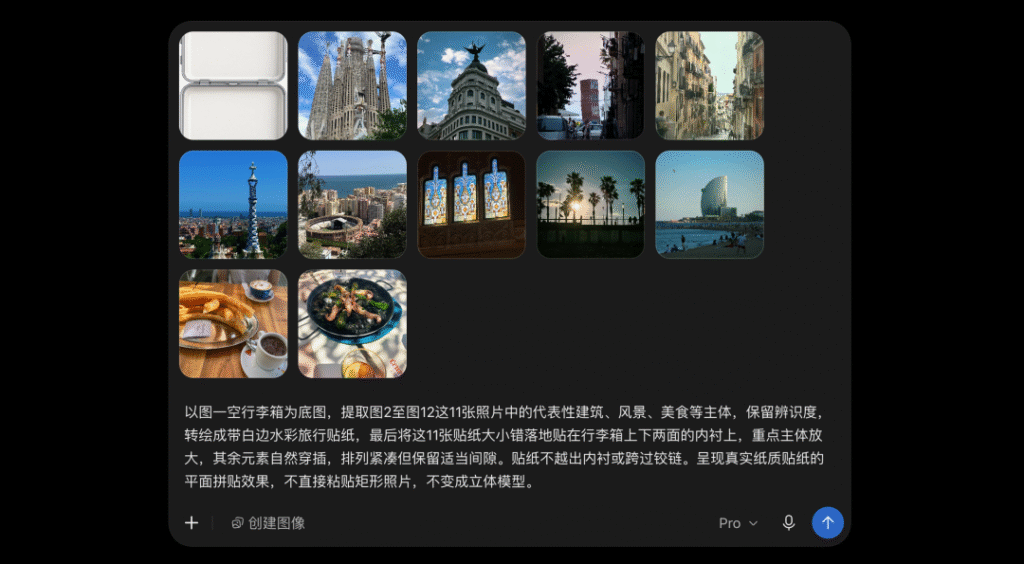
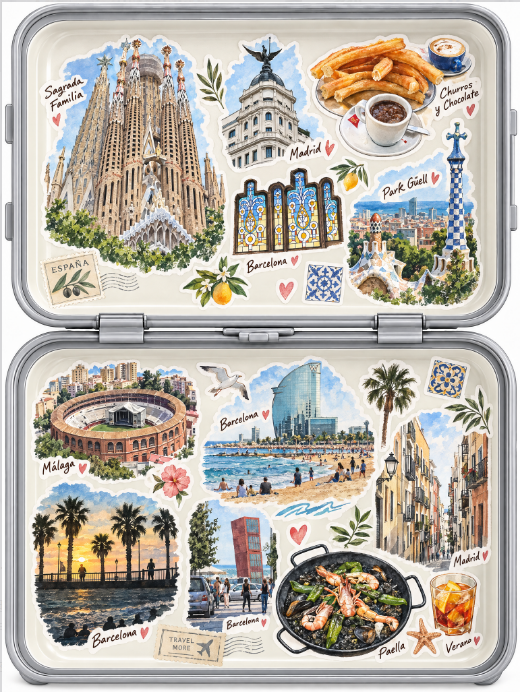
GPT Image 2.5怎么修照片?12种实用玩法提示词合集

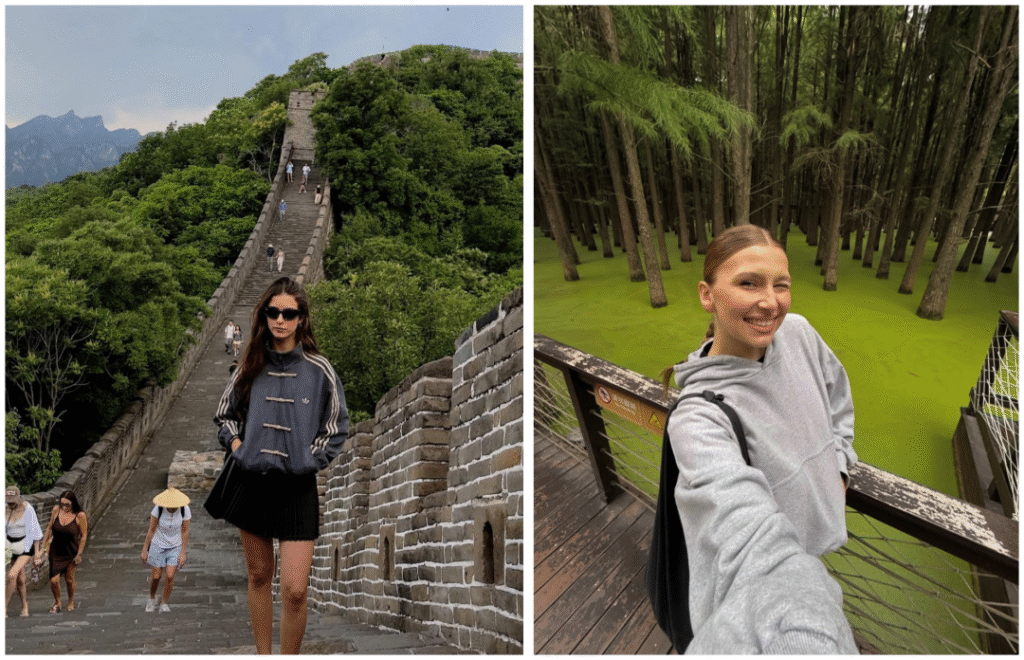
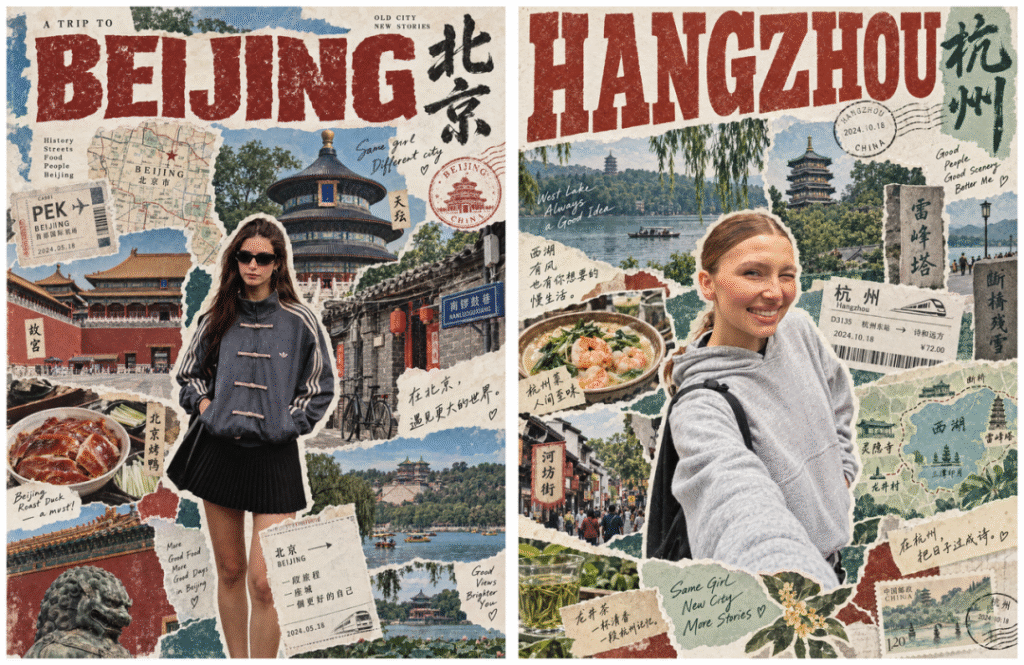
8、人物旅行海报

用一张自拍生成目的地主题的复古旅行拼贴海报。

以参考照片中的人物为主角,创作目的地主题复古旅行拼贴海报,保留五官辨识度,用醒目的复古粗体标题,搭配城市地标、街景、美食、地图、票据和邮戳,撕纸边缘与印刷颗粒,米白纸底搭配自然蓝绿与砖红,肤色自然
GPT Image 2.5怎么修照片?12种实用玩法提示词合集

三、氛围感大片玩法

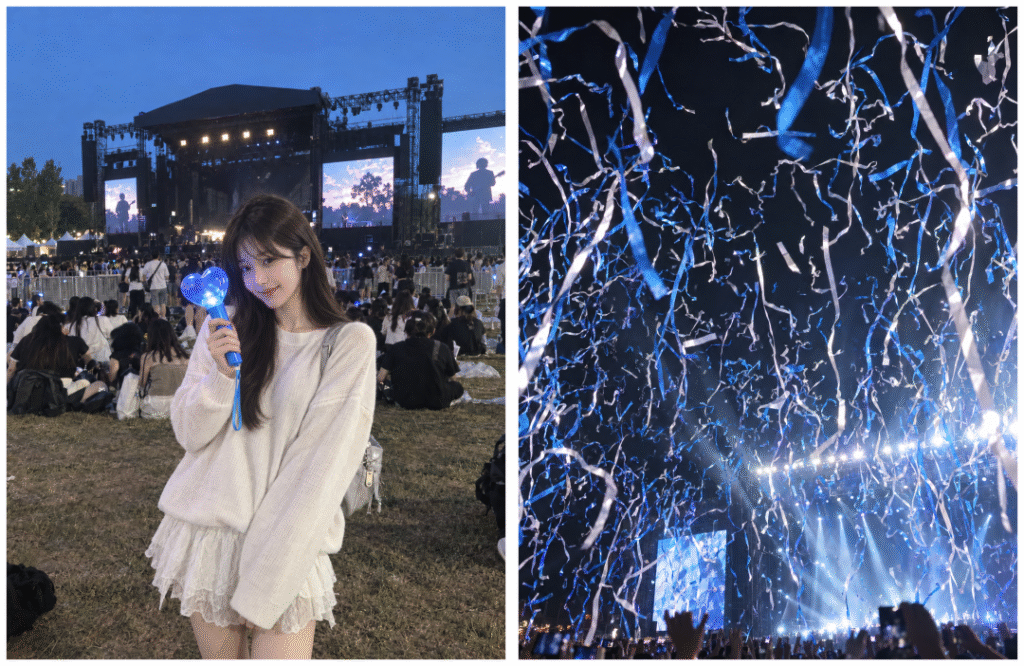
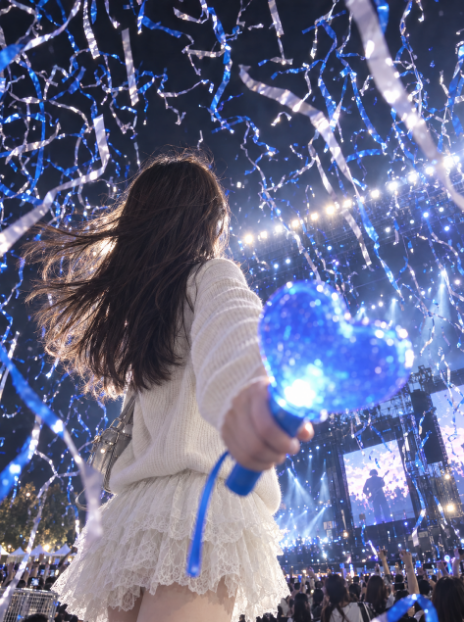
9、演唱会氛围感照片

把普通现场照改成背对广角镜头、应援棒怼镜头、彩带飘落的氛围感大片。

在图一场景下,图一中的人物背对广角镜头,人物的位置偏向画面左边,右手拿着爱心形状的应援棒怼在镜头前并放大,低视角拍摄,人物不留侧脸。画面中的人物长发飘逸,要有风吹动的感觉,发丝间微发光,稍微仰视的拍摄角度,注意整体姿态有美感且协调,并且背景中要有图二的演出会彩带飘落,营造氛围感场景,让整体的光影结构和谐。
GPT Image 2.5怎么修照片?12种实用玩法提示词合集

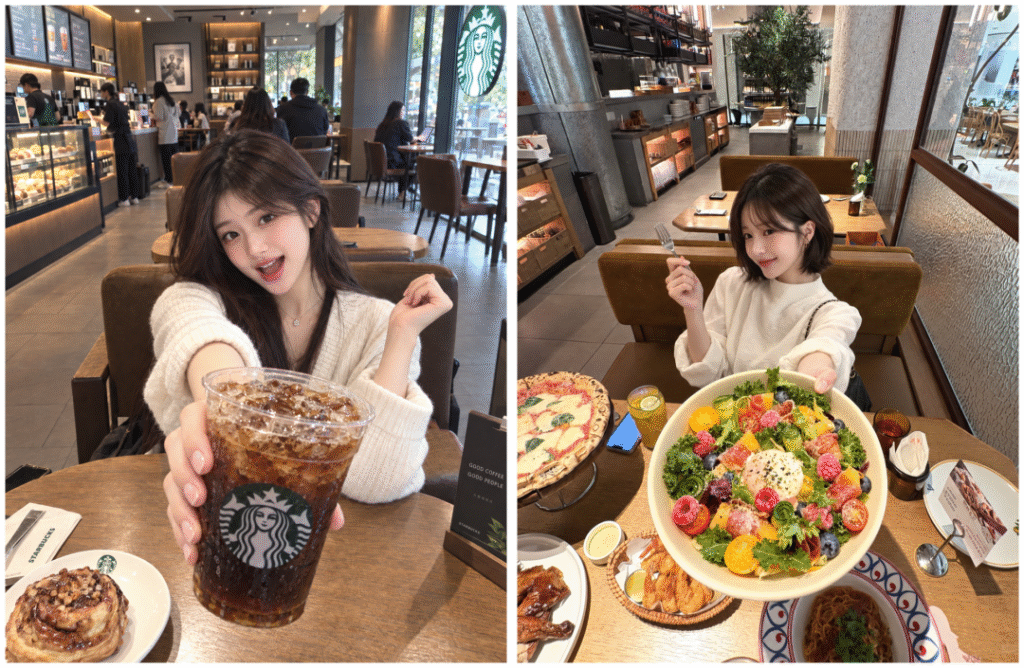
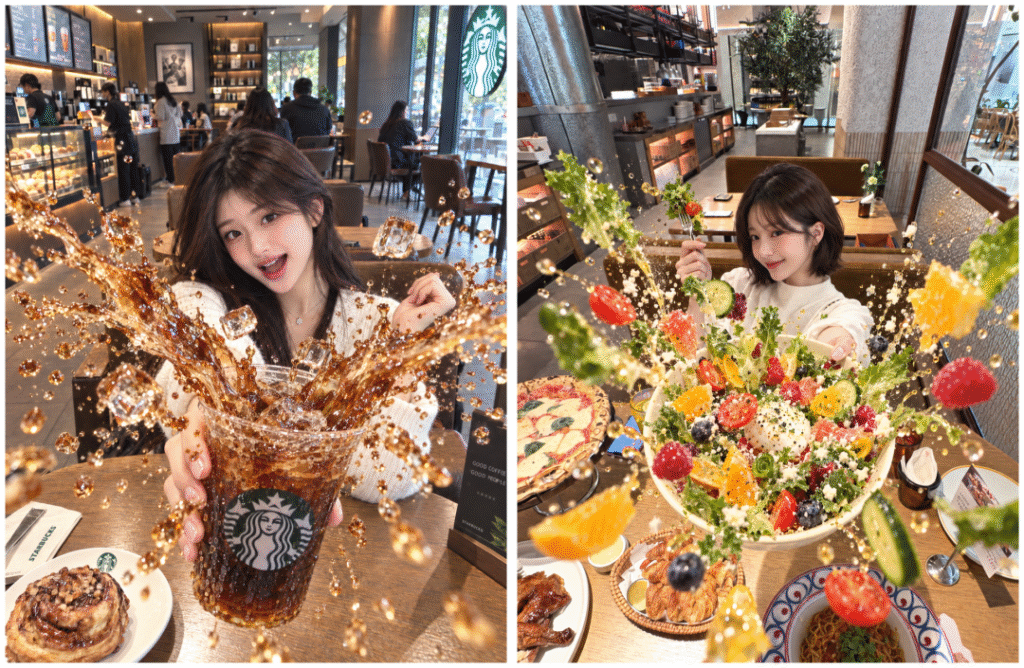
10、美食飞溅效果

把手里的食物饮品做成超写实腾空飞溅瞬间。

保持图片完全不变,仅以人物手持怼在镜头前的食物为中心,制造超写实腾空飞溅瞬间:固体翻腾散开,液体形成飞溅弧面与细小液滴,配料悬浮,动势从容器内部向上向外朝镜头展开,保持容器完整,不遮挡人物面部,材质光线融入原照片
GPT Image 2.5怎么修照片?12种实用玩法提示词合集

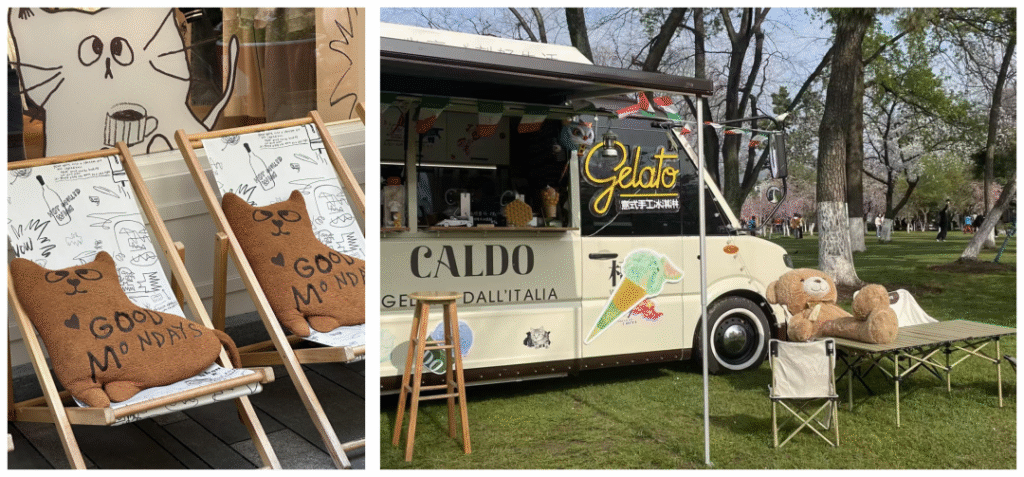
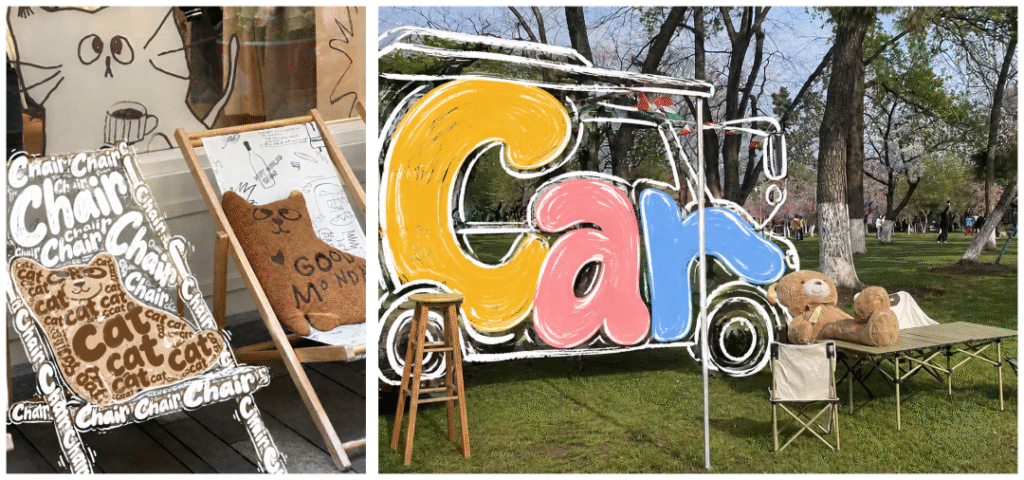
11、指定物体转文字涂鸦

把照片中指定物体变成由英文单词构成的手绘文字涂鸦。

只修改图中「第一把椅子及其放在椅子上的玩偶」,将这个「椅子」变成由「Chair」这个英文单词构成的彩色(用一种颜色:白色)手绘文字涂鸦,将「椅子上的玩偶」变成由「Cat」这个英文单词构成的彩色(用一种颜色:棕色)手绘文字涂鸦,并且这些文字涂鸦要有质感一些。文字自上而下排列,笔画大胆拉伸、弯曲、嵌合。采用圆润粗笔画、略带抖动的白色描线对整体以及一些空缺的地方进行勾勒补充,文字与描线之间保持透明镂空,除了文字以外,不得出现其他带颜色的色块笔画。让文字本身配合白色手绘描线构成「椅子和玩偶」,而不是在椅子和玩偶上贴字,整体呈现ins风。
GPT Image 2.5怎么修照片?12种实用玩法提示词合集

12、ins风画面注释

给整张照片添加手绘涂鸦排版、手写标题和俏皮文案。

为照片添加ins风手绘涂鸦排版,保留原照片内容与质感,空白处加白色手写标题和简短俏皮文案,搭配手绘箭头、星星、闪光小图案,白色为主,避开人物面部,不将照片转成插画,不加水印
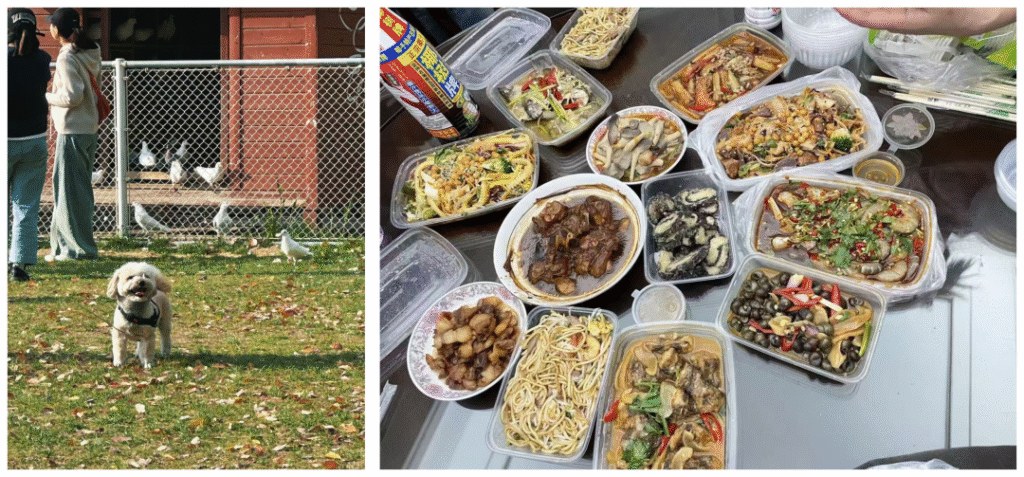
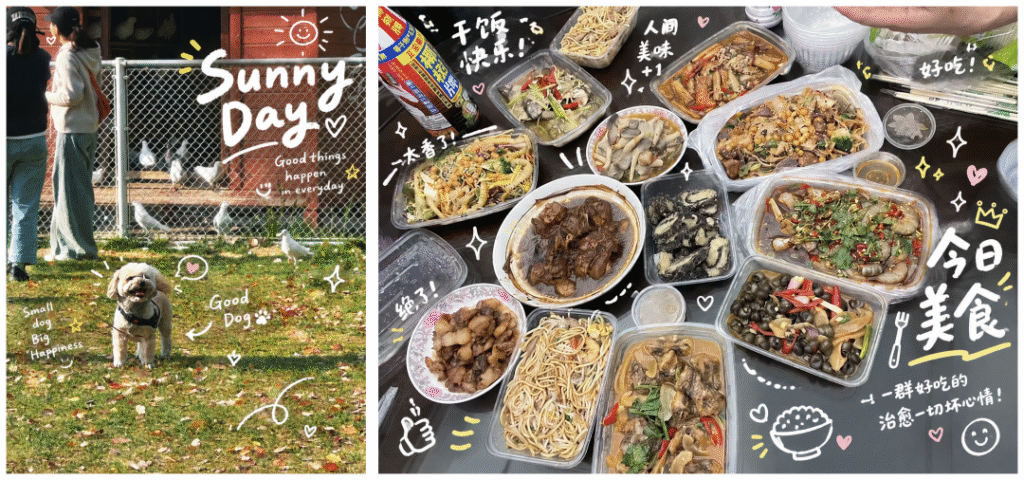
GPT Image 2.5怎么修照片?12种实用玩法提示词合集

四、常见问题FAQ

Q1:提示词写了但模型改动了其他画面怎么办?

A:在提示词末尾加「除此之外的一切全部不变」或「保持其他区域完全不变」。多图参考时明确说明每张图负责什么。

Q2:生成后效果不对怎么微调?

A:用「添加评论」功能在图上点击标注具体位置和修改需求,比纯文字描述更精准。不满意可继续追加提示词在同一对话中迭代。

Q3:多张图片怎么配合使用?

A:在提示词中说明图1负责什么、图2负责什么、图3负责什么,以及最终怎么组合,不要只说「参考一下」。

Q4:文字生成乱码怎么办?

A:图片中的具体文案用引号标出,说明出现几次、放在哪里。关键文字建议最后用排版工具单独添加。

五、StartAI GPT生图实操教程

以上玩法的提示词也可以在PS内通过StartAI GPT生图功能直接使用,不需要切换到网页端:

1、在PS中打开需要编辑的照片,打开StartAI面板选择「GPT生图」。

2、把对应玩法的提示词粘贴到指令输入框中,上传参考图。

3、模型选择gpt2.5,点击「立即生成」,等待云端运算完成。
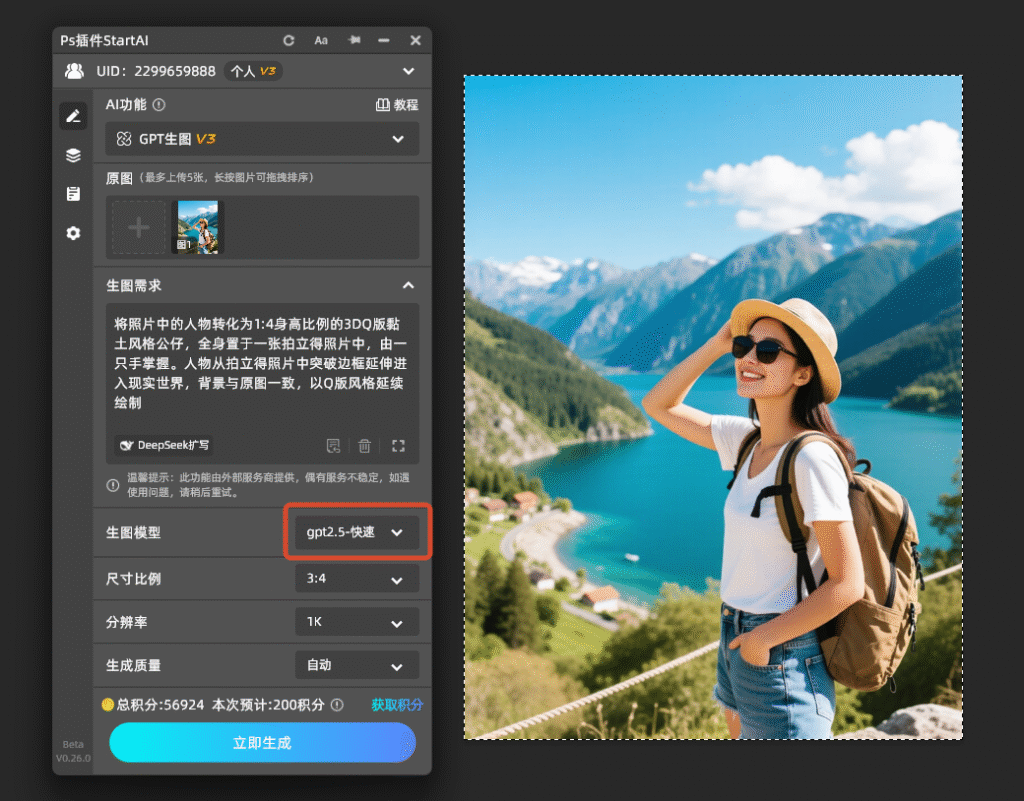
GPT Image 2.5怎么修照片?12种实用玩法提示词合集

4、生成结果自动作为新图层插入PSD文档中,可继续在PS中微调或叠加其他效果。
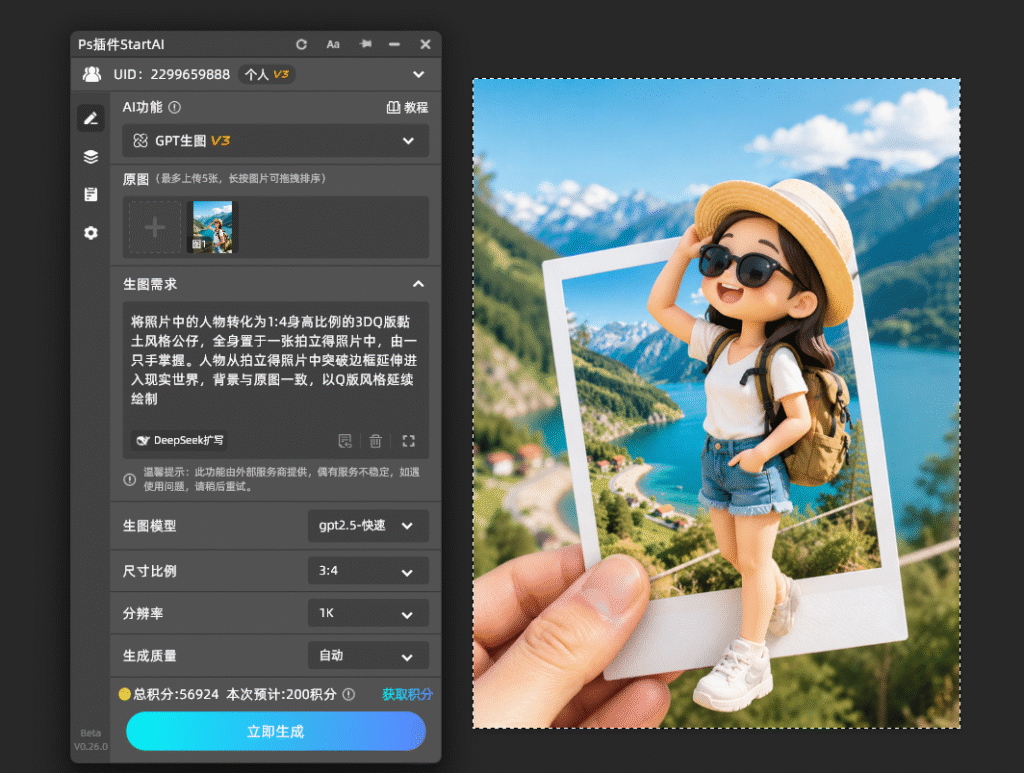
GPT Image 2.5怎么修照片?12种实用玩法提示词合集

六、总结

GPT Image 2.5的照片编辑能力核心在于精准局部修改:消除游客、自动调光、美颜是基础修图三件套;拍立得公仔、明信片、贴纸、旅行海报适合创意出片;演唱会氛围、美食飞溅、文字涂鸦、ins注释适合发社媒。写提示词时关键说清「改什么」和「什么不能动」,比堆砌风格词更有效。以上玩法的提示词可直接复制使用。

立即使用StartAI:【点此一键下载StartAI插件】;

邀请码:【mKU7jz】,立领100积分,基础功能免费用!

GPT Image 2.5怎么修照片?12种实用玩法提示词合集

旅游照片背景游客太多、曝光不对、想发朋友圈但照片太平普通。GPT Image 2.5在照片精准编辑上表现突出,指哪打哪、不改动画面其他区域。本文整理12种实用照片编辑玩法,涵盖基础修图、创意出片和氛围感大片,附直接可用的提示词。

一、基础修图玩法

1、消除背景游客

旅游照背景杂物和路人太多,直接去掉不影响其他细节。

保持图片画面完全不变,仅将背景中的其他人和杂物去掉
GPT Image 2.5怎么修照片?12种实用玩法提示词合集

2、自动调光调色

曝光过或色彩不对时,让模型以专业摄影师身份调整光线、色彩和清晰度。

这张照片背景曝光太严重了,请以专业摄影师的身份调整光线、色彩和清晰度
GPT Image 2.5怎么修照片?12种实用玩法提示词合集

也可以用「添加评论」功能,在放大图上点击指定位置标注修改需求,比如把天空调成黄昏蓝调、去掉多余线条、整理头发。

GPT Image 2.5怎么修照片?12种实用玩法提示词合集

3、自然美颜

在保留人物辨识度的前提下,优化五官、肤色和发型。

根据照片中人物的实际脸型、五官与气质,进行自然美容优化:调整适合本人的发型与蓬松度,整理眉形,适度提亮眼下、均匀肤色、淡化痘印,改善唇部状态,加入轻淡自然的妆容,除此之外的一切全部不变
GPT Image 2.5怎么修照片?12种实用玩法提示词合集

二、创意出片玩法

4、拍立得3D公仔打卡

把照片中的人物转成Q版黏土公仔,放在拍立得照片中,手持与原场景合影。

将照片中的人物转化为1:4身高比例的3DQ版黏土风格公仔,全身置于一张拍立得照片中,由一只手掌握。人物从拍立得照片中突破边框延伸进入现实世界,背景与原图一致,以Q版风格延续绘制
GPT Image 2.5怎么修照片?12种实用玩法提示词合集

5、景点明信片

把风景照转成复古手账风明信片,水彩插画加排版。

将照片设计成复古旅行手账风明信片:保留原图主体与视角,转绘为清透水彩插画,带自然晕染和纸张颗粒,横版布局,右侧放插画,左侧疏朗排版英文标题、LOCATION与DATE标签,底部放三枚手绘色块,复古衬线字体,只输出平面图
GPT Image 2.5怎么修照片?12种实用玩法提示词合集

6、画面主体转贴纸

把照片中最有辨识度的建筑或物体转成手绘贴纸,周围保持原样。

将照片中间最具辨识度的核心建筑重绘成手绘旅行贴纸,保留轮廓与标志性细节,粗黑线条、明快平涂色块,沿外轮廓加宽白色模切边,原位覆盖建筑,周围一切保持原照片效果
GPT Image 2.5怎么修照片?12种实用玩法提示词合集

7、旅行碎片行李箱拼贴

把多张旅行照片转成水彩贴纸贴在行李箱上。

以空行李箱为底图,提取多张旅行照片中的代表性建筑、风景、美食,转绘成带白边的水彩旅行贴纸,错落贴在行李箱内衬上,重点主体放大,排列紧凑有间隙,不越出内衬,呈现真实纸质贴纸拼贴效果
GPT Image 2.5怎么修照片?12种实用玩法提示词合集

8、人物旅行海报

用一张自拍生成目的地主题的复古旅行拼贴海报。

以参考照片中的人物为主角,创作目的地主题复古旅行拼贴海报,保留五官辨识度,用醒目的复古粗体标题,搭配城市地标、街景、美食、地图、票据和邮戳,撕纸边缘与印刷颗粒,米白纸底搭配自然蓝绿与砖红,肤色自然
GPT Image 2.5怎么修照片?12种实用玩法提示词合集

三、氛围感大片玩法

9、演唱会氛围感照片

把普通现场照改成背对广角镜头、应援棒怼镜头、彩带飘落的氛围感大片。

在图一场景下,图一中的人物背对广角镜头,人物的位置偏向画面左边,右手拿着爱心形状的应援棒怼在镜头前并放大,低视角拍摄,人物不留侧脸。画面中的人物长发飘逸,要有风吹动的感觉,发丝间微发光,稍微仰视的拍摄角度,注意整体姿态有美感且协调,并且背景中要有图二的演出会彩带飘落,营造氛围感场景,让整体的光影结构和谐。
GPT Image 2.5怎么修照片?12种实用玩法提示词合集

10、美食飞溅效果

把手里的食物饮品做成超写实腾空飞溅瞬间。

保持图片完全不变,仅以人物手持怼在镜头前的食物为中心,制造超写实腾空飞溅瞬间:固体翻腾散开,液体形成飞溅弧面与细小液滴,配料悬浮,动势从容器内部向上向外朝镜头展开,保持容器完整,不遮挡人物面部,材质光线融入原照片
GPT Image 2.5怎么修照片?12种实用玩法提示词合集

11、指定物体转文字涂鸦

把照片中指定物体变成由英文单词构成的手绘文字涂鸦。

只修改图中「第一把椅子及其放在椅子上的玩偶」,将这个「椅子」变成由「Chair」这个英文单词构成的彩色(用一种颜色:白色)手绘文字涂鸦,将「椅子上的玩偶」变成由「Cat」这个英文单词构成的彩色(用一种颜色:棕色)手绘文字涂鸦,并且这些文字涂鸦要有质感一些。文字自上而下排列,笔画大胆拉伸、弯曲、嵌合。采用圆润粗笔画、略带抖动的白色描线对整体以及一些空缺的地方进行勾勒补充,文字与描线之间保持透明镂空,除了文字以外,不得出现其他带颜色的色块笔画。让文字本身配合白色手绘描线构成「椅子和玩偶」,而不是在椅子和玩偶上贴字,整体呈现ins风。
GPT Image 2.5怎么修照片?12种实用玩法提示词合集

12、ins风画面注释

给整张照片添加手绘涂鸦排版、手写标题和俏皮文案。

为照片添加ins风手绘涂鸦排版,保留原照片内容与质感,空白处加白色手写标题和简短俏皮文案,搭配手绘箭头、星星、闪光小图案,白色为主,避开人物面部,不将照片转成插画,不加水印
GPT Image 2.5怎么修照片?12种实用玩法提示词合集

四、常见问题FAQ

Q1:提示词写了但模型改动了其他画面怎么办?

A:在提示词末尾加「除此之外的一切全部不变」或「保持其他区域完全不变」。多图参考时明确说明每张图负责什么。

Q2:生成后效果不对怎么微调?

A:用「添加评论」功能在图上点击标注具体位置和修改需求,比纯文字描述更精准。不满意可继续追加提示词在同一对话中迭代。

Q3:多张图片怎么配合使用?

A:在提示词中说明图1负责什么、图2负责什么、图3负责什么,以及最终怎么组合,不要只说「参考一下」。

Q4:文字生成乱码怎么办?

A:图片中的具体文案用引号标出,说明出现几次、放在哪里。关键文字建议最后用排版工具单独添加。

五、StartAI GPT生图实操教程

以上玩法的提示词也可以在PS内通过StartAI GPT生图功能直接使用,不需要切换到网页端:

1、在PS中打开需要编辑的照片,打开StartAI面板选择「GPT生图」。

2、把对应玩法的提示词粘贴到指令输入框中,上传参考图。

3、模型选择gpt2.5,点击「立即生成」,等待云端运算完成。

GPT Image 2.5怎么修照片?12种实用玩法提示词合集

4、生成结果自动作为新图层插入PSD文档中,可继续在PS中微调或叠加其他效果。

GPT Image 2.5怎么修照片?12种实用玩法提示词合集

六、总结

GPT Image 2.5的照片编辑能力核心在于精准局部修改:消除游客、自动调光、美颜是基础修图三件套;拍立得公仔、明信片、贴纸、旅行海报适合创意出片;演唱会氛围、美食飞溅、文字涂鸦、ins注释适合发社媒。写提示词时关键说清「改什么」和「什么不能动」,比堆砌风格词更有效。以上玩法的提示词可直接复制使用。

立即使用StartAI:【点此一键下载StartAI插件】;

邀请码:【mKU7jz】,立领100积分,基础功能免费用!

产品

千鹿AI 千鹿Pr助手 千鹿AI助手 PsAide

专题广场

StartAI教程 StartAI提示词库 产品精修 Ps抠图 Nano Banana Pro Ps2026 Ps去水印 Ps快捷键

服务

帮助中心 最新功能 服务条款 会员中心 Ps教程 官方博客

联系我们

info@istarry.com.cn



