
费尽心思好不容易找到一张合适的图片素材,但是上面却有着水印,作为做了8年设计的老手,我经历过太多次”水印修到怀疑人生”的时刻。今天就来分享几种在Ps中真正实用的去水印方法,让你不再为水印烦恼!
一、Ps如何去除图片上的水印?
1. 内容识别填充(最快捷方便的方法)
适用场景:背景简单、水印不密集的情况,比如纯色背景上的文字水印。
操作步骤:
① 打开图片,复制一层(快捷键Ctrl+J);
② 用套索工具或魔棒工具选中水印区域;
③按Shift+F5,选择”内容识别”,或者是右键点击唤出菜单,选择“内容识别填充”功能,点击确定;
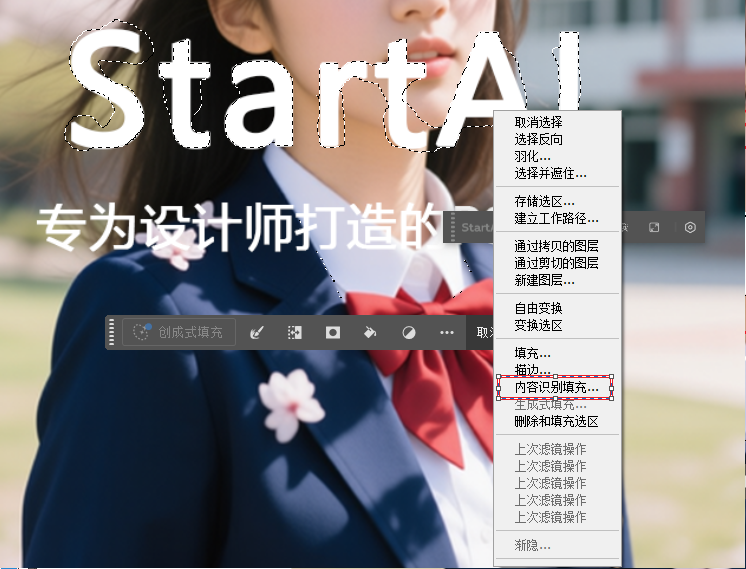
④ 等待几秒,就会自动生成处理后的图片
小技巧:如果填充效果不理想,可以多选几次,或者稍微扩大选区再填充。
2. 仿制图章工具(适合复杂背景)
适用场景:背景纹理丰富的图片,比如风景照、产品图。
操作步骤:
1、选中仿制图章工具(快捷键S);
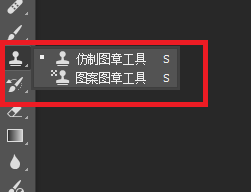
2、按住Alt键,点击水印周围的区域取样,水印区域轻轻涂抹,注意笔刷硬度调低到50%左右;
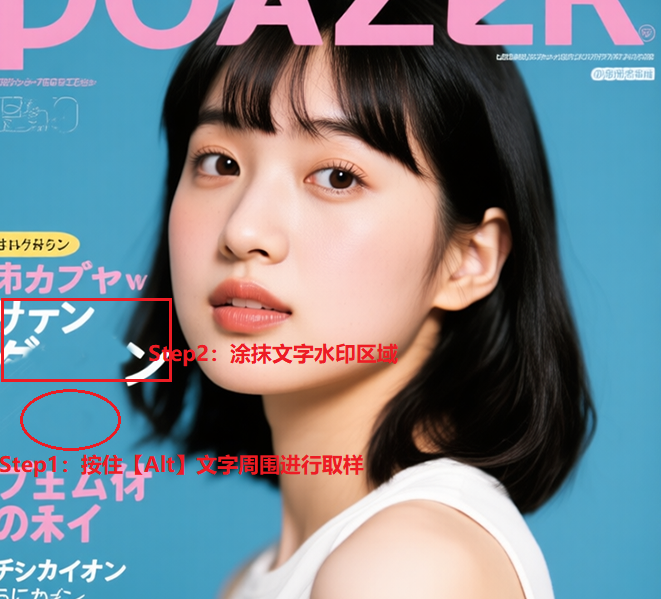
3、重复操作,直到水印消失
经验分享:我常把笔刷大小调到水印的1.5倍,这样过渡更自然。记得要”跟着纹理走”,比如水印在树叶上,就顺着树叶的脉络涂抹。
二、StartAI插件去图片水印:10秒搞定,专效果
StartAI插件去水印,不是简单的”覆盖”,而是智能学习周围环境,生成自然的像素。我用它处理过几十张复杂背景的图片,效果都超出预期。
操作步骤
1、安装插件:访问官网下载StartAI插件,安装后重启PS;
插件地址:点我下载插件;
邀请码:giQHne
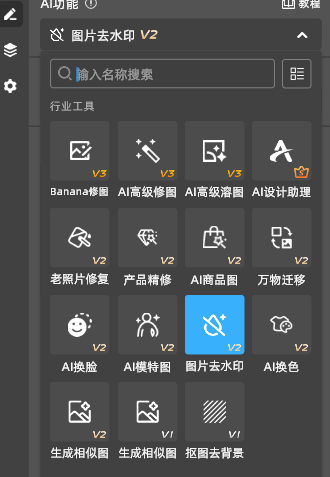
2、一键去水印:在PS中打开需要去水印的图片,在StartAI面板点击”立即去水印”功能,只要等待3-5秒,即可获得去除水印的图片;
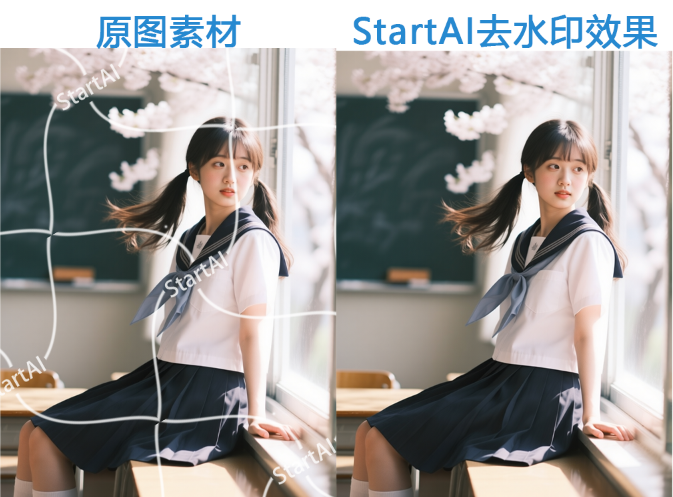
为什么推荐StartAI?
- 速度快:3秒内搞定,不用反复调整
- 效果自然:不会留下”色块感”,细节完美还原
- 操作简单:两步操作,新手也能上手
- 无缝衔接:直接在PS里处理,不用导出再导入
三、哪种方法更适合你?
| 适用场景 | 传统PS方法 | StartAI插件 |
|---|---|---|
| 水印简单(纯色背景) | ★★★★★ | ★★★☆ |
| 水印复杂(纹理背景) | ★★☆ | ★★★★★ |
| 速度要求高 | ★★☆ | ★★★★★ |
| 效果要求高 | ★★★☆ | ★★★★★ |
| 预算有限 | ★★★★★ | ★★☆ |
插件地址:https://www.istarry.com.cn/?sfrom=giQHne
邀请码:giQHne







