
把图像生成接入电商后台、营销工具或内容工作流,耗时最多的往往不是第一次出图,而是后面的迭代修改。更换背景后商品标签跟着变形、调整动作后人物面部跑偏、修改一句文案就打乱整张海报版式,是开发者高频卡住的地方。
GPT Image 2.6 试图缩短生成、编辑、审核、交付这条链路。本文面向开发者,讲清 Flare 与 Sunburst 的选型逻辑、API 接入流程、结构化编辑提示词的写法,以及 四类典型编辑失败的排查路径,同时配套 PS 插件实操流程。
一、Flare 与 Sunburst 怎么选
两个模型面向不同生产阶段,不建议所有请求都走最高质量档位。
gpt-image-2.6-flare:适用草图绘制、多版构图预览、交互式快速试稿,生成速度更快,适合成组产出方向探索。quality=low 条件下生成速度最优;尺寸、提示词复杂度、原图、服务负载都会影响实际耗时,不能把最低耗时写进产品 SLA。
gpt-image-2.6-sunburst:适用定稿素材、高精度商品图、多轮连续编辑,优先保障画面一致性,降低变脸与物体扭曲概率。
推荐两阶段路由:
- 探索阶段用 Flare,成组产出多个构图方案。
- 人工或规则筛选,锁定主体位置、比例、风格、文案区域。
- 选定方案切 Sunburst,生成最终交付素材。
- 局部修改优先调用编辑接口,不因一处改动重绘整张图。
二、API 接入基础流程
已使用 OpenAI 兼容接口的项目,可沿用原有请求组织方式,通过 model 参数切换模型。以下代码仅展示工程结构,接口路径、字段、价格与区域可用性以调用时官方文档为准。
import os
import requests

BASE_URL = os.environ.get("ACEDATACLOUD_BASE_URL", "https://your-api-base.example/v1")
API_KEY = os.environ["ACEDATACLOUD_API_KEY"]

payload = {
    "model": "gpt-image-2.6-flare",
    "prompt": (
        "为一款玻璃瓶护肤品制作电商主图;米白背景,柔和侧光,"
        "商品居中,保留右上角文案留白,不添加品牌之外的文字"
    ),
    "quality": "low"
}

response = requests.post(
    f"{BASE_URL}/images/generations",  # 以当前公开文档为准
    headers={"Authorization": f"Bearer {API_KEY}"},
    json=payload,
    timeout=120,
)
response.raise_for_status()
result = response.json()
print(result)生产环境不要只写一个同步请求,建议留存以下字段:业务任务 ID 与调用时间、使用的模型与质量档位、提示词版本、输入图片的存储地址或内容哈希、返回的任务状态与错误信息、结果地址、审核结论与是否进入下一轮编辑。
这些记录能回答两个关键问题:某张图是怎么生成的,以及某次修改为什么破坏了已确认的内容。
三、编辑提示词要写改什么,也要写不能改什么
多数编辑失败不是模型完全不懂需求,而是请求只描述了目标,没有划定保护范围。以“把桌面改成浅灰色”为例,更稳妥的写法拆成三段:
- 修改目标:仅把桌面颜色改成中性浅灰色。
- 保持不变:商品位置、瓶身比例、标签文字、瓶盖结构、阴影方向和画面尺寸。
- 验收要求:标签必须清晰可读,不新增文字,不改变商品数量。

应用层可以把编辑表单拆成四组:修改区域、保护对象、禁止项、输出约束。前端不必让用户掌握复杂提示词,而应把这些约束转换成可勾选、可复用的编辑模板。
四、四类编辑失败排查
其一,只改背景,商品却变形。先确认任务是否发成了重新生成,而不是基于原图的编辑;再检查提示词是否明确要求保留商品比例、标签与光照。重要商品建议保留原图与每一版编辑结果,避免连续压缩或版本覆盖。
其二,连续编辑后人物越来越不像。不要只把上一轮输出无限传递下去。保存已审核的基准图,在关键轮次重新以基准图作为参考,并把发型、面部特征、服装、配饰写入保护项。高一致性项目应增加人工复核,而不是只看整体相似度。
其三,图片文字错字或漂移。把文字当成需要单独验收的结构化内容,生成后人工或 OCR 检查。若文字必须完全准确,更稳妥的流程是让模型完成视觉底图,再由排版系统叠加最终文字。
其四,超时后重复图片与重复扣费。客户端超时不等于服务端一定失败。为业务任务设置幂等键或唯一任务号,重试前查询任务状态;异步接口需区分已接收、处理中、成功、失败四种状态,未确认前不要重复提交同一请求。

五、交付验收清单
| 场景 | 建议检查项 |
|---|---|
| 商品图 | 商品数量、包装文字、比例、Logo、背景、阴影 |
| 人物素材 | 身份一致性、手部、服装、配饰、姿态 |
| 活动海报 | 文案准确性、留白、层级、品牌色、尺寸 |
| 社交配图 | 安全合规、平台比例、缩略图可读性 |
先做自动检查再进入人工审核:自动校验分辨率、文件格式、内容安全;Logo、包装文字、人脸、法律声明保留人工确认。模型能力提升后审核不会消失,只是从逐像素修图转向检查关键约束是否被满足。
六、GIF 能力的适用边界
GPT Image 2.6 支持 GIF 输出,更适合轻量循环内容,例如品牌角色动作、聊天表情、邮件动图与简单产品演示,不替代完整短视频流程。
工程上把 GIF 视为另一种输出任务:限制时长与尺寸、控制循环衔接,单独检查首帧、末帧与文件体积。静态图通过审核,不代表动画每一帧都满足品牌要求。
七、配套:PS插件StartAI GPT生图(gpt2.6模型)实操教程
不做后端开发的设计师与美工,可以直接在 PS 内通过 StartAI 插件调用 gpt2.6 模型,把上面这套工作流跑起来。
拿一只不锈钢保温杯做案例。原图是白底产品图,背景干净、杯身有拉丝纹理。
1、PS 打开保温杯原图,Ctrl+J 复制一层做备份,后面的生成结果都贴在新图层上;
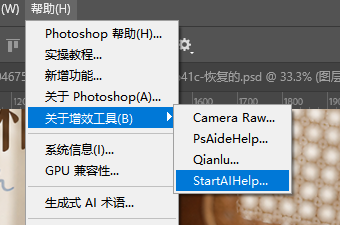
2、顶部菜单栏【增效工具】调出 StartAI 面板,功能列表选【GPT生图】,模型下拉勾 GPT Image 2.6,把保温杯原图上传作为参考底图;
3、提示词框只写一句:
给图1的保温杯生成一张电商主图,文案卖点自由发挥,高级有购买欲
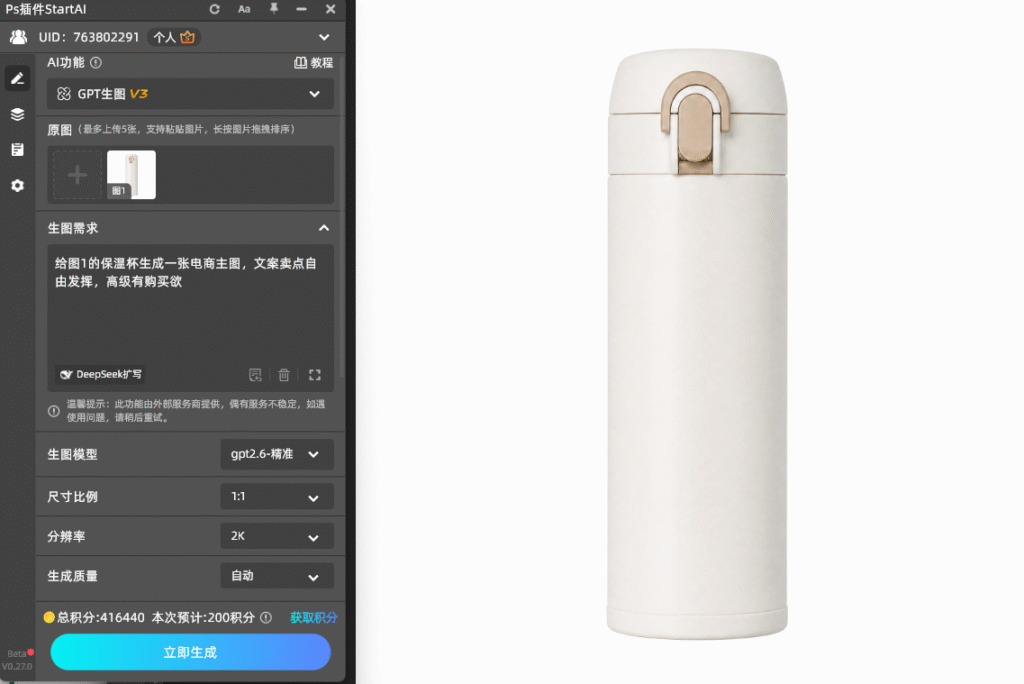
一句就够。2.6 对长提示词的容忍度并没有变好,你把光线、构图、材质、文案全塞进去,它反而抓不住重点,容易生成失败或者把字排乱;
· 卖点文字交给”自由发挥”,让它在生成阶段就排进画面,出图即成品,不用回 PS 再补字;
4、比例选 1:1,分辨率 2K,打开【完成图贴回选区】,点【立即生成】;
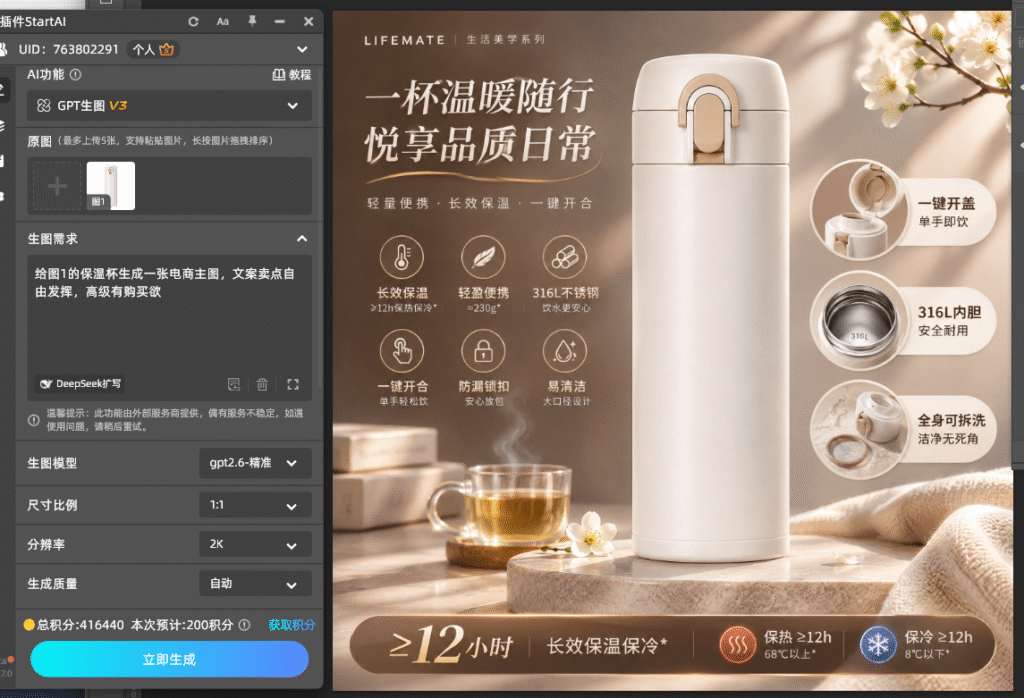
5、结果自动贴回 PS,放大到 100% 检查三处:杯身拉丝纹理有没有糊成一片塑料感、杯盖与杯身的接缝有没有错位、画面文案有没有错字或多字。
立即使用StartAI:【点此一键下载StartAI插件】;
邀请码:【mKU7jz】,立领100积分,基础功能免费用!
八、落地总结
选型上先分清职责:Flare 负责方向探索,Sunburst 负责定稿交付。接入上做好模型分流、基准图留存、结构化约束提示词、幂等任务管理与标准化验收,图像 API 才能从演示能力变成可维护的生产能力。后端接入与设计师走 PS 插件调用,用的是同一套逻辑。







