PS照片抠图怎么抠图?2025最全攻略,从新手到高手的3种终极方法!

无论是想给证件照换个背景,为产品图制作白底图,还是进行创意合成,抠图都是绕不开的核心技能。但一提到“PS照片抠图怎么抠图”,很多新手就开始头疼——毛发边缘处理不干净、透明物体不会抠、操作繁琐耗时巨大。别担心,本文将为你系统梳理从PS原生工具到现代AI技术的三种抠图方法,无论你是小白还是老手,都能找到最适合自己的解决方案,轻松攻克抠图难题!

一、 基础入门:PS原生工具抠图法

掌握PS自带工具是理解抠图原理的基础,适合有耐心、希望精进技术的学习者。我们根据照片的复杂程度分为两种场景。

1. 简单背景抠图:魔棒/快速选择工具(新手友好)

  • 适用场景:​ 背景为纯色或与主体对比非常强烈的照片,如证件照、天空下的建筑、单一背景的产品图。
  • 操作步骤:
    1. 打开并解锁图层:​ 在PS中打开照片,双击图层面板中的“背景”图层将其解锁为普通图层(这是为了后续能透明化背景)。
    2. 选择工具:​ 在左侧工具栏选择 「快速选择工具」(快捷键W)​ 或 「魔棒工具」。快速选择工具像画笔一样,在主体上涂抹即可自动识别边缘;魔棒工具则适用于点击即可选中大块纯色背景。
    3. 优化选区:​ 初步选中后,一定要点击顶部选项栏的 「选择并遮住…」​ 按钮。在这里,你可以用“调整边缘画笔”优化发丝等细节,并调整“平滑”、“羽化”等参数让边缘更自然。
    4. 删除背景:​ 选区优化好后,按 Delete键即可删除背景,露出透明网格。
  • 适用场景:​ 边缘清晰、需要极致精度的物体,如汽车、家电、家具、人像(用于商业级精修)。
  • 操作步骤:
    1. 选择钢笔工具:​ 按 P键选择 「钢笔工具」,顶部模式选择 「路径」
    2. 绘制路径:​ 沿着主体边缘逐个点击放置锚点,遇到曲线时拖动鼠标拉出方向线以精确贴合轮廓。
    3. 闭合路径创建选区:​ 路径闭合后,右键选择 「建立选区」,设置0.5-1像素的羽化值使边缘不生硬。
    4. 抠出主体:​ 按 Ctrl+J即可将选区内的主体复制到一个新的透明背景图层上。
  • 优缺点:​ 优点是精度无敌;缺点是极其耗时,需要大量练习,抠一张复杂图可能需要十几分钟甚至更久。

二、 效率革命:StartAI智能抠图法

当你反复搜索“PS照片抠图怎么抠图”却对效率和效果不满意时,AI插件带来了颠覆性的改变。它特别适合追求效率、处理复杂图像(如毛发、透明婚纱)或需要批量操作的用户。
抠图
  • 核心原理:​ 利用AI深度学习,智能识别照片中的主体与背景,一键完成精准分离。
  • 操作步骤(极简两步):
    1. 安装插件:​ 下载并安装StartAI插件:https://www.istarry.com.cn/?sfrom=89yMb8,重启PS。新手福利:注册时填写邀请码89yMb8可解锁权益
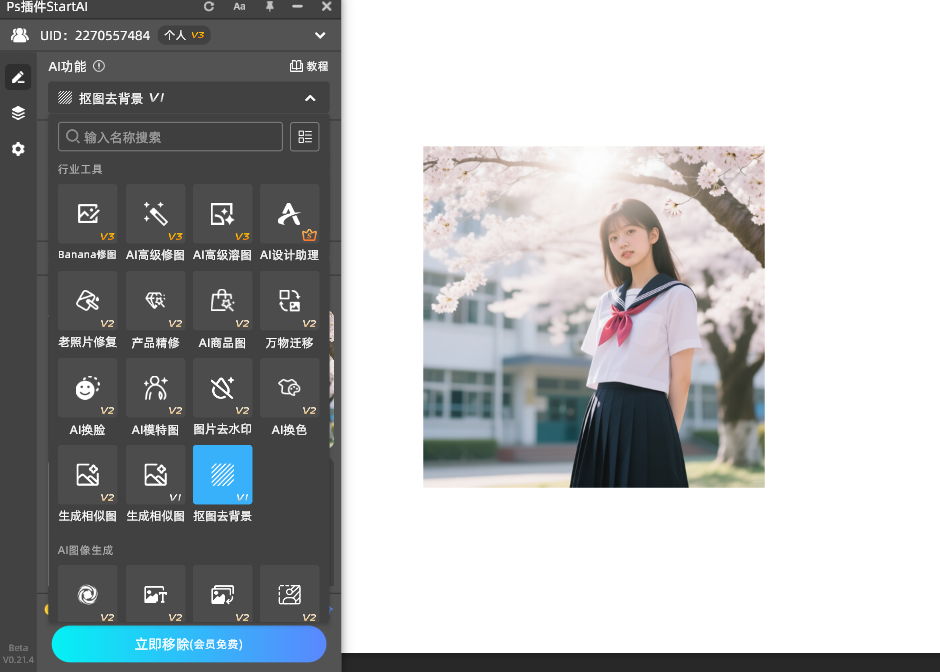
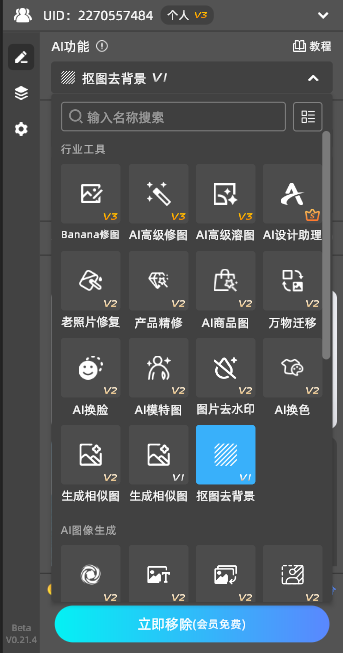
    2. 一键抠图:​ 在PS中打开照片,从右侧StartAI面板找到 「抠图去背景」​ 功能。通常只需按 Ctrl+A全选画布,然后点击 「立即移除」​ 或类似按钮,AI会在几秒内自动完成抠图,结果自动置于透明背景上。
抠图
  • 巨大优势:
    • 速度极快:​ 从“分钟级”甚至“小时级”压缩到“秒级”。
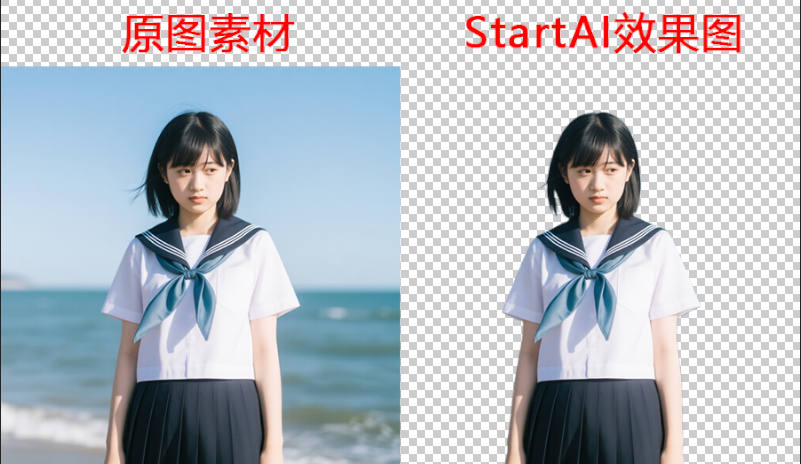
    • 效果出众:​ AI能智能处理头发丝、玻璃瓶、网状物等传统工具难以应对的复杂边缘。
    • 零门槛:​ 无需任何PS基础,真正上手即用。
    • 批量处理:​ 支持大量照片一键抠图,效率飙升。
抠图

(图示:StartAI一键抠图处理前后效果对比,尤其是复杂发丝的细节)三、 总结对比:PS照片抠图怎么抠图?一张表帮你决策!

特性维度PS原生工具(快速选择/钢笔)StartAI AI智能插件
核心问题PS照片抠图怎么抠图?​ 靠技术手动抠PS照片抠图怎么抠图?​ 靠AI一键抠
学习成本⭐⭐⭐⭐ (高,需大量练习)⭐ (几乎为零,上手即用)
处理速度⭐⭐ (慢,依赖手动,复杂图耗时巨大)⭐⭐⭐⭐⭐ (极快,秒级完成,支持批量)
抠图精度⭐⭐⭐⭐⭐ (可控性极高,大师级)⭐⭐⭐⭐ (大部分场景效果卓越,满足商用)
最佳场景对单张图片有极致精度要求复杂图像、批量处理、追求效率的任何场景
推荐用户专业设计师、希望深入学习PS者所有用户,尤其是电商、摄影师、自媒体、新手

四、 结语“PS照片抠图怎么抠图”这个问题的答案已经非常清晰。传统的PS工具是我们的基本功,值得了解;而像StartAI这样的AI插件,则是这个时代提升生产力的“超级外挂”。它并非取代设计师,而是将我们从繁琐、重复的劳动中解放出来,让我们能专注于创意和策划。如果你正在寻找一款高效、高质量的PS抠图解决方案,强烈建议你尝试StartAI,体验AI带来的效率革命。立即下载StartAI,告别抠图烦恼,享受一键成图的畅快!插件下载地址https://www.istarry.com.cn/?sfrom=89yMb8邀请码:89yMb8。掌握正确的抠图方法,让创意工作更加得心应手。

PS插件StartAI官网 | Photoshop AI图像处理插件,用AI赋能高效创作

插件全功能使用教程:https://space.bilibili.com/3546393564154294/lists/2123208?type=season

查看更多「 Ps 抠图 」专题内容

轻松搞定毛发飞絮、半透明材质、复杂镂空饰品等各类精细抠图

PS照片抠图怎么抠图?2025最全攻略,从新手到高手的3种终极方法!

无论是想给证件照换个背景,为产品图制作白底图,还是进行创意合成,抠图都是绕不开的核心技能。但一提到“PS照片抠图怎么抠图”,很多新手就开始头疼——毛发边缘处理不干净、透明物体不会抠、操作繁琐耗时巨大。别担心,本文将为你系统梳理从PS原生工具到现代AI技术的三种抠图方法,无论你是小白还是老手,都能找到最适合自己的解决方案,轻松攻克抠图难题!

一、 基础入门:PS原生工具抠图法

掌握PS自带工具是理解抠图原理的基础,适合有耐心、希望精进技术的学习者。我们根据照片的复杂程度分为两种场景。

1. 简单背景抠图:魔棒/快速选择工具(新手友好)

  • 适用场景:​ 背景为纯色或与主体对比非常强烈的照片,如证件照、天空下的建筑、单一背景的产品图。
  • 操作步骤:
    1. 打开并解锁图层:​ 在PS中打开照片,双击图层面板中的“背景”图层将其解锁为普通图层(这是为了后续能透明化背景)。
    2. 选择工具:​ 在左侧工具栏选择 「快速选择工具」(快捷键W)​ 或 「魔棒工具」。快速选择工具像画笔一样,在主体上涂抹即可自动识别边缘;魔棒工具则适用于点击即可选中大块纯色背景。
    3. 优化选区:​ 初步选中后,一定要点击顶部选项栏的 「选择并遮住…」​ 按钮。在这里,你可以用“调整边缘画笔”优化发丝等细节,并调整“平滑”、“羽化”等参数让边缘更自然。
    4. 删除背景:​ 选区优化好后,按 Delete键即可删除背景,露出透明网格。
  • 适用场景:​ 边缘清晰、需要极致精度的物体,如汽车、家电、家具、人像(用于商业级精修)。
  • 操作步骤:
    1. 选择钢笔工具:​ 按 P键选择 「钢笔工具」,顶部模式选择 「路径」
    2. 绘制路径:​ 沿着主体边缘逐个点击放置锚点,遇到曲线时拖动鼠标拉出方向线以精确贴合轮廓。
    3. 闭合路径创建选区:​ 路径闭合后,右键选择 「建立选区」,设置0.5-1像素的羽化值使边缘不生硬。
    4. 抠出主体:​ 按 Ctrl+J即可将选区内的主体复制到一个新的透明背景图层上。
  • 优缺点:​ 优点是精度无敌;缺点是极其耗时,需要大量练习,抠一张复杂图可能需要十几分钟甚至更久。

二、 效率革命:StartAI智能抠图法

当你反复搜索“PS照片抠图怎么抠图”却对效率和效果不满意时,AI插件带来了颠覆性的改变。它特别适合追求效率、处理复杂图像(如毛发、透明婚纱)或需要批量操作的用户。

抠图
  • 核心原理:​ 利用AI深度学习,智能识别照片中的主体与背景,一键完成精准分离。
  • 操作步骤(极简两步):
    1. 安装插件:​ 下载并安装StartAI插件:https://www.istarry.com.cn/?sfrom=89yMb8,重启PS。新手福利:注册时填写邀请码89yMb8可解锁权益
    2. 一键抠图:​ 在PS中打开照片,从右侧StartAI面板找到 「抠图去背景」​ 功能。通常只需按 Ctrl+A全选画布,然后点击 「立即移除」​ 或类似按钮,AI会在几秒内自动完成抠图,结果自动置于透明背景上。
抠图
  • 巨大优势:
    • 速度极快:​ 从“分钟级”甚至“小时级”压缩到“秒级”。
    • 效果出众:​ AI能智能处理头发丝、玻璃瓶、网状物等传统工具难以应对的复杂边缘。
    • 零门槛:​ 无需任何PS基础,真正上手即用。
    • 批量处理:​ 支持大量照片一键抠图,效率飙升。
抠图

(图示:StartAI一键抠图处理前后效果对比,尤其是复杂发丝的细节)三、 总结对比:PS照片抠图怎么抠图?一张表帮你决策!

特性维度PS原生工具(快速选择/钢笔)StartAI AI智能插件
核心问题PS照片抠图怎么抠图?​ 靠技术手动抠PS照片抠图怎么抠图?​ 靠AI一键抠
学习成本⭐⭐⭐⭐ (高,需大量练习)⭐ (几乎为零,上手即用)
处理速度⭐⭐ (慢,依赖手动,复杂图耗时巨大)⭐⭐⭐⭐⭐ (极快,秒级完成,支持批量)
抠图精度⭐⭐⭐⭐⭐ (可控性极高,大师级)⭐⭐⭐⭐ (大部分场景效果卓越,满足商用)
最佳场景对单张图片有极致精度要求复杂图像、批量处理、追求效率的任何场景
推荐用户专业设计师、希望深入学习PS者所有用户,尤其是电商、摄影师、自媒体、新手

四、 结语“PS照片抠图怎么抠图”这个问题的答案已经非常清晰。传统的PS工具是我们的基本功,值得了解;而像StartAI这样的AI插件,则是这个时代提升生产力的“超级外挂”。它并非取代设计师,而是将我们从繁琐、重复的劳动中解放出来,让我们能专注于创意和策划。如果你正在寻找一款高效、高质量的PS抠图解决方案,强烈建议你尝试StartAI,体验AI带来的效率革命。立即下载StartAI,告别抠图烦恼,享受一键成图的畅快!插件下载地址https://www.istarry.com.cn/?sfrom=89yMb8邀请码:89yMb8。掌握正确的抠图方法,让创意工作更加得心应手。

PS插件StartAI官网 | Photoshop AI图像处理插件,用AI赋能高效创作

插件全功能使用教程:https://space.bilibili.com/3546393564154294/lists/2123208?type=season

查看更多「 Ps 抠图 」专题内容

轻松搞定毛发飞絮、半透明材质、复杂镂空饰品等各类精细抠图

产品

千鹿AI 千鹿Pr助手 千鹿AI助手 PsAide

专题广场

StartAI教程 StartAI提示词库 产品精修 Ps抠图 Nano Banana Pro Ps2026 Ps去水印 Ps快捷键

服务

帮助中心 最新功能 服务条款 会员中心 Ps教程 官方博客

联系我们

info@istarry.com.cn