
跑步机的主图难做,难在”大”:白底图上是一条又长又扁的传送带,看不出占地多大、跑步是什么姿态;放场景里,AI 又很容易把它画短、画翘,或者干脆画出个结构不对的怪机器。
顺带说一句为什么用 GPT Image 2.6:同样一句提示词,它的版式和中文文字比 2.5 稳,出图速度又快了一截,试错成本低——小品类才敢放心做场景图,跑废两三张也不心疼。
这篇用 PS 插件 StartAI 的【GPT生图】加 GPT Image 2.6,把跑步机的主图一次做对。
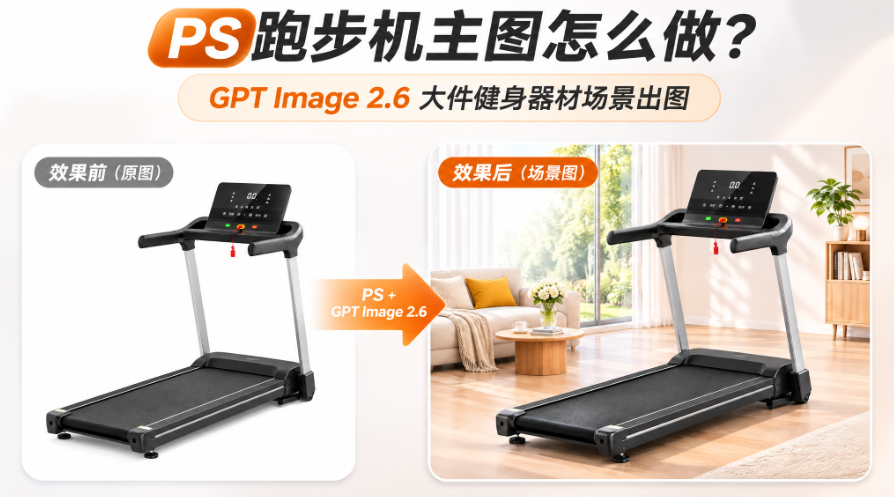
一、底图要用侧面 45°
1、跑步机底图选侧面 45° 角——正面看不出跑带长度,正侧面又太扁,45° 是唯一能同时交代跑带、扶手、控制台的角度;
2、底图上跑步机必须完整、摆正、可折叠结构处于展开状态。折叠状态的底图,生成图里结构会被 AI 重新发明;
3、控制台的屏幕和按键在底图上要能看清,这是后面检查的对照物。
二、生成居家健身场景主图
1、PS 打开底图,Ctrl+J 复制图层备份;
2、【增效工具】调出 StartAI 面板,选【GPT生图】,模型勾 GPT Image 2.6,上传底图作为参考底图;
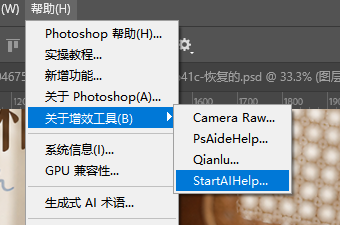
3、提示词粘贴这一句:
给图1的跑步机生成一张电商主图,放在明亮客厅里,文案卖点自由发挥
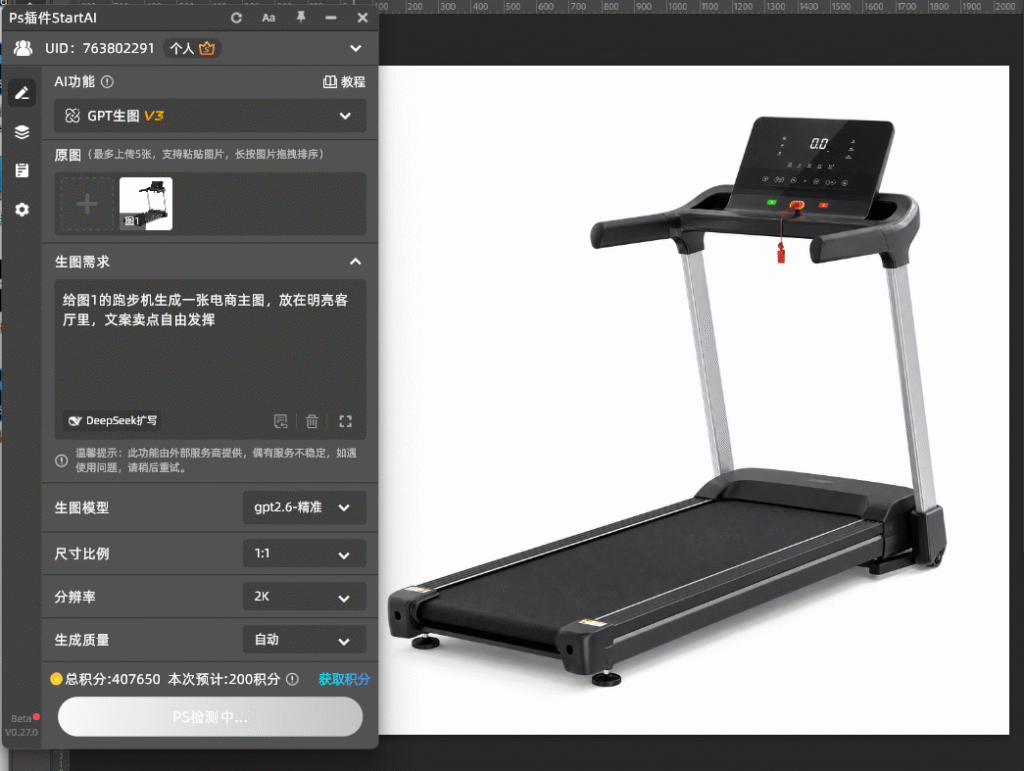
4、比例 1:1,分辨率 2K,打开【完成图贴回选区】,点【立即生成】;
5、结果回写新图层,先量比例,再看结构。
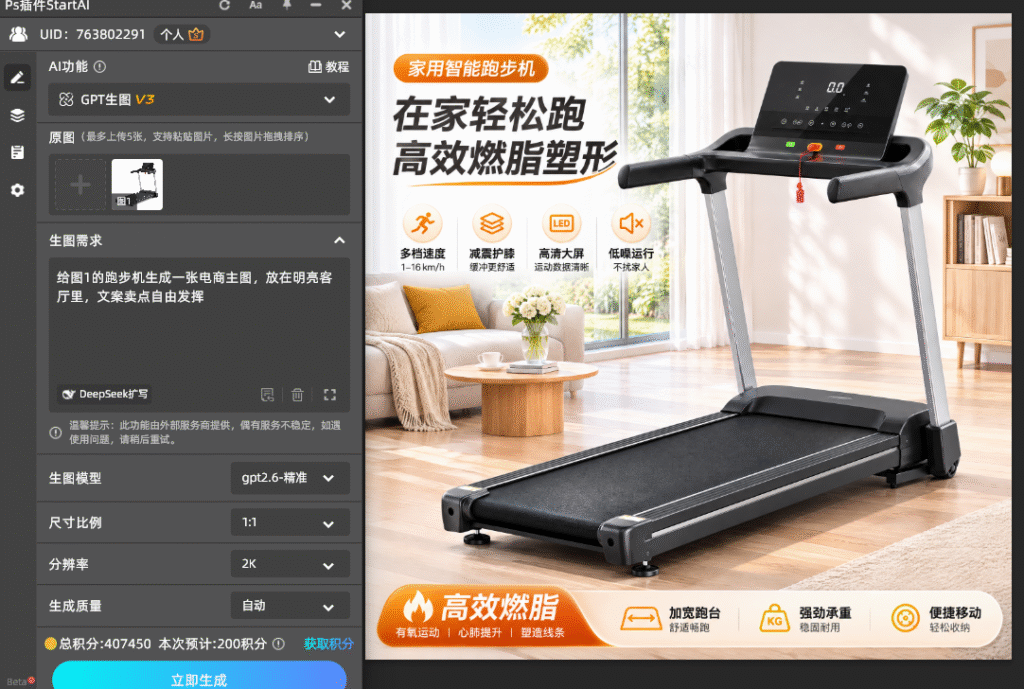
三、大件器材先查比例
立即使用StartAI:【点此一键下载StartAI插件】;
邀请码:FbgLJW,立领100积分,使用核心功能!
跑步机这类大件,AI 出图最常见的毛病是”缩小”,先做比例校准:
1、跑带长度——对照底图,跑带和整机长度的比例应该一致。生成图里跑带被画短,整台机器就变成了玩具;
2、扶手高度——扶手到跑带的高度差要合理,扶手翘起来或者短一截都是常见错误;
3、控制台——屏幕、按键的数量和位置对照底图核。健身器材的用户会仔细看功能,面板错位等于货不对板;
4、落地投影——跑步机自重大,图里必须有扎实的接触投影,飘着的多半比例也错了。
4、跑带纹路——跑带表面的防滑纹路生成后常被抹平,看着像一块光板。纹路没了不致命,但质感掉一档,缩略图对比就能看出来;
5、急停磁扣——带急停扣的机型,磁扣和拉绳别被画没。这是安全件,详情页里用户会找它。
四、场景感不够就补生活痕迹
1、画面太”样板间”——提示词里加一件生活痕迹:”旁边有瑜伽垫””地上有运动水壶”,一次加一件;
2、机器配色被场景带偏——补一句”机身保持原色”重跑,别在 PS 里硬拉;
3、想要详情页用的竖版图——同一张底图,比例改 3:4 重跑一张,提示词不动。
出图后有个存档习惯值得养成:把这句提示词原文、底图文件、比例和模型版本(GPT Image 2.6)一起记进品类文档。下次同品类上新,换一张底图直接复跑,废图率比每次现想提示词低得多——好出图的品类,都是这么一张张攒出来的。
五、小结
PS 跑步机主图怎么做:底图侧面 45°、展开、完整 → 【GPT生图】勾 GPT Image 2.6,一句提示词”明亮客厅、窗边自然光、旁边有瑜伽垫”,不写人物 → 1:1、2K、贴回选区 → 先查跑带长度、扶手高度、控制台、落地投影,再补生活痕迹 → 竖版图同底图改比例重跑。
立即使用StartAI:【点此一键下载StartAI插件】;
邀请码:FbgLJW,立领100积分,使用核心功能!







