
用PS进行抠图的时候,钢笔工具绝对是“精准抠图”的天花板——不管是边缘锋利的产品图,还是轮廓复杂的人像,用钢笔勾出来的路径都能完美贴合。但是很多新手都卡在了最后一步,明明花费大量时间把钢笔路径都勾得严丝合缝了,却不知道怎么把它变成能编辑的选区,今天我们就来分享几种PS钢笔工具建立选区的方法。
一、前提:确认钢笔路径“闭合”了
在建立选区前,一定要先检查你的钢笔路径是不是“闭合”的。这是新手最容易踩的坑——如果路径没闭合,后续根本没法生成完整选区。
检查方法:把鼠标挪回第一个锚点,当光标旁边出现一个“小圆圈”时,点击一下,路径就闭合了(闭合后路径会呈完整的环形,不会有断开的缺口)。
二、Ps抠图钢笔勾好了怎么建立选区
方法一:用“路径面板”转选区(最稳妥)
这是最标准的操作,适合对PS界面不太熟悉的新手,不容易出错:
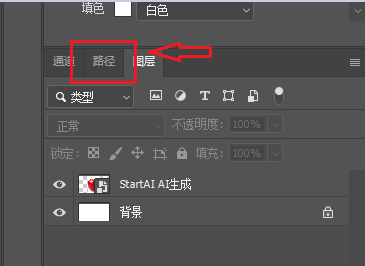
1、打开路径面板:PS界面右侧有一排面板,找到“路径”面板(如果没看到,就按快捷键【Window+Path】调出);
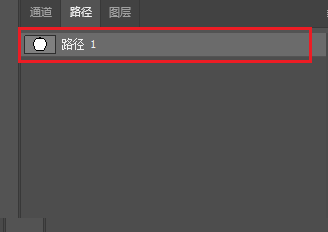
2、选中目标路径:在路径面板里,点击你刚才用钢笔勾好的路径(选中后路径会变亮);
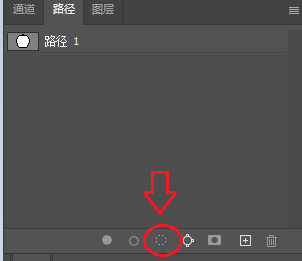
3、点击“载入选区”按钮:路径面板底部有一个“将路径作为选区载入”的图标,点击一下,画布上就会出现蚂蚁线——这就是你的选区了!
方法二:用快捷键转选区(效率党首选)
如果经常用钢笔抠图,记快捷键能省不少时间,全程不用动鼠标找面板:
在钢笔工具状态下(确保路径已闭合),直接按键盘【Ctrl+Enter】(Windows系统)或【Command+Return】(Mac系统),瞬间就能把路径转成选区,蚂蚁线直接出现,效率拉满!
方法三:右键菜单法(最灵活)
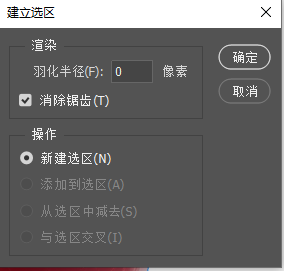
1、使用钢笔工具,在画布上的路径任意位置右键点击,从弹出菜单中选择“建立选区”;
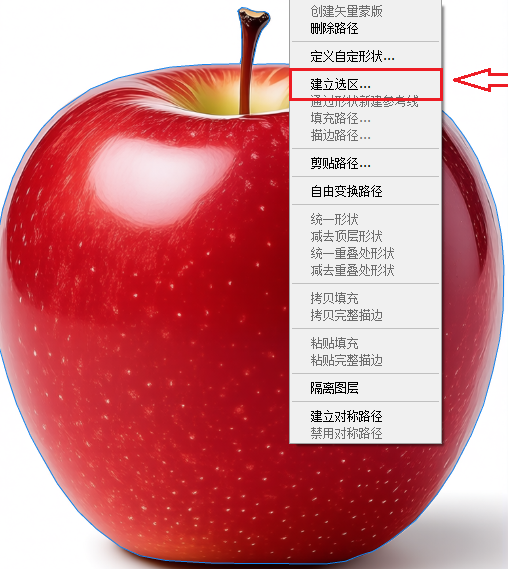
2、会出现一个对话框,可以设置选区的羽化半径等参数;
3、点击“确定”,路径即转换为选区;
三、Ps插件StartAI:一键智能抠图
PS 钢笔工具抠图虽能实现精细效果,但是技术门槛高,还容易出现边缘生硬问题;耗时极长,中等复杂度图片需 15-20 分钟,赶稿时效率低下;面对毛发、同色系物体等复杂边缘,手动调整易丢失细节或残留杂色。
而如果StartAI 插件完美解决这些难题,操作零门槛,一键即可启动,3 秒就能生成带蒙版的精准抠图。还能够精准识别毛发、织物、玻璃等复杂边缘,杜绝白边和细节丢失,同色系场景也能轻松应对。更支持批量处理大幅节省时间。
前期准备:在StartAI官网下载插件,然后一键完成安装,安装完成后重启PS即可,技能在左边找到插件面板;
插件下载:点我下载;
邀请码:giQHne
操作步骤(两步完成):
① 在PS中打开需要抠图的图片,在插件面板中,找到“抠图去背景”功能;
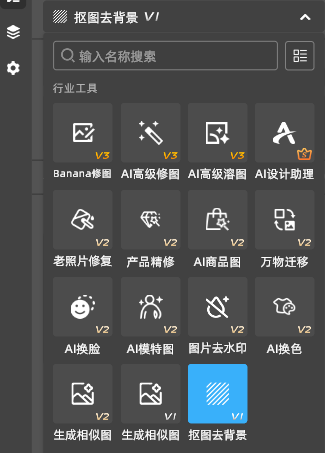
② 在【抠图去背景】中加载图片,然后直接点击【立即移除】,等待2~3秒,就能得到清晰的图像;。

四、两个进阶技巧
技巧1:反向选区(抠“主体”必用)
有时候我们用钢笔勾的是“主体的轮廓”,转成选区后选中的是主体,但如果想删除背景,就需要“反向选区”(选中背景)。转成选区后,按快捷键【Ctrl+Shift+I】(Windows)或【Command+Shift+I】(Mac),选区就会反向,直接按Delete就能删背景。
技巧2:保存选区(重复使用不返工)
如果这个选区后续还要用(比如同一主体要换不同背景),千万别做完就关文件——保存选区能避免重复勾路径:
转成选区后,按【Ctrl+Shift+S】(Windows)或【Command+Shift+S】(Mac),会弹出“保存选区”对话框,给选区起个名字(比如“产品主体选区”),点击确定。之后要用到时,按【Ctrl+Alt+4】(对应你保存的选区编号)就能快速调出,超方便!
插件地址:https://www.istarry.com.cn/?sfrom=giQHne
邀请码:giQHne
查看更多「 Ps 抠图 」专题内容
轻松搞定毛发飞絮、半透明材质、复杂镂空饰品等各类精细抠图








