
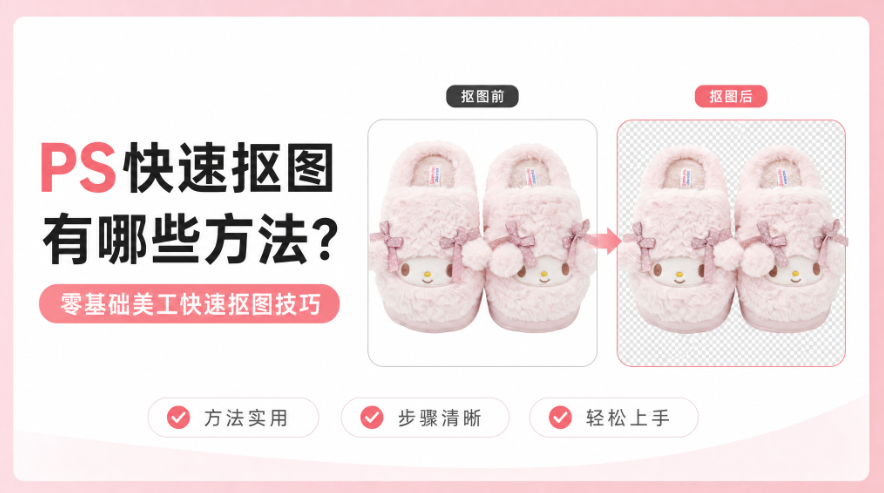
电商美工日常做商品主图、详情页,经常需要抠图,很多新手会问ps 快速抠图有哪些方法。不同图片背景适合不同抠图方式,简单白底图、复杂场景图、发丝类图片,选择对应的工具可以节省大量时间。本文整理 PS 原生快速抠图方案,同时介绍 StartAI 插件【抠图去背景】功能的 AI 抠图方案,零基础美工也能学会ps快速抠图实用技巧。
一、对象选择工具:白底商品图一键快速抠图
对象选择工具是 PS 自带的快速抠图工具,适合主体轮廓清晰、背景干净的商品实拍图,是新手做ps快速抠图首选。
- 实操步骤
PS 打开图片,Ctrl+J 复制图层保护原图
在左侧工具栏选中【对象选择工具】,框选图片里面的商品主体
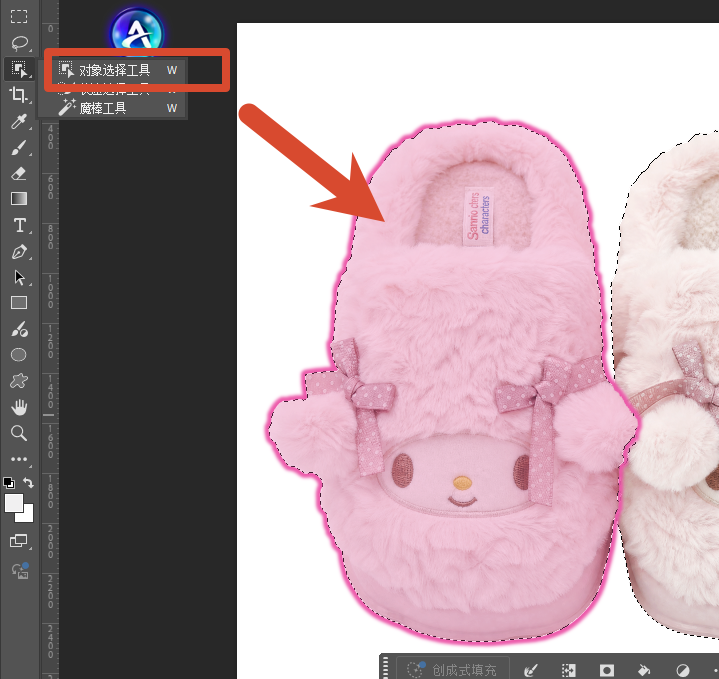
PS 自动识别物体生成选区,使用加减选区按钮微调边缘
点击图层面板添加图层蒙版,一键分离背景,完成抠图
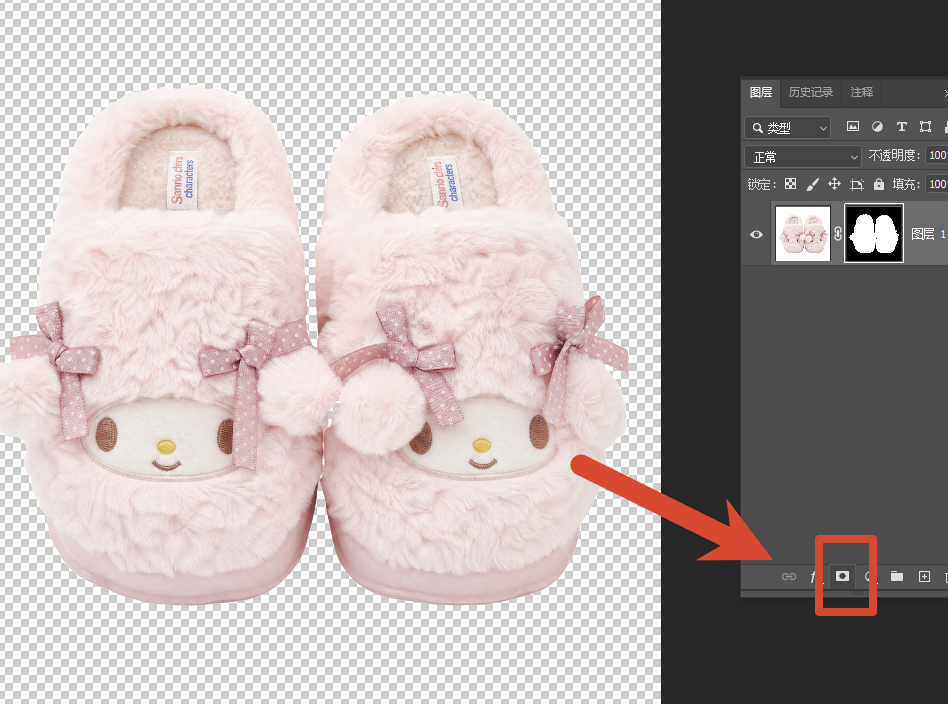
- 缺点:背景复杂、物体和背景颜色接近、发丝类图片,抠图边缘容易有白边,细节处理差。
二、快速选择工具:简单背景图片抠图
快速选择工具适合主体色彩和背景反差较大的图片,上手简单,也是ps 快速抠图常用工具。
- 实操步骤
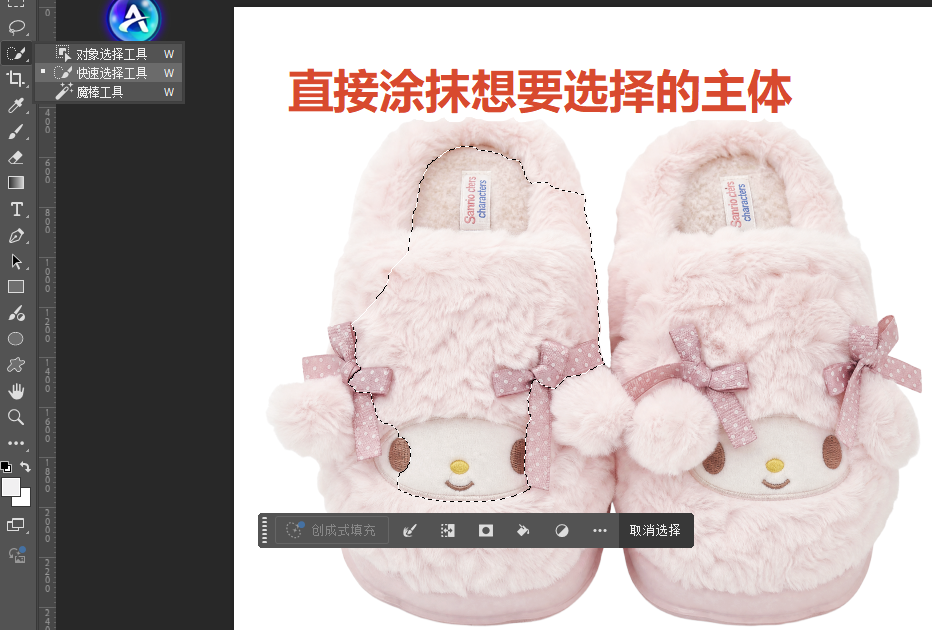
- 复制图层,选择快速选择工具,调整画笔大小
- 在物体主体上涂抹,自动生成选区
- 按住 Alt 减去多余选区,修正边缘
- 添加图层蒙版,去除背景
- 缺点:边缘粗糙,遇到纹理复杂物体,需要手动大量修复。
三、选择主体:一键自动识别物体抠图
选择主体功能属于 PS 内置智能抠图功能,适合快速预览抠图效果。
- 实操步骤
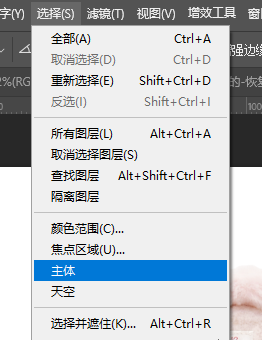
- 复制图层,顶部菜单栏点击【选择】-【主体】
- PS 自动识别画面主体,一键生成选区
- 进入选择并遮住,平滑、羽化边缘,去除白边
- 添加蒙版完成抠图
- 缺点:复杂背景、半透明、发丝物体识别容易出错,需要二次手动修边。
四、StartAI 插件【抠图去背景】功能 AI 抠图:复杂图片高效抠图方案
遇到发丝、透明物体、杂乱背景商品图,原生 PS 工具处理起来耗时,也是很多美工想知道ps快速抠图有哪些方法的核心痛点。StartAI 作为 PS 增效插件,内置【抠图去背景】功能,依托云端 AI 算力,一键完成复杂图片抠图。
立即使用StartAI:【点此一键下载StartAI插件】;
邀请码:FbgLJW,立领100积分,使用核心功能!
实操步骤
1、PS 打开图片,Ctrl+J 复制图层备份
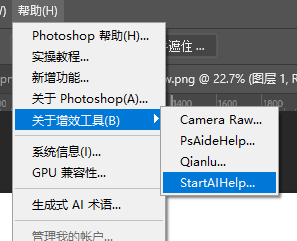
2、调出 StartAI 插件面板,直接选择【抠图去背景】功能
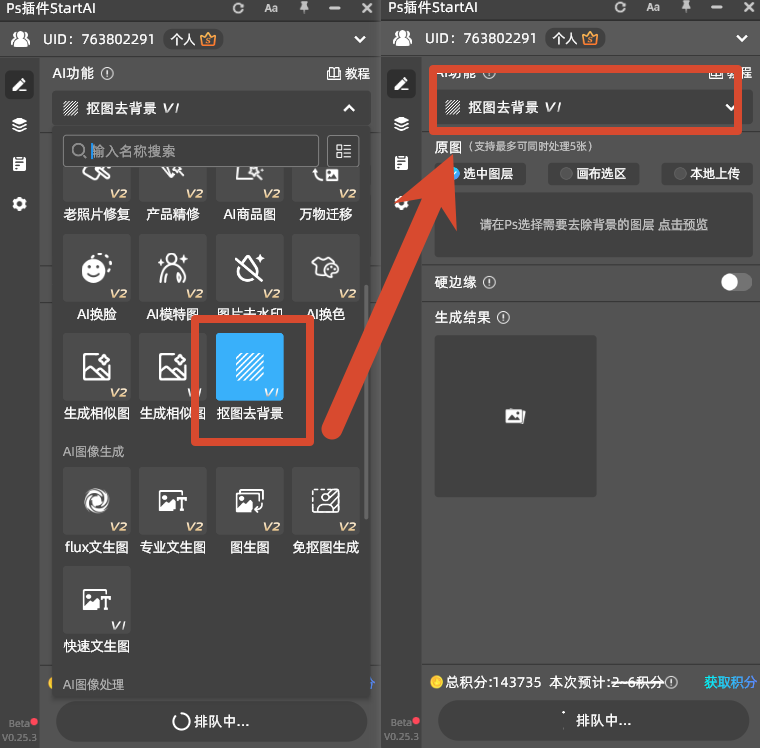
4、选择需要抠图的图层,点击【立即移除】即可获得带蒙版的png透明底图
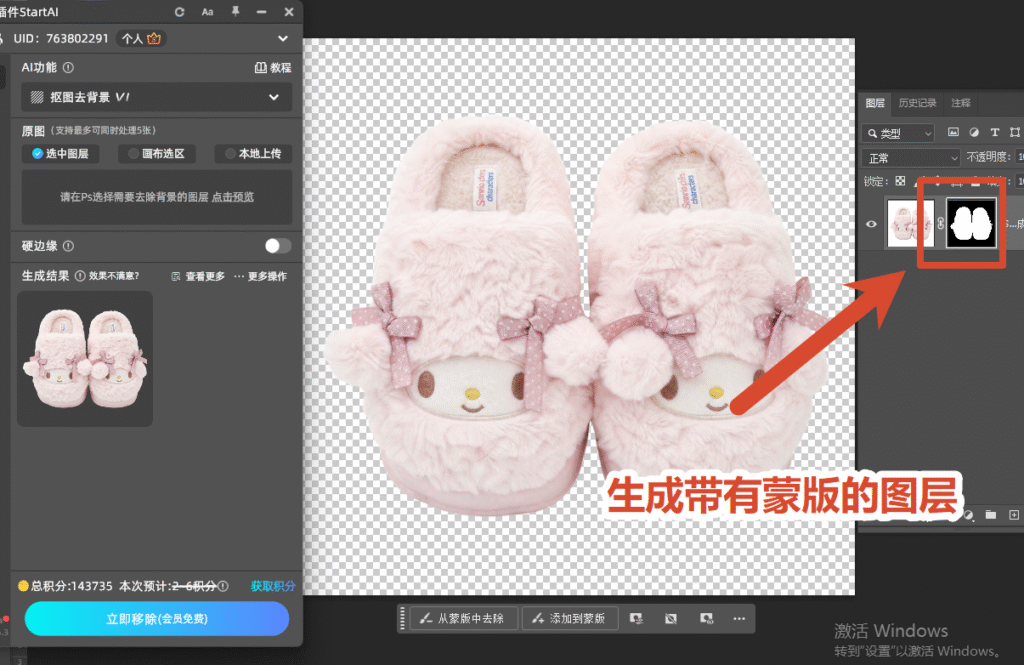
6、AI 云端运算完成,抠好的透明主体图片直接回写到 PS 图层,可直接更换背景
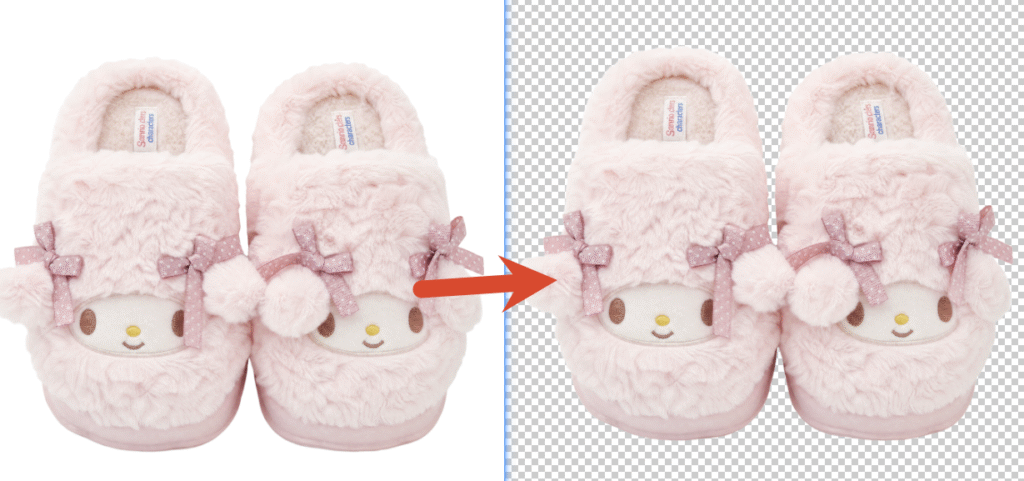
StartAI 插件【抠图去背景】功能核心优势
- 适用范围广:不管是白底商品、杂乱场景、毛发、透明材质,都可以实现ps 快速抠图,不用手动一点点修边缘。
- 细节保留好:AI 智能识别发丝、薄纱这类半透明细节,不会生硬裁切,抠图边缘干净无白边。
- 零基础易上手:不需要熟练掌握钢笔工具,无需编写提示词,一键启动抠图去背景,大幅提升美工工作效率。
- 节约大量时间:原生钢笔抠图往往需要十几分钟,【抠图去背景】功能几秒完成主体抠图,适合批量处理电商商品图。
五、ps快速抠图实操避坑技巧
- 任何抠图操作,务必复制图层,不要直接在原图上操作。
- 抠图完成后,优先检查物体边缘,及时去除白边、杂色。
- 简单白底商品图,可以直接使用 PS 自带【选择主体】快速处理。
- 发丝、复杂背景、批量抠图场景,优先使用 StartAI 插件【抠图去背景】功能
立即使用StartAI:【点此一键下载StartAI插件】;
邀请码:FbgLJW,立领100积分,使用核心功能!








