
摘要:PS无痕改字教程:把图片上的文字擦掉重写
海报要改价、商品图要换卖点、截图里有错别字、水印要去掉——“修改图片上的文字”大概是做图时最常遇到、也最容易翻车的需求。很多人拿起 PS 就涂,结果改完总留着痕迹:背景糊了一块、颜色对不上、边缘发虚,一眼假。
这篇文章把“改字”这件事拆开讲清楚:它到底在解决什么问题、手动怎么改才不留痕、以及为什么越来越多设计师把 AI 一键去字当日常。读完你会带走一套判断方法:什么字适合自己改,什么字适合交给工具。
01 先搞清楚:无痕改字到底在改什么
很多人以为改字就是“把旧字删掉、写上新字”,其实只对了一半。真正专业的改字是三步:旧字去除 → 背景还原 → 新字匹配。
想清楚这三步,你就知道为什么“直接涂白”会翻车——它破坏了背景,而不是还原了背景。
02 手动去字的2种主流方法
方法一:内容识别填充(最常用)
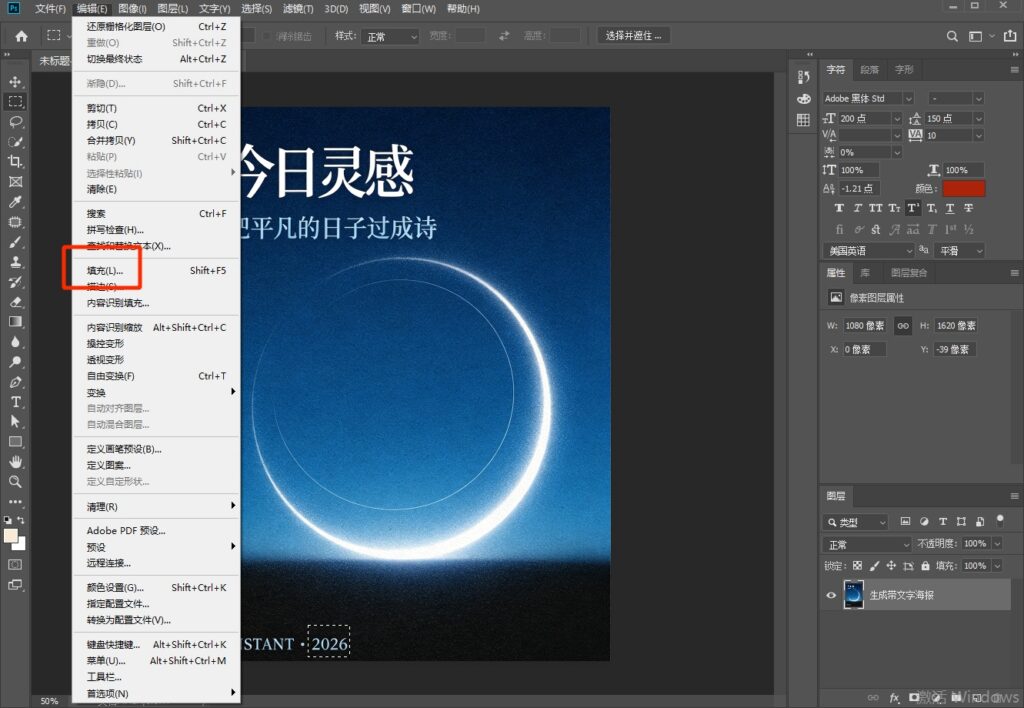
怎么用:用矩形选框或套索框选文字区域,点击顶部菜单“编辑 > 内容识别填充”,PS 会自动用周围相似内容补全;
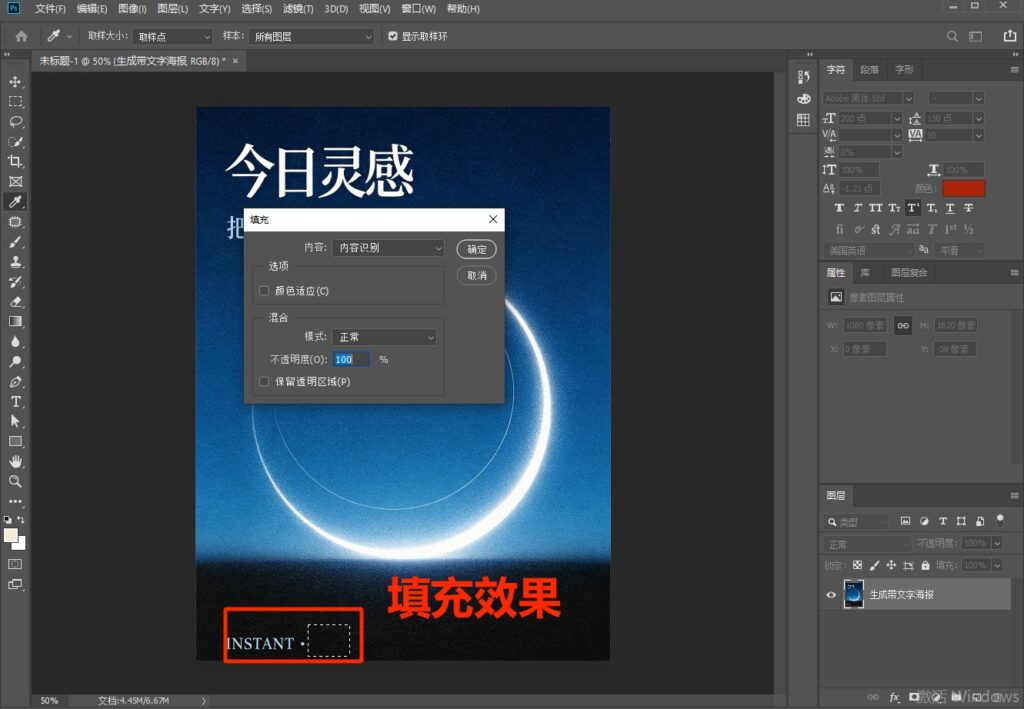
- 适合:中等面积文字、背景纹理不复杂(纯色、渐变、简单图案);
- 优点:一键还原,速度快;
- 局限:复杂纹理或大段文字时,可能补出不自然的痕迹,需要二次修补。
方法二:仿制图章 + 修补工具(精细控制)
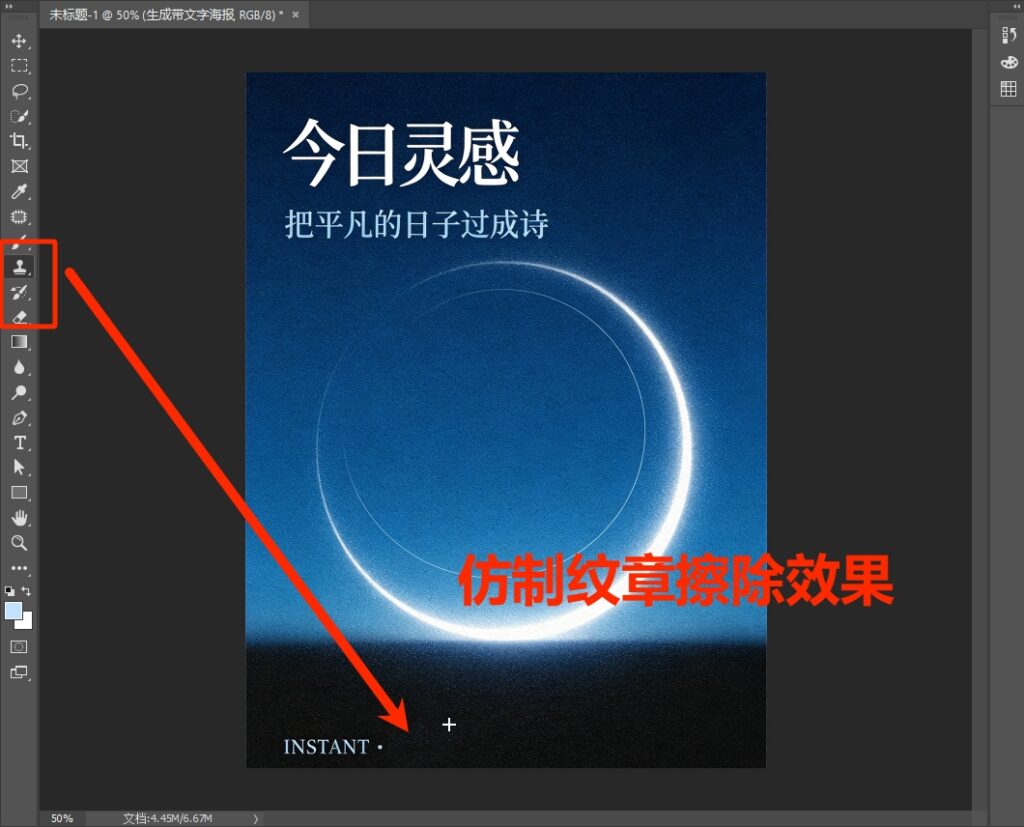
- 怎么用:仿制图章按住 Alt 在文字附近的相似区域取样,再涂抹覆盖文字;修补工具则把文字区域框选后拖到相似背景上;
- 适合:小面积文字、细节较多的背景(皮肤、布料、草地);
- 优点:手工可控,能处理复杂纹理;
- 局限:最考验耐心,取样不准容易糊,大片文字基本改不动。
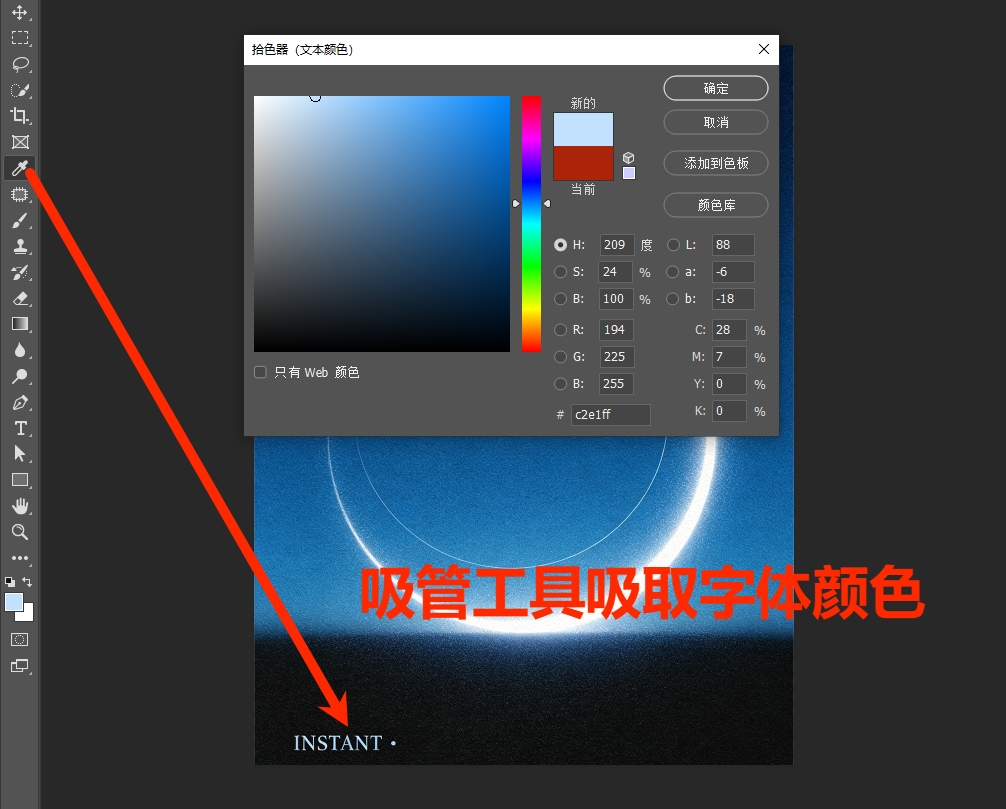
在使用这两种方法其中一种之后,使用吸管工具吸取字体颜色,再添加文字,完成改字。
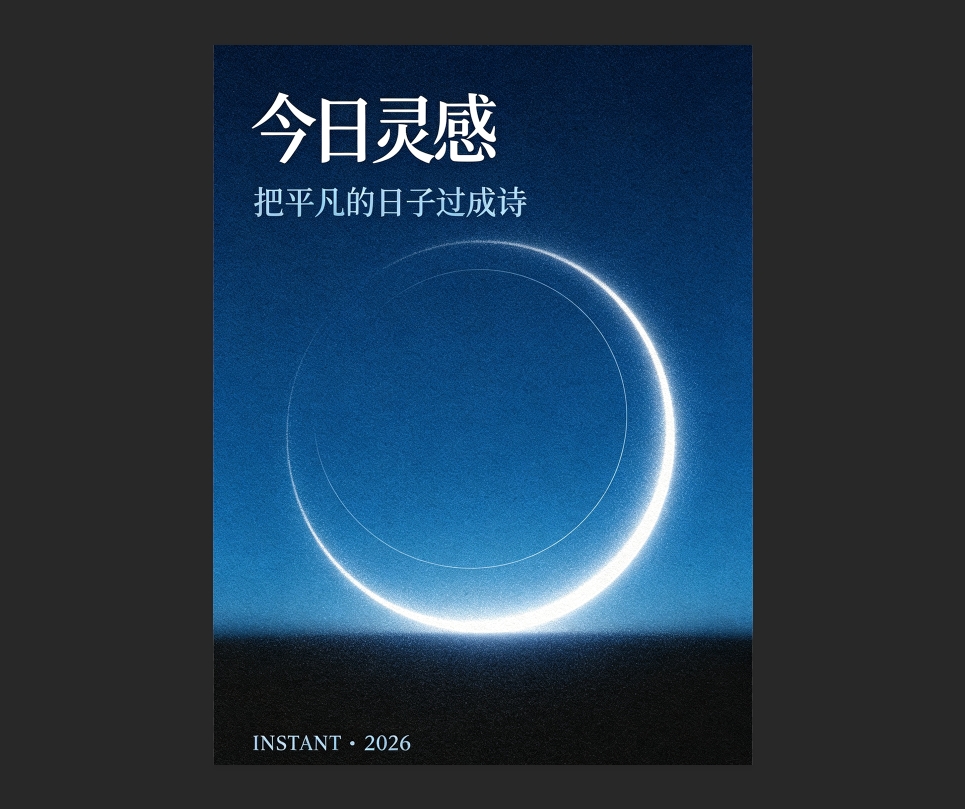
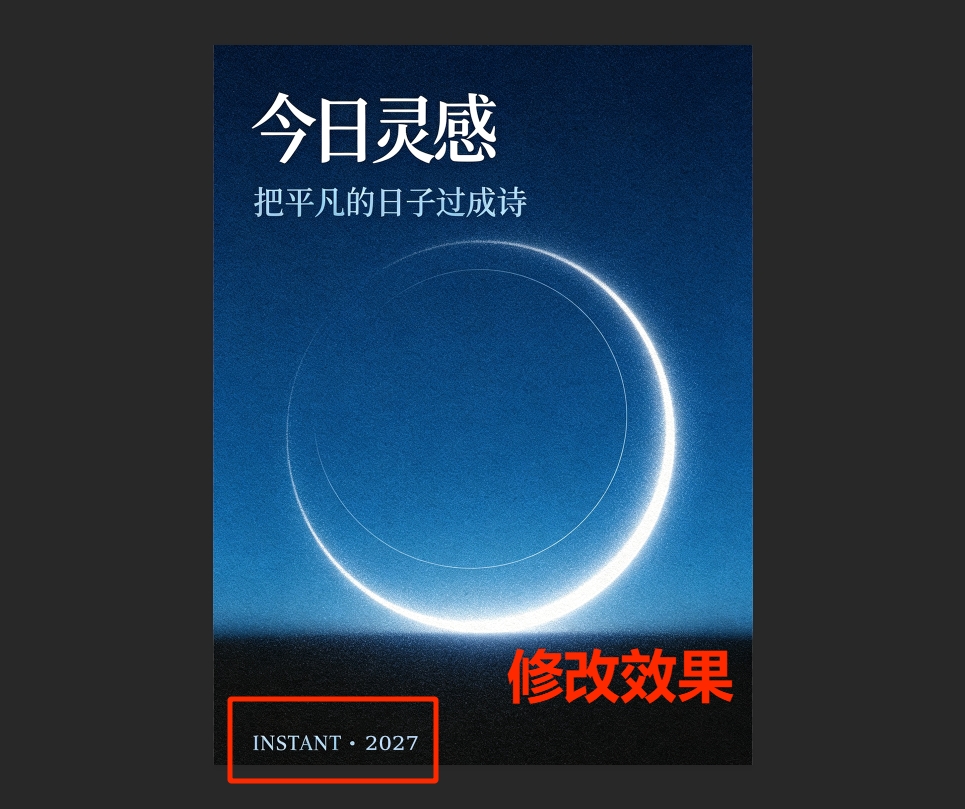
03 更省事的解法:在 PS 里用 AI 一键去字
手动方法值得学,它帮你理解“还原背景”的原理;但日常改图,越来越多设计师选择更快的路径——在 PS 里直接用 AI 去字。
立即使用StartAI:【点此一键下载StartAI插件】
邀请码:【CArBms】,立领100积分,基础功能免费用!
StartAI 是一款基于 Photoshop 的 AI 图像处理插件,内置“图片去水印 / banana 修图”功能,专门用于去除图片上的文字、logo、水印和杂物。流程很简单:
- 官网下载安装包,支持 Windows / Mac,兼容 Photoshop CC2015 及以上版本;
- 重启 PS,在增效工具 / 扩展功能里打开 StartAI 面板;
- 选择Banana修图功能;
- 在修图需求输入框中,输入想要替换的新文字内容,设置修图模型为专业版pro,选择分辨率以及尺寸比例。;
- 点击立即生成。
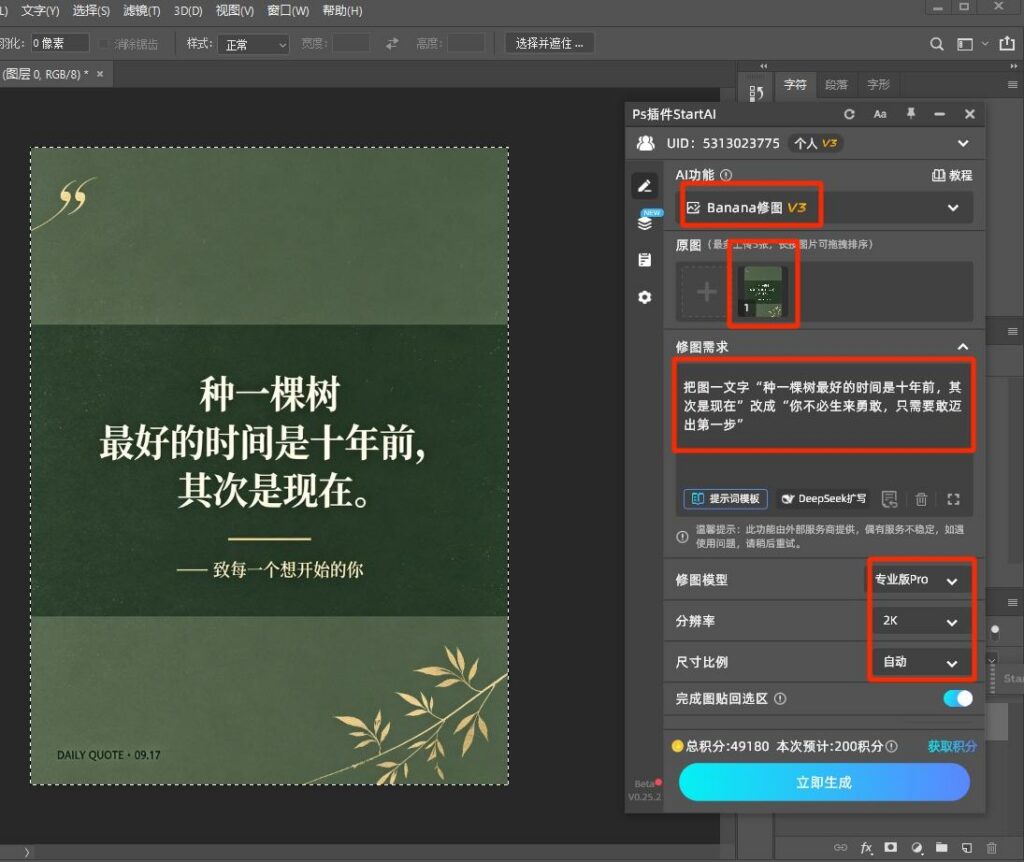
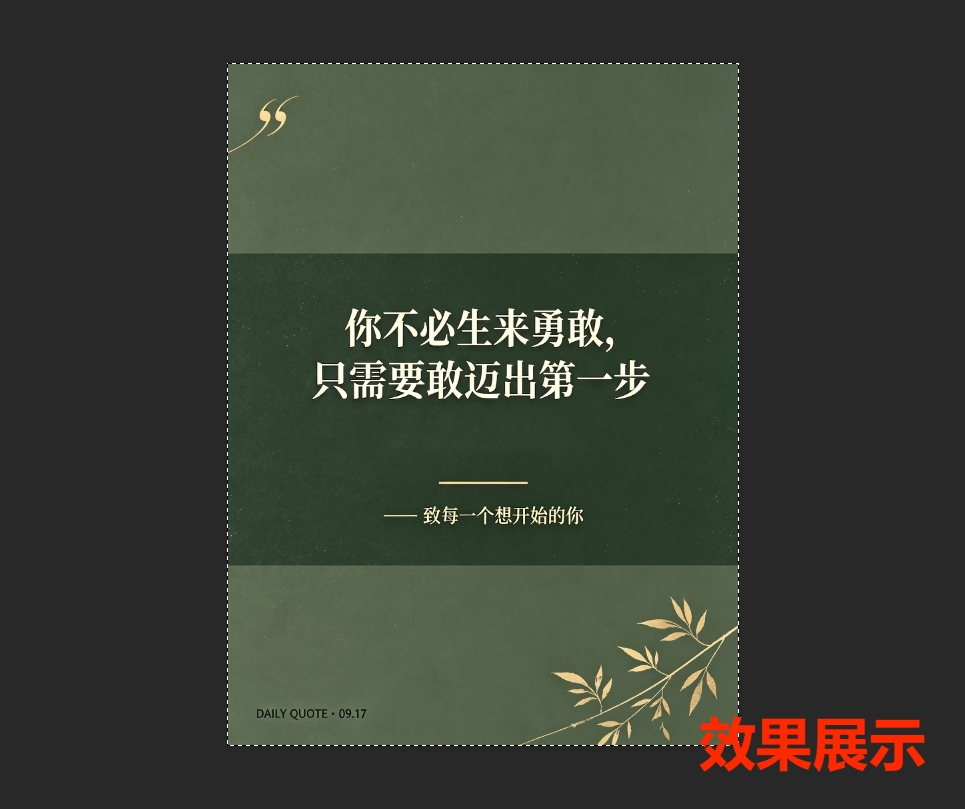
为什么它适合日常干活:
- 零门槛:不需要手动取样、不需要调参数,框选即可出图;
- 还原背景:AI 自动识别原图纹理、光影,修复痕迹更少;
- 应对复杂场景:海报大字、扫描件小字、斑驳背景都能处理;
- 无缝工作流:直接在 PS 内完成,去完字接着排版、换新字;
- 支持批量:电商详情页、批量海报改字时可多图处理。
适合谁:电商美工、自媒体创作者、平面设计师,以及只想快速改好一张图、不想在修复上耗时间的普通用户。
“能把图上的字改干净”,是一项高频、通用、越用越值钱的技能——一次学会,长期复用。
立即使用StartAI:【点此一键下载StartAI插件】
邀请码:【CArBms】,立领100积分,基础功能免费用!








