
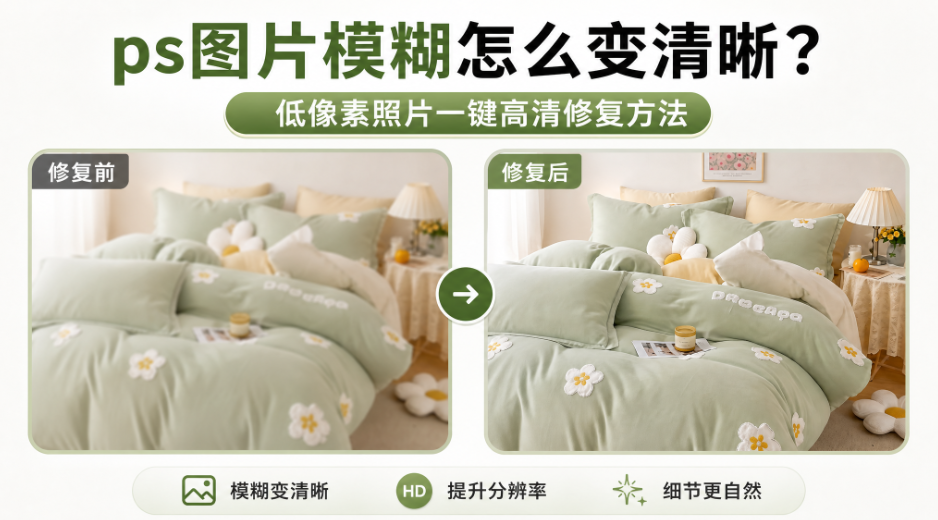
日常修图、电商作图、照片修复过程中,很多人都会遇到图片模糊、画质发虚、低像素失真的问题,也常常疑惑ps图片模糊怎么变清晰。普通锐化操作不仅无法有效提升画质,还容易产生噪点、颗粒感、边缘白边,让图片质感更差。本文结合专业修图实操经验,分享多种靠谱的图片高清修复方法,包含 PS 原生专业修图技巧,以及借助 StartAI 插件内 banana 修图功能一键高清修复的便捷方案,完美解决低像素照片、实拍模糊图画质优化难题,零基础也能轻松掌握ps图片模糊怎么变清晰的核心技巧。
一、USM 锐化:轻微模糊图片基础高清修复
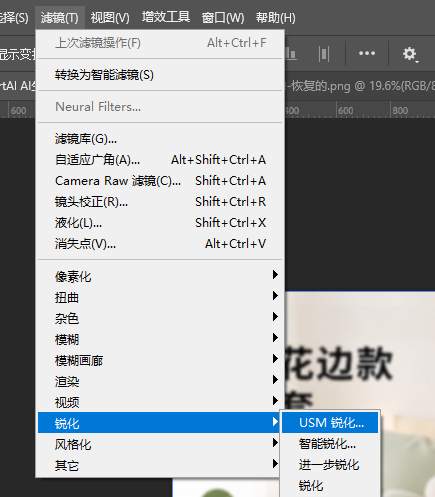
针对轻微失焦、轻度模糊的图片,USM 锐化是 PS 经典的画质优化工具,操作简单、可控性强,是新手入门解决ps图片模糊怎么变清晰的常用方法。
- 实操步骤:
- 打开模糊图片,按下 Ctrl+J 复制图层,保护原图
- 顶部菜单选择【滤镜】-【锐化】-【USM 锐化】
- 参数参考:数量 80%-150%、半径 0.5-1.2 像素,少量多次调试
- 添加图层蒙版,擦除背景多余锐化,只保留主体高清效果
- 缺点:仅适合轻微模糊画面,低像素、严重失焦图片修复效果有限,参数过高容易产生噪点。
二、智能锐化:减少噪点的进阶高清方法
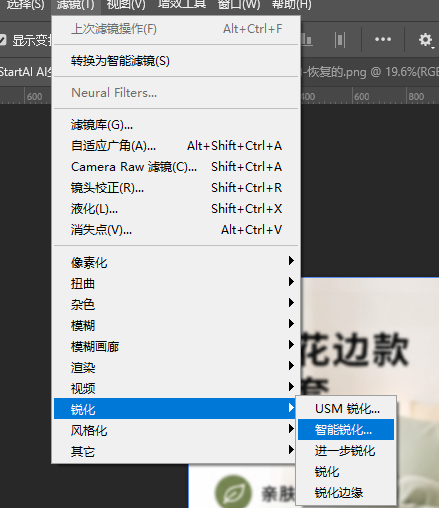
智能锐化是 PS 官方优化的进阶工具,相比普通锐化,能有效抑制噪点、优化边缘质感,适合解决拍摄手抖、轻微拖影导致的画面模糊,是专业美工常用的ps 图片模糊怎么变清晰实操方案。
- 实操步骤:
- 复制图层,转为智能对象,方便反复修改参数
- 打开【滤镜】-【锐化】-【智能锐化】
- 调整数量、半径,开启减少杂色,去除颗粒感
- 微调高光、阴影参数,避免画面发黑或者过曝
- 缺点:只能强化画面边缘,无法还原丢失像素,马赛克重度模糊图片效果差。
三、StartAI 插件 banana 修图功能一键修复:低像素照片最优方案
面对低像素、高度模糊、压缩失真、放大马赛克的图片,传统 PS 工具很难实现高清修复,这也是很多新手纠结ps 图片模糊怎么变清晰的核心痛点。StartAI 作为专业 PS 增效插件,内置 banana 修图功能,依托 AI 云端算力,通过提示词控制画面修复效果,专门处理低像素模糊图高清增强,完美适配各类模糊图片场景。
立即使用StartAI:【点此一键下载StartAI插件】;
邀请码:FbgLJW,立领100积分,使用核心功能!
实操步骤:
1、PS 打开模糊低像素照片,Ctrl+J 复制图层备份
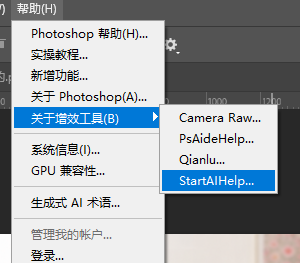
2、在 PS 增效工具面板调出 StartAI 插件,选中【Banana 修图 V3】功能入口
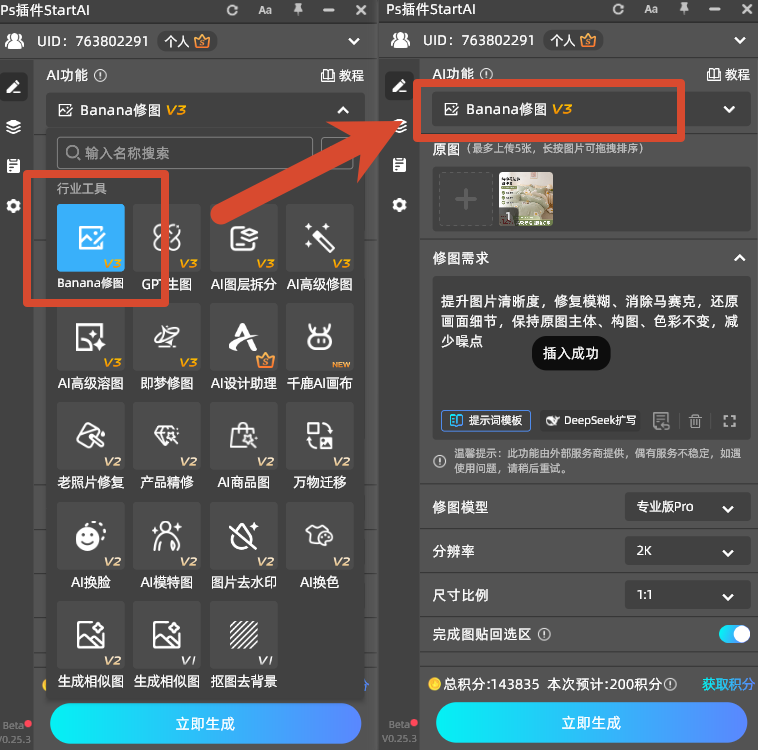
3、获取当前图层图片上传到 banana 修图面板
在修图需求输入提示词:提升图片清晰度,修复模糊、消除马赛克,还原画面细节,保持原图主体、构图、色彩不变,减少噪点
4、选择修图模型,Pro 专业版;分辨率设置 2K,开启【完成图贴回选区】
5、点击立即生成,等待云端 AI 运算,预览修复效果,
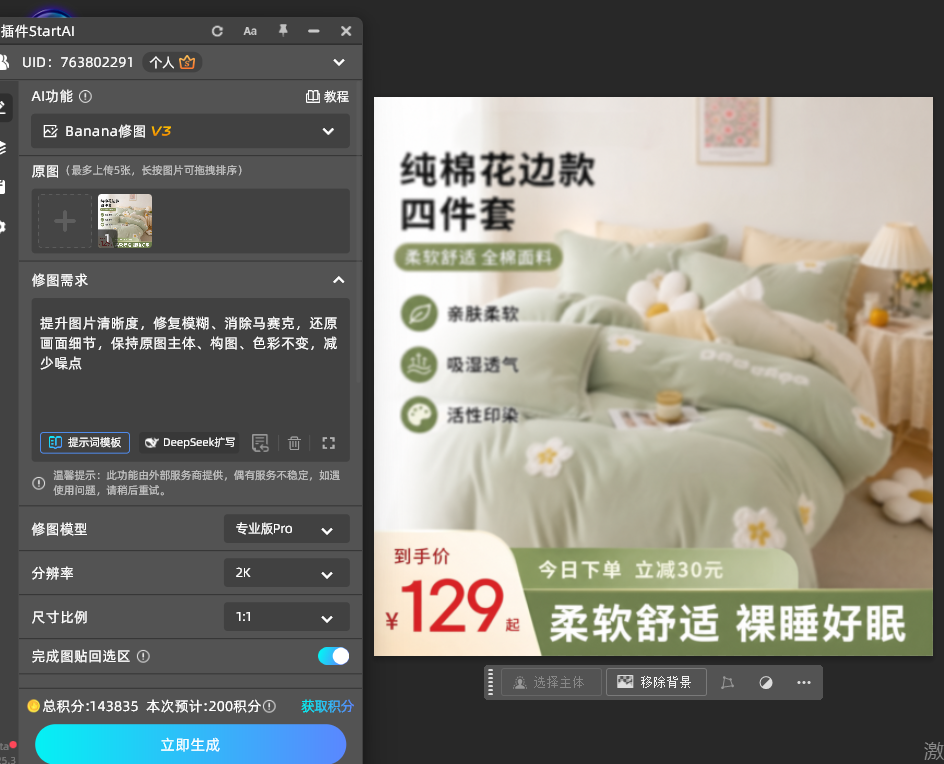
6、满意后图片直接回写到 PS 图层,导出高清图片
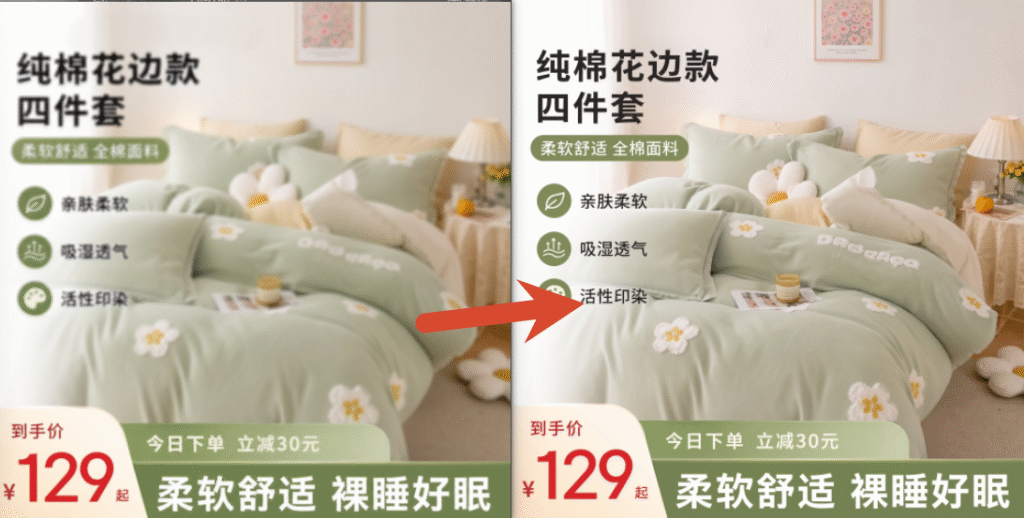
StartAI 插件 banana 修图功能核心优势
- 适配场景广泛:专治低像素压缩图、实拍失焦图、老旧模糊照片、放大马赛克图片,彻底解决ps 图片模糊怎么变清晰的各类难题。
- 画质无损无噪点:AI 智能区分主体与背景,精准强化细节同时自动降噪,不会出现传统锐化的白边、颗粒感,保留原图光影质感。
- 零基础高效操作:不用手动调试滤镜参数,只需要写简单提示词,banana 修图功能一键完成高清增强,大幅提升美工修图效率。
- 像素智能还原:和传统锐化只强化边缘不同,banana 修图功能可以智能补足图片缺失像素,真正完成低像素照片高清升级,满足电商主图、证件照、日常照片使用需求。
五、ps 图片模糊怎么变清晰?实操避坑技巧
- 所有修图操作先复制图层,备份原始图片,防止原图损坏无法恢复。
- 传统锐化坚持少量多次,不要一次性拉满参数,避免画面失真、噪点泛滥。
- 背景区域尽量少锐化,只强化画面主体,图片层次更自然高级。
- 遇到低像素、重度模糊图片,优先使用 StartAI 插件的 banana 修图功能修复,效果比 PS 原生工具更稳定。
- banana 修图高清修复提示词原则:一定要加上【保持原图构图、物体形态不变】,防止 AI 改动图片主体内容。
立即使用StartAI:【点此一键下载StartAI插件】;
邀请码:FbgLJW,立领100积分,使用核心功能!








