
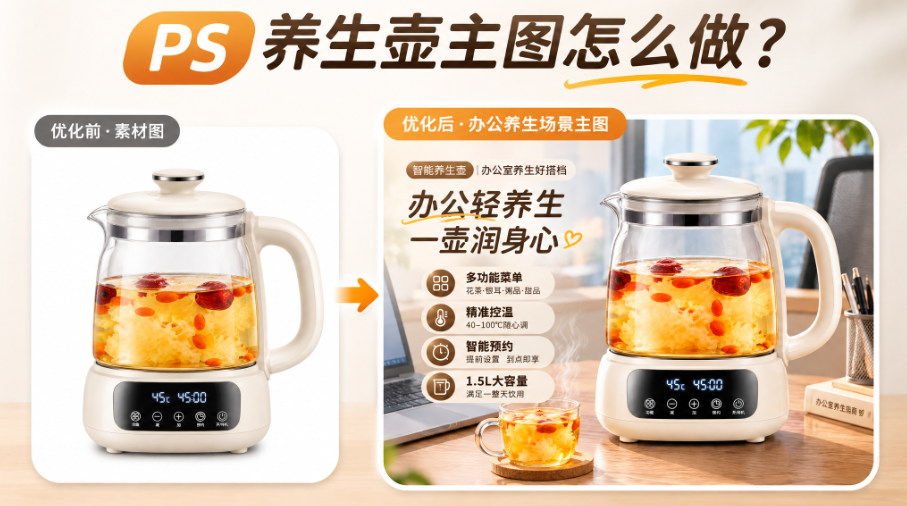
养生壶的用户画像是办公室和居家养生人群,它的主图要传达的是”慢下来喝一壶”的生活状态。白底图上就是一个透明壶体加黑色底盘,功能和情调全都看不见。
这类产品进场景就活了。这篇用 PS 插件 StartAI 的【GPT生图】加 GPT Image 2.6 来做。
顺带说一句为什么用 GPT Image 2.6:同样一句提示词,它的版式和中文文字比 2.5 稳,出图速度又快了一截,试错成本低——玻璃加电子面板这种双材质产品,多跑两张挑稳的是常态。
一、底图和场景的基本盘
1、底图用养生壶的正面白底图,壶内装水或装一小把食材(红枣枸杞)都行——壶内有东西,玻璃的通透感才有参照;
2、场景定”办公桌”:木纹桌面、键盘一角、一杯刚倒的花茶。办公室场景是这个品类最准的情绪;
3、场景元素控制三个以内,桌面东西一多,壶就沉进背景里了。
二、GPT Image 2.6 生成办公桌场景主图
1、PS 打开养生壶白底图,Ctrl+J 复制图层备份;
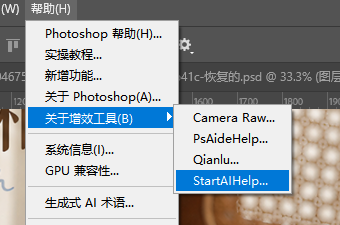
2、【增效工具】调出 StartAI 面板,选【GPT生图】,模型勾 GPT Image 2.6,上传底图作为参考底图;
3、提示词粘贴这一句:
给图1的养生壶生成一张电商主图,放在办公室木纹桌面上,文案卖点自由发挥
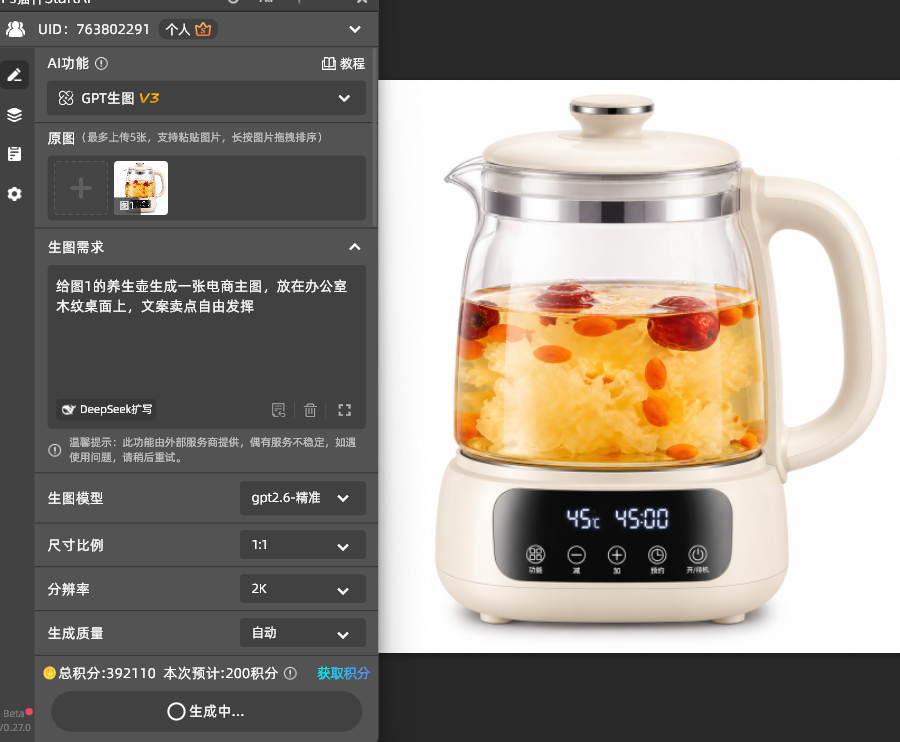
4、比例 1:1,分辨率 2K,打开【完成图贴回选区】,点【立即生成】;
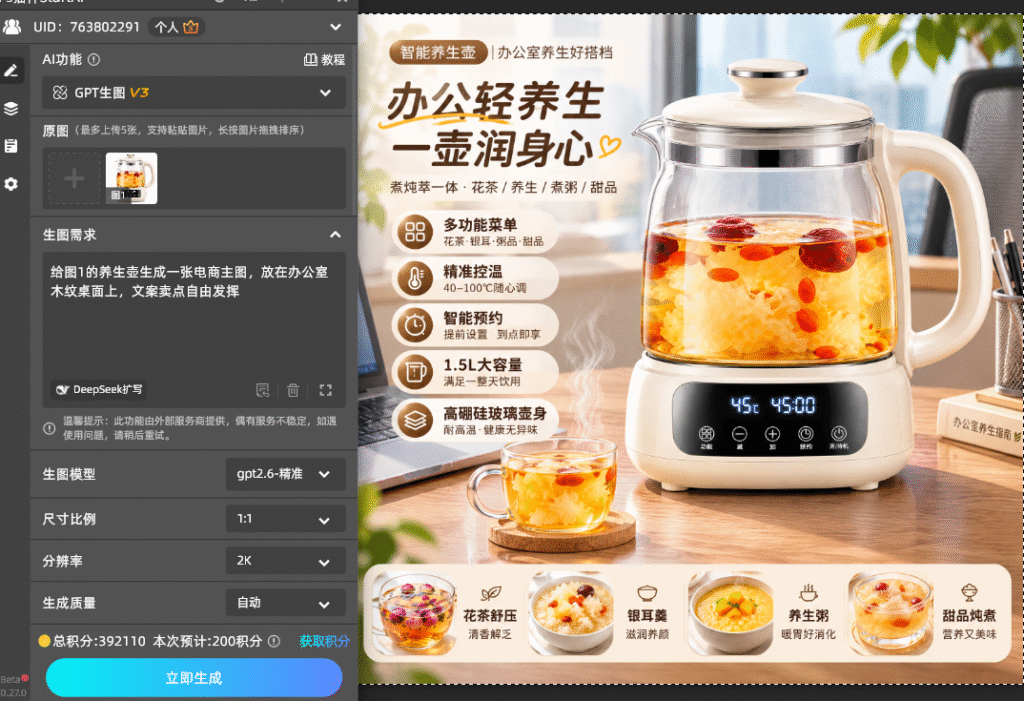
5、结果回写新图层,先看玻璃,再看面板。
三、玻璃与面板查三处
立即使用StartAI:【点此一键下载StartAI插件】;
邀请码:FbgLJW,立领100积分,使用核心功能!
1、壶体通透——玻璃壶身要有明确的暗边轮廓和透射感,发灰发闷就是玻璃没画对,参照密封罐那套标准查;
2、壶内食材——底图里装的红枣枸杞,生成后形状颜色要还在。AI 自由发挥加进来的”食材”要看得清是什么,长出说不清的东西就重跑;
3、面板与按键——养生壶的触控面板常带温度数字(45℃、90℃这种),数字是重灾区:位数错、符号错、干脆乱码。逐字读,错一个就重跑;
4、蒸汽——煮着的壶嘴冒一点汽是对的,但蒸汽把面板挡住就不行,面板是功能证据。
四、补一张壶内食材特写
1、”养生”两个字要靠壶里的东西讲:同底图,提示词换”给图1的养生壶生成一张壶内食材特写电商配图,微距视角,红枣枸杞清晰可见”,比例 3:4 重跑;
2、特写图查食材的辨识度——用户要能一眼认出”这是红枣那是枸杞”,认不出就是废图;
3、主图管氛围,特写管食材,养生壶的两张图就齐了。
茶汤颜色也值得看一眼:壶里煮什么食材,茶汤就该是什么色——红枣枸杞是暖红,菊花是浅黄。生成图里冒出颜色对不上的茶汤(比如红色食材煮出绿汤),说明 AI 没理解内容物,重跑。
五、小结
PS 养生壶主图怎么做:底图壶内装点食材,场景”办公木桌、花茶、键盘一角”,元素三个封顶 → 【GPT生图】勾 GPT Image 2.6,一句提示词”明亮光线、惬意养生感” → 1:1、2K、贴回选区 → 查玻璃通透、食材辨识、面板数字逐字读、蒸汽别挡面板 → 微距特写补食材证据。
立即使用StartAI:【点此一键下载StartAI插件】;
邀请码:FbgLJW,立领100积分,使用核心功能!







