
“GPT Image 2.6 能不能改我这张图?”——能,但大部分人对”改图”的理解和插件的实际行为差着一层。搞不清”图生图”和”局部重绘”的分界,就会出现”我想让它改个背景,它给我重画了一张”的困惑。这篇一次讲清。
一、先分清两条路
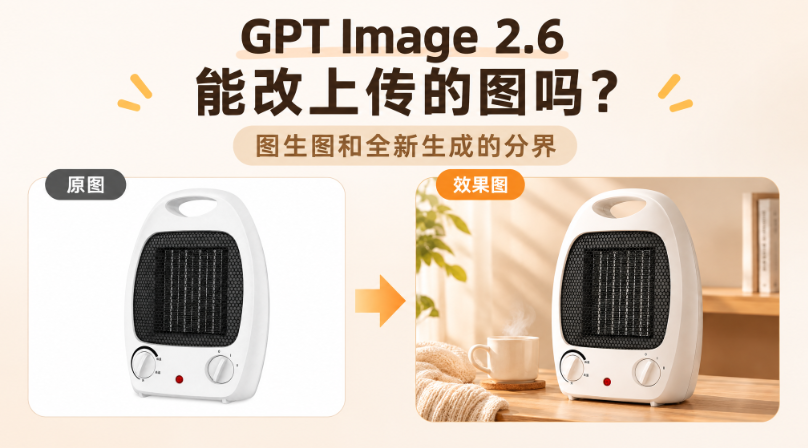
1、上传参考图 = 参考着画新图——你上传产品图,AI 理解它的形态、材质、颜色,然后按提示词生成一张新的图。产品会被”重绘一遍”,大体一致,细节有差异——这不是 bug,是图生图的本性;
2、框选重绘 = 只动框里的——不整图重生成,用选区圈出要改的区域,AI 只重绘选区,框外像素原样保留,这才是严格意义的”改原图”;
3、判断标准一句话:要”以这张图为基础换个说法”就上传参考图;要”这张图某个地方不动”就框选重绘。
二、图生图的正确用法
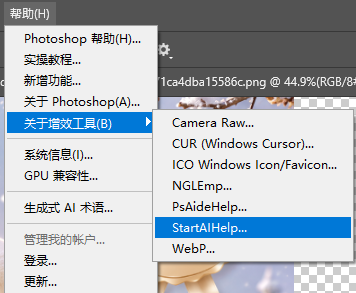
1、PS 打开产品图,【增效工具】调出 StartAI 面板,选【GPT生图】,模型勾 GPT Image 2.6,上传产品图做参考;
2、提示词写”要什么”而不是”改什么”——图生图是”照着画”,所以提示词是描述目标画面:
给图1的产品生成一张电商主图,放在原木色桌面上,自然侧光,文案卖点自由发挥,高级有购买欲
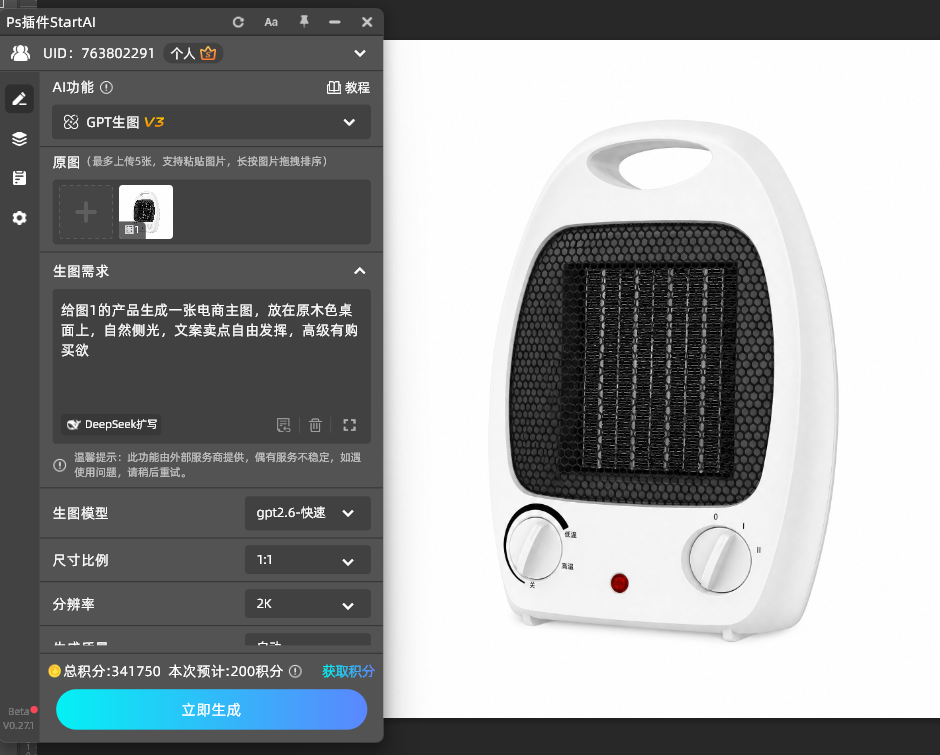
3、比例 1:1、分辨率 2K、点【立即生成】,结果回写新图层——原图永远不动,新图在图层里,不满意删掉重跑;
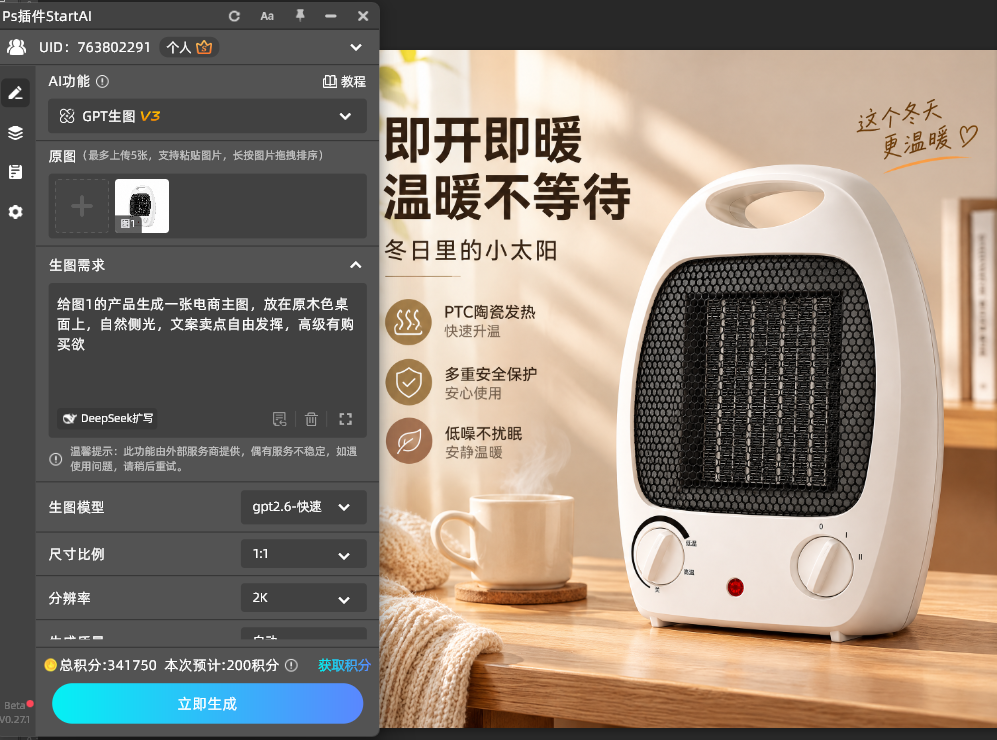
4、一次只回写一张,多场景就多跑几次,别在一句里写两个场景。
底图准备三十秒值得花:把产品图裁到主体占画面六成以上、四周留点呼吸感,再上传——参考图给得清楚,AI 复刻产品特征的准确度明显高一截,这是图生图里性价比最高的一个动作。
三、三个最容易翻车的误会
立即使用StartAI:【点此一键下载StartAI插件】;
邀请码:FbgLJW,立领100积分,使用核心功能!
1、“我上传了它就该精确复刻”——图生图会重绘细节,产品上的细小文字、精密结构可能走样;要精确就框选重绘,或后期用原素材贴回;
2、“改背景却整图重画了”——提示词写成”把背景换成××”,AI 执行的是整图重生成;真要”只换背景不动产品”,选区圈住背景区域再生成,产品留框外;
3、“参考图越干净越好”——底图主体占画面六成以上、背景简单,出图还原度才高;主体小小的、背景乱乱的底图,AI 参考不到重点。
再补一条实用的:参考图上的水印、贴纸、旧文案先清掉再上传——AI 会把这些也当”产品特征”参考,生成结果里带个旧水印,返工的还是你自己。
四、什么时候别用图生图
1、要精确改字——图上的文字要一个字不动地替换,走 Banana 修图,图生图会把字一起”重画”;
2、要透明底素材——全新生成配【透明背景】开关更稳,图生图出来的背景还是要抠;
3、要和原图逐像素一致——任何生成路线都做不到,那是 PS 手工的活。
五、小结
GPT Image 2.6 能不能改上传的图:先分路——上传参考图是”参考着画新图”(原图不动、细节重绘),框选重绘才是”只动框里的”(改原图) → 图生图正确用法:StartAI【GPT生图】勾 2.6,提示词写”要什么”(给图1的××生成……),结果落新图层 → 三个误会:别指望精确复刻、别用”把背景换成”句式求局部效果、底图要主体大背景净 → 精确改字走 Banana 修图、透明底走全新生成。把”画新图”和”改原图”分开,工具就不会和你拧着来。
立即使用StartAI:【点此一键下载StartAI插件】;
邀请码:FbgLJW,立领100积分,使用核心功能!







