
PS怎么改图片上的活动时间?大促日期与倒计时改字流程

大促一轮接一轮,上一波”11.11 开抢”还没下线,下一波”双12 预热”又要上——活动日期、倒计时、”仅限3天”这类时间性文案是更新频率最高的图上元素。每次重做整张海报太浪费,正确做法是只改时间。这篇给一套流程。
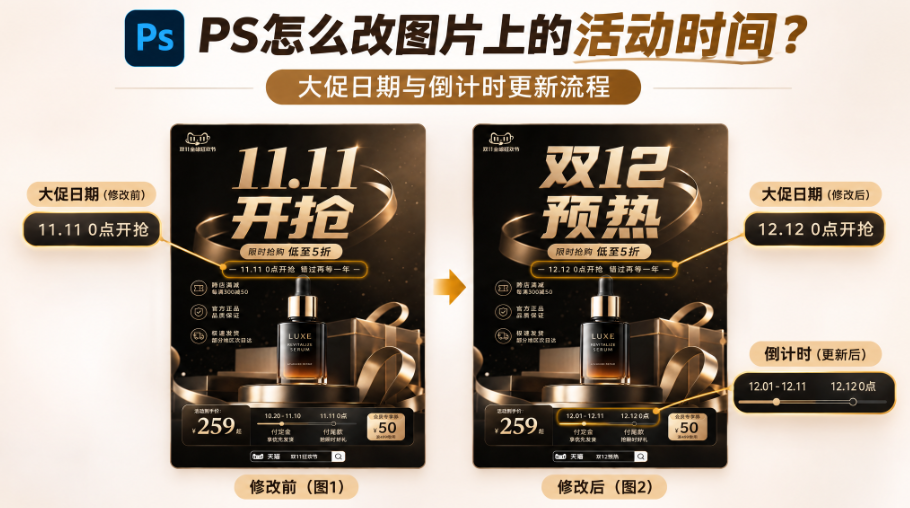
PS怎么改图片上的活动时间?大促日期与倒计时更新流程

一、先盘点要改哪些

1、主日期——”11.11″”12.12″这类大字日期,是最显眼的改动点;

2、时间段文案——”仅限3天””11月10日晚8点开抢”这类小字;

3、倒计时数字——”距开抢还剩 3 天”的数字,活动期间可能天天更新;

4、盘点完确认:改的是数字和短文案,不是版式——版式不动,改动量就小。

二、单张更新:Banana 修图一条指令

立即使用StartAI:【点此一键下载StartAI插件】;

邀请码:FbgLJW,立领100积分,使用核心功能!

装完插件重启 PS,顶部菜单【增效工具】调出 StartAI 面板:
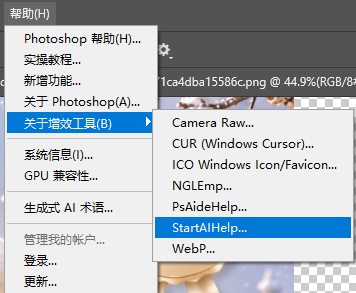
1、PS 打开海报图,选【Banana 修图】,加载当前图层;

2、指令把”改哪里、改成什么、保留什么”写全:

把海报上的”11.11 开抢”改成”双12 预热”,字体颜色样式与原来一致,其余画面完全不变
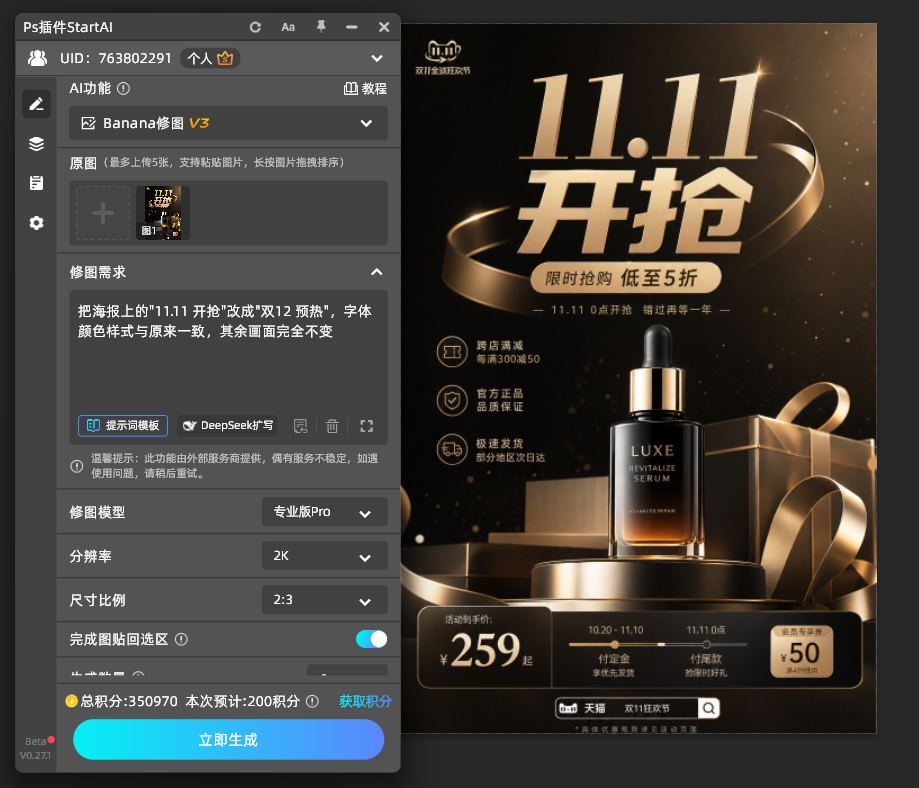
新旧文案都写进指令,AI 精确定位;

· “字体颜色样式与原来一致”这句必须带,数字类艺术字靠它保住风格;

3、点【生成】,结果回写新图层;
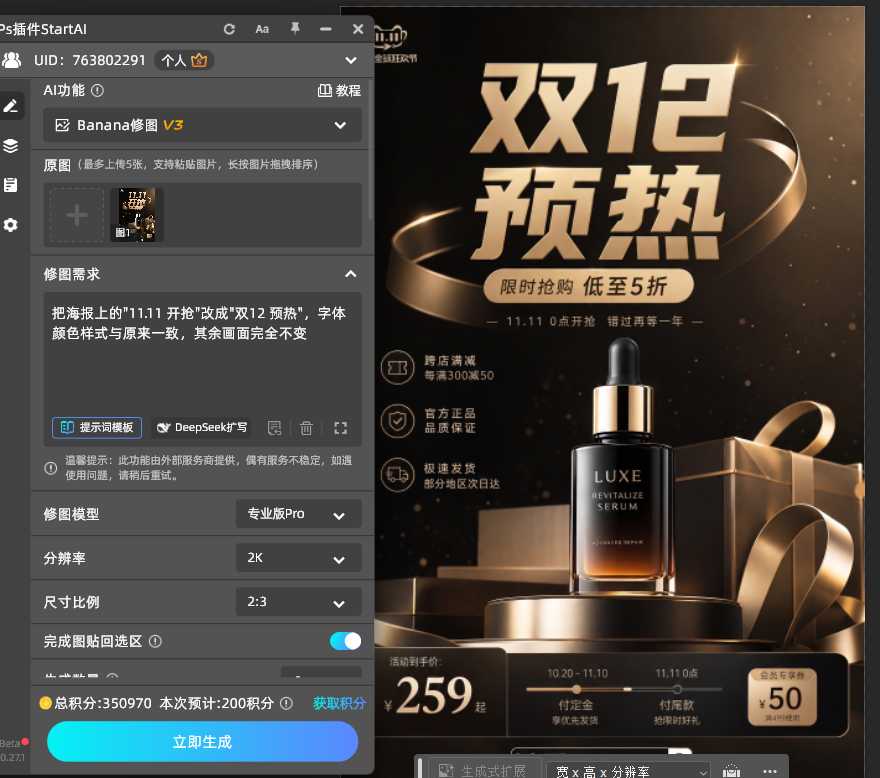
4、只改数字的(倒计时 3 天改 2 天),指令更短:”把’还剩3天’改成’还剩2天’,其余完全不变”。

三、同版式多张:文字层批量换

活动期间要按天更新倒计时的,别天天找 AI——第一次就把时间做成可编辑的文字层:

1、海报定稿时,日期和倒计时区域用 PS 文字工具单独建文字层,不烧进背景;

2、之后每天只改文字层内容,版式和其他图层不动;

3、批量导出用动作+批处理,一次跑完多尺寸版本;

3、批量导出用动作+批处理,一次跑完多尺寸版本;

4、已经烧死在图里的旧图,才需要走第二节 AI 改字——能分层就别烧死,一劳永逸。

多尺寸版本要同步改:主图改了”双12 预热”,详情页头图、banner、直通车图上的旧日期就是隐患——按文件名搜一遍”11.11″”双11″相关的图,列个清单逐张确认,漏一张就是页面信息打架。

四、数字改字两处易翻车

1、字体对不上——大促日期常用粗壮的美术字,AI 匹配的观感差一点就重跑,指令里补”保持原文字的粗细和描边”;

2、背景纹理断层——日期后面是渐变、光效的,新字位置背景要接得上,放大 200% 查,接不上就重跑;

3、顺带一查:改完的新日期别再压住促销信息或 logo,位置不够就把新文案写短一点。

大促前建议做一次”时间元素总盘点”:把店铺在用的主图、banner、详情页头图全部过一遍,凡是带日期、倒计时、”仅限×天”的图列成清单——活动打得快不快,就看这张清单短不短。清单上每一项提前做成文字层的,活动当天改字只要十分钟。

五、小结

PS怎么改图片上的活动时间:先盘点——主日期、时间段文案、倒计时数字三类,版式不动只改文字 → 单张走 StartAI【Banana 修图】:新旧文案都写进指令 + “字体颜色样式与原来一致,其余画面完全不变”,倒计时只改数字就用短指令 → 同版式按天更新的,第一次就做文字层,之后改层不改图,批量走动作+批处理 → 验收盯两处:美术字风格匹配、背景纹理接缝。活动图更新是常态战役,把时间文案做成可编辑层,是让每场大促都少熬夜的那个决定。

立即使用StartAI:【点此一键下载StartAI插件】;

邀请码:FbgLJW,立领100积分,使用核心功能!

更多教程:StartAI插件的个人空间-StartAI插件个人主页-哔哩哔哩视频

PS怎么改图片上的活动时间?大促日期与倒计时改字流程

大促一轮接一轮,上一波”11.11 开抢”还没下线,下一波”双12 预热”又要上——活动日期、倒计时、”仅限3天”这类时间性文案是更新频率最高的图上元素。每次重做整张海报太浪费,正确做法是只改时间。这篇给一套流程。

PS怎么改图片上的活动时间?大促日期与倒计时更新流程

一、先盘点要改哪些

1、主日期——”11.11″”12.12″这类大字日期,是最显眼的改动点;

2、时间段文案——”仅限3天””11月10日晚8点开抢”这类小字;

3、倒计时数字——”距开抢还剩 3 天”的数字,活动期间可能天天更新;

4、盘点完确认:改的是数字和短文案,不是版式——版式不动,改动量就小。

二、单张更新:Banana 修图一条指令

立即使用StartAI:【点此一键下载StartAI插件】;

邀请码:FbgLJW,立领100积分,使用核心功能!

装完插件重启 PS,顶部菜单【增效工具】调出 StartAI 面板:

1、PS 打开海报图,选【Banana 修图】,加载当前图层;

2、指令把”改哪里、改成什么、保留什么”写全:

把海报上的”11.11 开抢”改成”双12 预热”,字体颜色样式与原来一致,其余画面完全不变

新旧文案都写进指令,AI 精确定位;

· “字体颜色样式与原来一致”这句必须带,数字类艺术字靠它保住风格;

3、点【生成】,结果回写新图层;

4、只改数字的(倒计时 3 天改 2 天),指令更短:”把’还剩3天’改成’还剩2天’,其余完全不变”。

三、同版式多张:文字层批量换

活动期间要按天更新倒计时的,别天天找 AI——第一次就把时间做成可编辑的文字层:

1、海报定稿时,日期和倒计时区域用 PS 文字工具单独建文字层,不烧进背景;

2、之后每天只改文字层内容,版式和其他图层不动;

3、批量导出用动作+批处理,一次跑完多尺寸版本;

3、批量导出用动作+批处理,一次跑完多尺寸版本;

4、已经烧死在图里的旧图,才需要走第二节 AI 改字——能分层就别烧死,一劳永逸。

多尺寸版本要同步改:主图改了”双12 预热”,详情页头图、banner、直通车图上的旧日期就是隐患——按文件名搜一遍”11.11″”双11″相关的图,列个清单逐张确认,漏一张就是页面信息打架。

四、数字改字两处易翻车

1、字体对不上——大促日期常用粗壮的美术字,AI 匹配的观感差一点就重跑,指令里补”保持原文字的粗细和描边”;

2、背景纹理断层——日期后面是渐变、光效的,新字位置背景要接得上,放大 200% 查,接不上就重跑;

3、顺带一查:改完的新日期别再压住促销信息或 logo,位置不够就把新文案写短一点。

大促前建议做一次”时间元素总盘点”:把店铺在用的主图、banner、详情页头图全部过一遍,凡是带日期、倒计时、”仅限×天”的图列成清单——活动打得快不快,就看这张清单短不短。清单上每一项提前做成文字层的,活动当天改字只要十分钟。

五、小结

PS怎么改图片上的活动时间:先盘点——主日期、时间段文案、倒计时数字三类,版式不动只改文字 → 单张走 StartAI【Banana 修图】:新旧文案都写进指令 + “字体颜色样式与原来一致,其余画面完全不变”,倒计时只改数字就用短指令 → 同版式按天更新的,第一次就做文字层,之后改层不改图,批量走动作+批处理 → 验收盯两处:美术字风格匹配、背景纹理接缝。活动图更新是常态战役,把时间文案做成可编辑层,是让每场大促都少熬夜的那个决定。

立即使用StartAI:【点此一键下载StartAI插件】;

邀请码:FbgLJW,立领100积分,使用核心功能!

更多教程:StartAI插件的个人空间-StartAI插件个人主页-哔哩哔哩视频

产品

千鹿AI 千鹿Pr助手 千鹿AI助手 PsAide

专题广场

StartAI教程 StartAI提示词库 产品精修 Ps抠图 Nano Banana Pro Ps2026 Ps去水印 Ps快捷键

服务

帮助中心 最新功能 服务条款 会员中心 Ps教程 官方博客

联系我们

info@istarry.com.cn



