GPT抠婚纱照,一键输出带透明通道PNG

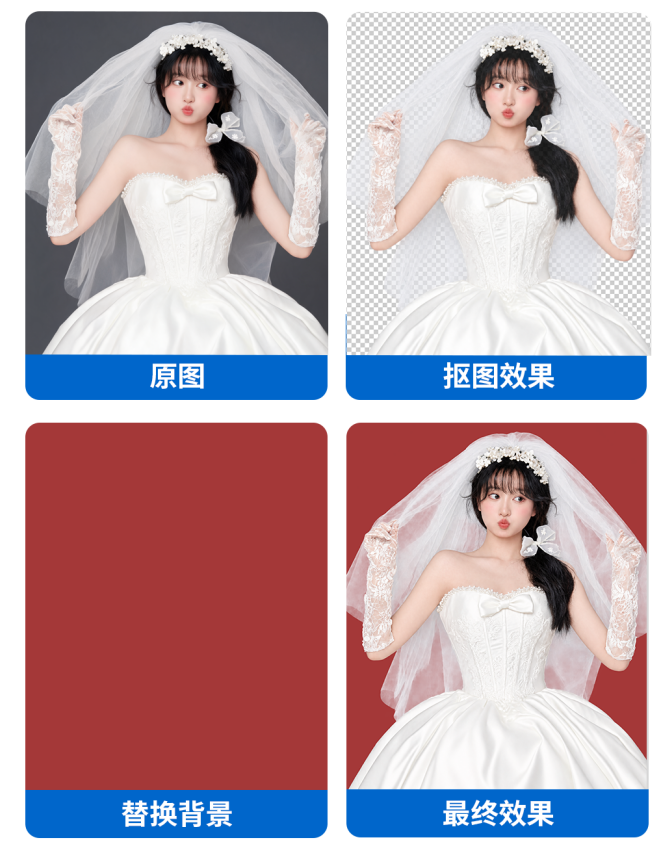
抠婚纱照最麻烦的从来不是人物轮廓,而是半透明的轻纱和蓬松的发丝。魔棒一点,薄纱变成实心色块;钢笔逐点描边,边缘发灰、留白边,返工好几轮。在PS里用StartAI的GPT生图,可以直接抠出人物主体,输出带Alpha通道的透明PNG,纱的通透感与发丝细节都能留住。

适用场景:婚纱照换背景、婚礼海报、电子请柬配图、相册版式设计、婚纱样片宣传图、婚庆短视频封面。

一、前期准备

1、Photoshop装好StartAI插件,装完重启PS,确认面板能正常打开。

立即使用StartAI:【点此一键下载StartAI插件】;

邀请码:【mKU7jz】,立领100积分,基础功能免费用!

2、准备待处理的婚纱照原图,人物主体清晰,避开大面积过曝。

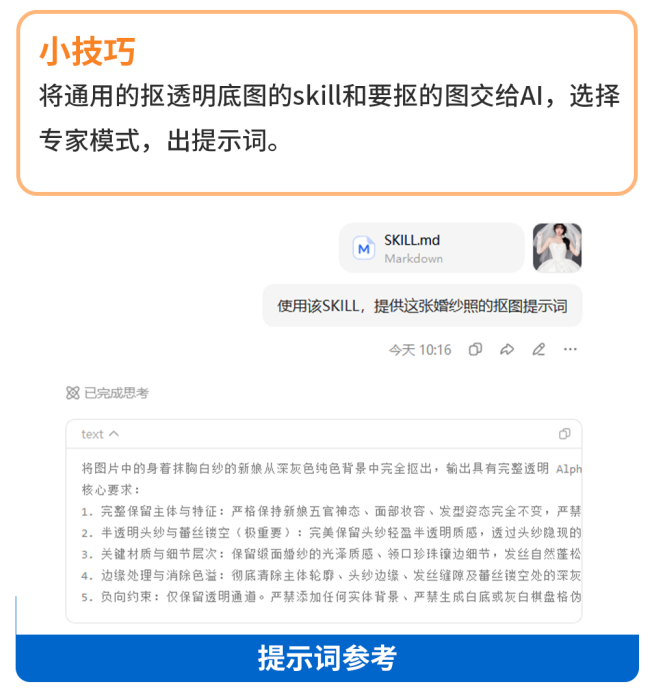
3、准备提示词。
GPT抠婚纱照,一键输出带透明通道PNG

二、操作步骤

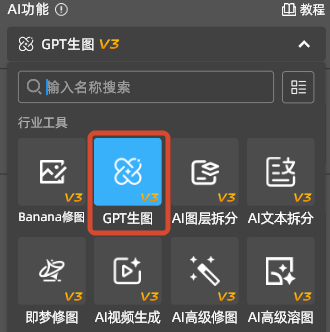
1、打开PS,调出StartAI面板,切到GPT生图功能。

GPT抠婚纱照,一键输出带透明通道PNG

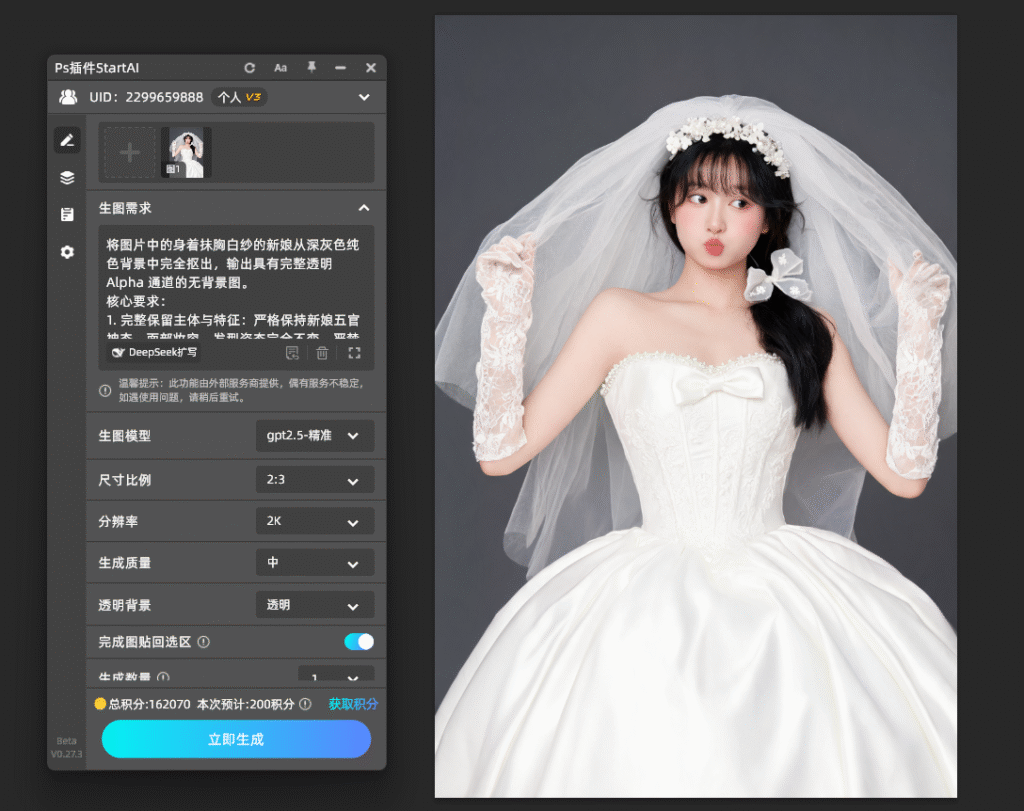
2、上传婚纱照原图作为参考底图。

3、贴入抠图提示词,模型选GPT2.5或GPT2.6。

4、设置画面比例,打开透明背景开关。
GPT抠婚纱照,一键输出带透明通道PNG

5、点击生成,等待结果。

GPT抠婚纱照,一键输出带透明通道PNG
将图片中的身着抹胸白纱的新娘从深灰色纯色背景中完全抠出,输出具有完整透明 Alpha 通道的无背景图。
核心要求:
1. 完整保留主体与特征:严格保持新娘五官神态、面部妆容、发型姿态完全不变,严禁任何形变或重绘,完整保留婚纱、头纱、蕾丝手套、花朵发箍、侧边蝴蝶结的细节。
2. 半透明头纱与蕾丝镂空(极重要):完美保留头纱轻盈半透明质感,透过头纱隐现的背景转为透明,保留薄纱纹路与半透明渐变层次;蕾丝手套的镂空花纹内部全部保持100%透明镂空,网孔缝隙内部严禁残留任何背景色块。
3. 关键材质与细节层次:保留缎面婚纱的光泽质感、领口珍珠镶边细节,发丝自然蓬松层次,蝴蝶结布艺纹理,花朵发饰立体形态。
4. 边缘处理与消除色溢:彻底清除主体轮廓、头纱边缘、发丝缝隙及蕾丝镂空处的深灰色环境反射色与杂色,边缘过渡平滑、通透、自然。
5. 负向约束:仅保留透明通道。严禁添加任何实体背景、严禁生成白底或灰白棋盘格伪透明底。

三、后期优化

1、结果自带透明通道,直接拖到新背景上就能用,不用再转格式。

2、发丝边缘有杂色或白边:加图层蒙版,调低画笔不透明度,沿边缘轻擦。

3、纱的通透感不足:重生成,提示词里补一句轻纱保持半透明、不要实心。

4、纱内层次发闷:用曲线轻提中间调,别拉对比,否则纱的纹理会被吃掉。

四、常见问题

问题处理办法
透明背景开关在哪在生图参数面板内,开启后结果自带Alpha通道,导出即透明PNG
发丝抠出来效果差优先用GPT2.6,对半透明材质与细发丝识别更好;生成后配合蒙版微调
和PS自带移除工具的区别自带工具处理半透明婚纱容易糊成一块,这里薄纱层次还原更完整
纱边缘发灰多半是原图背景偏亮,换深色背景重生成一次,或加重提示词里的边缘干净描述

五、总结

1、这套流程解决的是半透明材质这一块:纱的通透、发丝的细碎,靠手动描边很难保证一致。

2、一次生成拿到的就是带通道的PNG,换背景、拼版式不用再转格式。

3、纱与发丝这种细节,最后一步一定放大检查,用蒙版收边比整张重做省事。

立即使用StartAI:【点此一键下载StartAI插件】;

邀请码:【mKU7jz】,立领100积分,基础功能免费用!

GPT抠婚纱照,一键输出带透明通道PNG

抠婚纱照最麻烦的从来不是人物轮廓,而是半透明的轻纱和蓬松的发丝。魔棒一点,薄纱变成实心色块;钢笔逐点描边,边缘发灰、留白边,返工好几轮。在PS里用StartAI的GPT生图,可以直接抠出人物主体,输出带Alpha通道的透明PNG,纱的通透感与发丝细节都能留住。

适用场景:婚纱照换背景、婚礼海报、电子请柬配图、相册版式设计、婚纱样片宣传图、婚庆短视频封面。

一、前期准备

1、Photoshop装好StartAI插件,装完重启PS,确认面板能正常打开。

立即使用StartAI:【点此一键下载StartAI插件】;

邀请码:【mKU7jz】,立领100积分,基础功能免费用!

2、准备待处理的婚纱照原图,人物主体清晰,避开大面积过曝。

3、准备提示词。

GPT抠婚纱照,一键输出带透明通道PNG

二、操作步骤

1、打开PS,调出StartAI面板,切到GPT生图功能。

GPT抠婚纱照,一键输出带透明通道PNG

2、上传婚纱照原图作为参考底图。

3、贴入抠图提示词,模型选GPT2.5或GPT2.6。

4、设置画面比例,打开透明背景开关。

GPT抠婚纱照,一键输出带透明通道PNG

5、点击生成,等待结果。

GPT抠婚纱照,一键输出带透明通道PNG
将图片中的身着抹胸白纱的新娘从深灰色纯色背景中完全抠出,输出具有完整透明 Alpha 通道的无背景图。
核心要求:
1. 完整保留主体与特征:严格保持新娘五官神态、面部妆容、发型姿态完全不变,严禁任何形变或重绘,完整保留婚纱、头纱、蕾丝手套、花朵发箍、侧边蝴蝶结的细节。
2. 半透明头纱与蕾丝镂空(极重要):完美保留头纱轻盈半透明质感,透过头纱隐现的背景转为透明,保留薄纱纹路与半透明渐变层次;蕾丝手套的镂空花纹内部全部保持100%透明镂空,网孔缝隙内部严禁残留任何背景色块。
3. 关键材质与细节层次:保留缎面婚纱的光泽质感、领口珍珠镶边细节,发丝自然蓬松层次,蝴蝶结布艺纹理,花朵发饰立体形态。
4. 边缘处理与消除色溢:彻底清除主体轮廓、头纱边缘、发丝缝隙及蕾丝镂空处的深灰色环境反射色与杂色,边缘过渡平滑、通透、自然。
5. 负向约束:仅保留透明通道。严禁添加任何实体背景、严禁生成白底或灰白棋盘格伪透明底。

三、后期优化

1、结果自带透明通道,直接拖到新背景上就能用,不用再转格式。

2、发丝边缘有杂色或白边:加图层蒙版,调低画笔不透明度,沿边缘轻擦。

3、纱的通透感不足:重生成,提示词里补一句轻纱保持半透明、不要实心。

4、纱内层次发闷:用曲线轻提中间调,别拉对比,否则纱的纹理会被吃掉。

四、常见问题

问题处理办法
透明背景开关在哪在生图参数面板内,开启后结果自带Alpha通道,导出即透明PNG
发丝抠出来效果差优先用GPT2.6,对半透明材质与细发丝识别更好;生成后配合蒙版微调
和PS自带移除工具的区别自带工具处理半透明婚纱容易糊成一块,这里薄纱层次还原更完整
纱边缘发灰多半是原图背景偏亮,换深色背景重生成一次,或加重提示词里的边缘干净描述

五、总结

1、这套流程解决的是半透明材质这一块:纱的通透、发丝的细碎,靠手动描边很难保证一致。

2、一次生成拿到的就是带通道的PNG,换背景、拼版式不用再转格式。

3、纱与发丝这种细节,最后一步一定放大检查,用蒙版收边比整张重做省事。

立即使用StartAI:【点此一键下载StartAI插件】;

邀请码:【mKU7jz】,立领100积分,基础功能免费用!

产品

千鹿AI 千鹿Pr助手 千鹿AI助手 PsAide

专题广场

StartAI教程 StartAI提示词库 产品精修 Ps抠图 Nano Banana Pro Ps2026 Ps去水印 Ps快捷键

服务

帮助中心 最新功能 服务条款 会员中心 Ps教程 官方博客

联系我们

info@istarry.com.cn