
把日常图改成圣诞风格,过去要调色、加素材、做光效三件套,现在一句指令让 AI 整体重塑氛围:色调变暖、飘起雪花、远处挂上彩灯。这篇讲怎么改得像、改得稳。
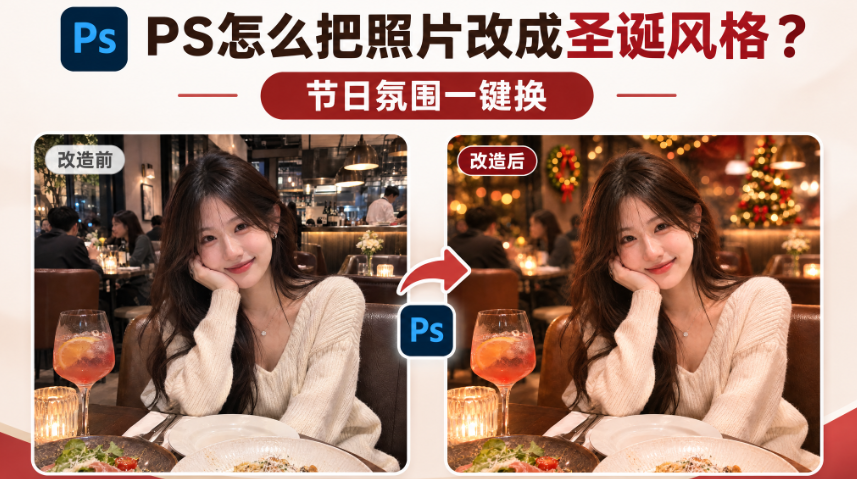
一、先定”圣诞风格”具体指什么
1、色调层——整体偏暖红金,暗部带一点点松绿,白平衡偏暖;
2、元素层——雪花、彩灯串、松枝、壁炉光斑,挑一两样就够,全堆上就俗了;
3、光效层——背景虚化的暖色光斑(bokeh),圣诞氛围感的一半来自它;
4、一句话:圣诞风格 = 暖红金色调 + 一两个节日元素 + 暖色光斑背景,三层叠出来。
二、整图氛围化:一条指令
立即使用StartAI:【点此一键下载StartAI插件】;
邀请码:FbgLJW,立领100积分,使用核心功能!
装完插件重启 PS,顶部菜单【增效工具】调出 StartAI 面板:
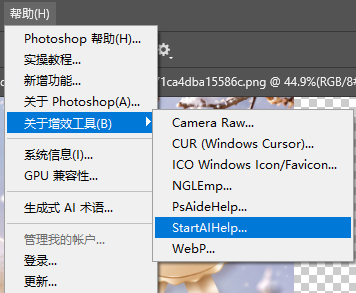
1、PS 打开照片,选【Banana 修图】,加载当前图层;
2、指令把”风格 + 保留”写全:
把这张照片改成圣诞风格,整体色调偏暖红金,背景加虚化的暖色彩灯光斑,飘着细小雪花,人物和产品保持完全不变
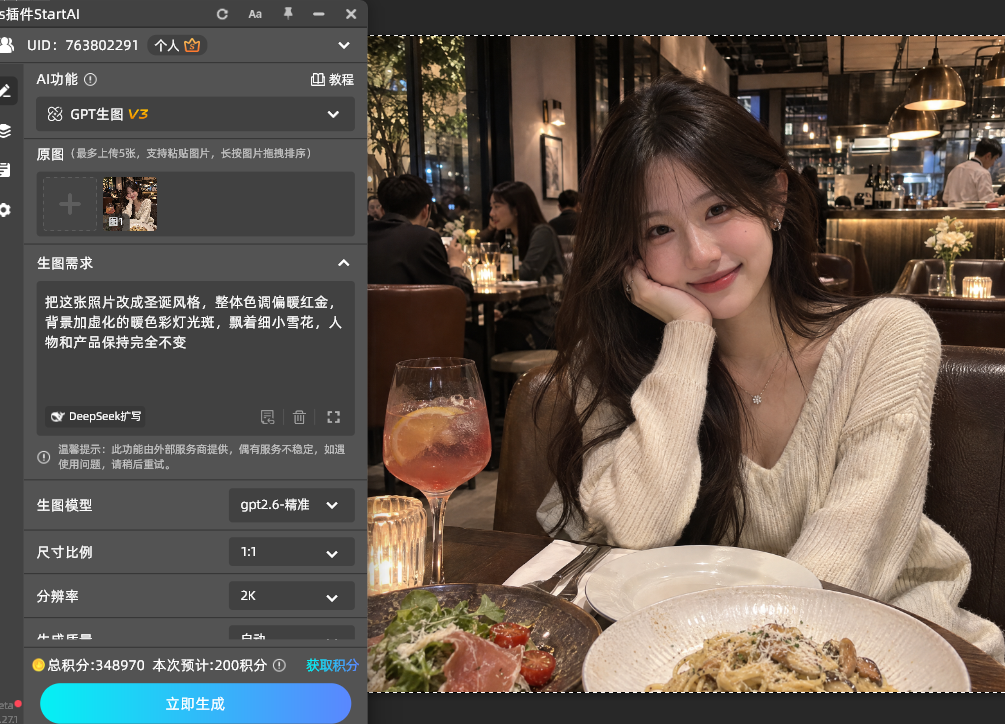
3、点【生成】,结果回写新图层;
4、想更浓或更淡,改指令里的元素数量和”细小/大片”,一档一档调。
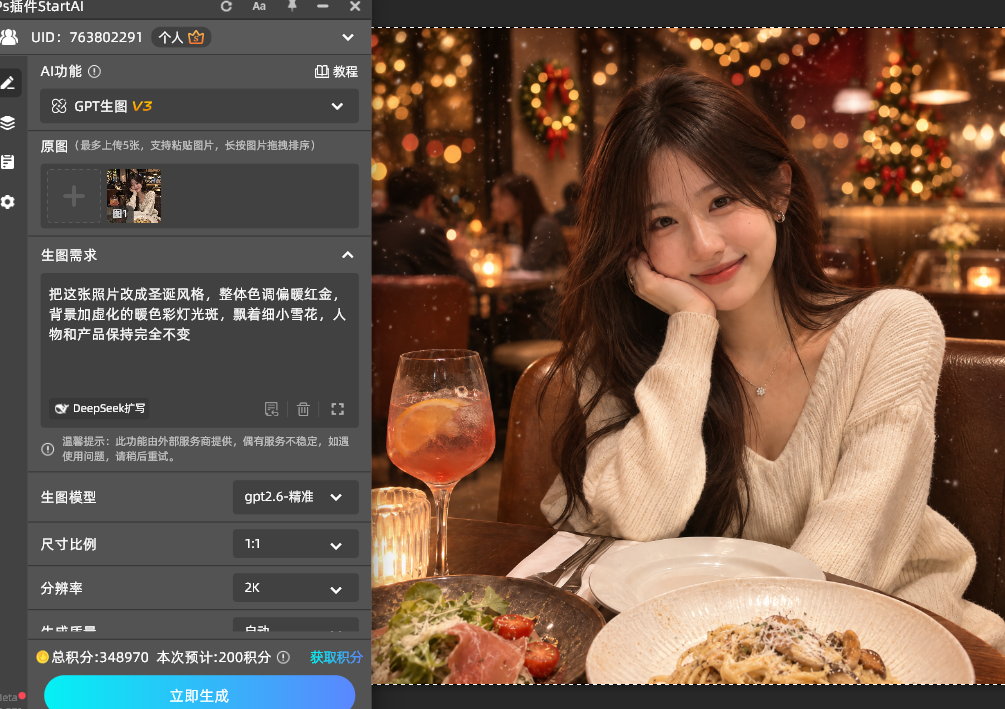
三、产品图慎用整图风格化
1、白底产品图别整体风格化——主图底色有规范,节日氛围做在场景副图上;
2、场景副图放开改——产品已经摆进场景的图,整体氛围化没问题,但产品本身的颜色、logo 别被动到;
3、验收盯两处:主体颜色没被染(白色产品被暖光染黄是最常见的副作用)、背景元素没抢主体——不对就重跑,指令里强调”主体颜色保持原样”。
四、不满意的微调路线
1、氛围太浓——重跑并把元素词删掉一半,”细小雪花”改”零星雪花”;
2、色调偏过头——整体红得发腻时,也可以直接回 PS 加一个色相/饱和度调整层压红色饱和度,比重跑快;
3、只想局部有氛围——框选背景区域再跑风格化指令,前景主体原样保留。这步还是在 StartAI 的【Banana 修图】面板里做:框选范围后,指令只描述背景的氛围要求,主体不受影响——这是”氛围化”和”改图”的组合用法。
整个微调过程都在 StartAI 面板里循环:改指令 → 点【生成】 → 回写新图层 → 对比上一版 → 满意为止。调风格不需要回到 PS 里动调整层,面板里改几个词就是一次新尝试;真要精修,也是对最终选定的那一版回写图层动手,而不是对原图。
一个店铺页面里多张图要统一圣诞风格时,风格描述段原样复制,只改”保留什么”的部分——色调词、元素词、光斑词一字不动,出来的几张图氛围才是一个系列的;每张图各写各的风格词,摆在一起就是三种圣诞。这套纪律和产品一致性是同一个道理:风格靠锁词,不靠手感。
最后给一条”避俗”提醒:圣诞风格最容易做俗的地方是元素过量——雪花+彩灯+圣诞帽+礼物盒+雪人全塞进一张图,直接变成节日素材大杂烩。记住三层各取一样、全图节日元素不超过两个的底线,宁可”淡雅的圣诞”,不要”热闹的年画”。高级感就是克制感,节日图也一样。
五、小结
PS怎么把照片改成圣诞风格:先拆解——圣诞风格是”暖红金色调 + 一两个节日元素 + 暖色光斑背景”三层叠加 → StartAI【Banana 修图】一条指令:风格描述写全 + “人物和产品保持完全不变”,元素宁少勿多 → 产品图分界:白底主图不动,场景副图放开改,盯主体染色和元素抢戏 → 微调三档:删元素、压饱和、局部框选风格化。节日氛围不是堆素材,是三层各给一点——买家感觉到了圣诞,又说不出你加了什么,这才算改成了。
立即使用StartAI:【点此一键下载StartAI插件】;
邀请码:FbgLJW,立领100积分,使用核心功能!







