PS视频截图的水印怎么去?截图去水印清理的正确姿势

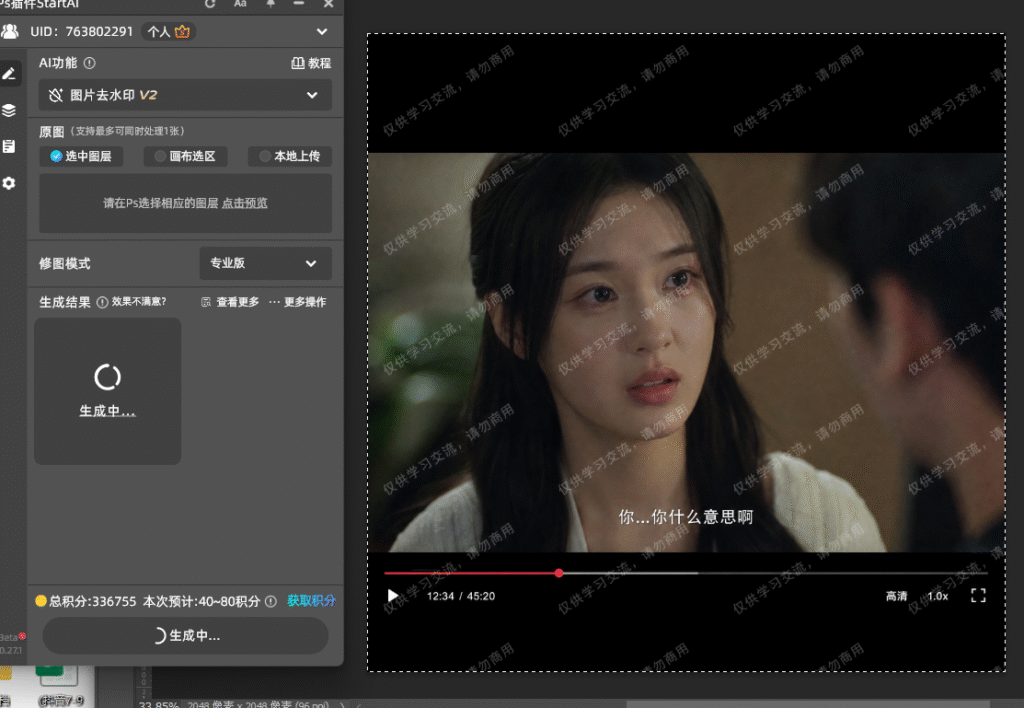
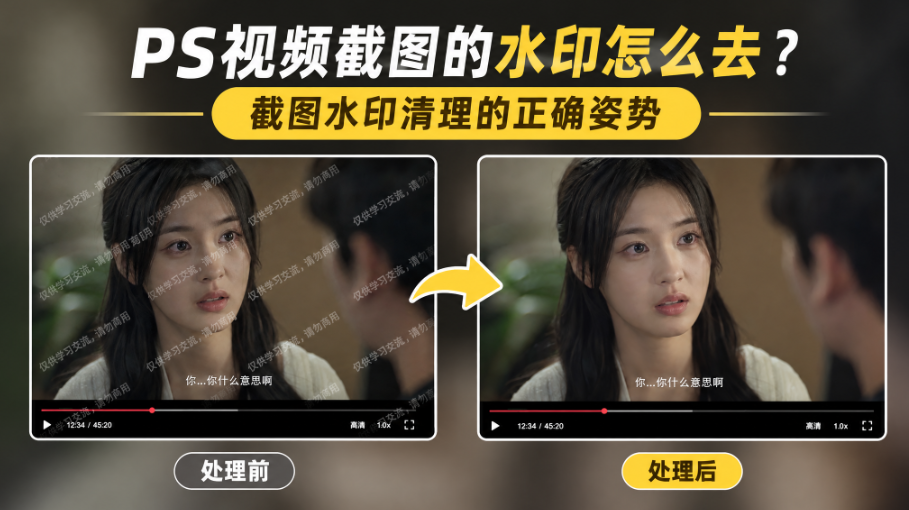
从视频里截图做素材(做对比图、做教程配图、做封面)是常事,但截图上总带着平台水印或账号水印——角落一个 logo、半透明的账号 ID。这类水印处理起来和普通图片水印是同一套方法,但截图有两个特有坑:水印位置随镜头动、字幕经常被当成水印。这篇讲清楚。
PS视频截图的水印怎么去?截图水印清理的正确姿势

一、先分清:水印还是字幕

1、水印——平台 logo、账号 ID、半透明字样,特征是”不承担画面信息”,去掉不影响内容理解,这类走【图片去水印】;

2、字幕——画面底部的对白文字,特征是”是内容的一部分”,字幕不是水印,去掉它会破坏画面信息,需要保留画面但去字幕的场景走别的路线(见第四节);

3、判断标准一句话——去掉之后画面信息有没有损失:没损失的是水印,有损失的是字幕;

4、动图截图(连续多帧)每帧水印位置可能不同,逐帧处理前先确认水印是不是固定位置。

二、截图水印清理流程

立即使用StartAI:【点此一键下载StartAI插件】;

邀请码:FbgLJW,立领100积分,使用核心功能!

装完插件重启 PS,顶部菜单【增效工具】调出 StartAI 面板:
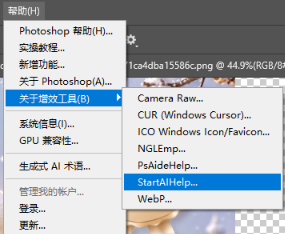
顶部菜单【增效工具】调出 StartAI 面板

1、PS 打开截图,选【图片去水印】,加载当前图层;

选【图片去水印】,加载当前图层

2、Ctrl+A 一次性框选整图,点【立即移除】——不用自己框水印位置,插件整图扫描后自动清掉水印类元素,截图角落的 logo、半透明账号字样都在清理范围;
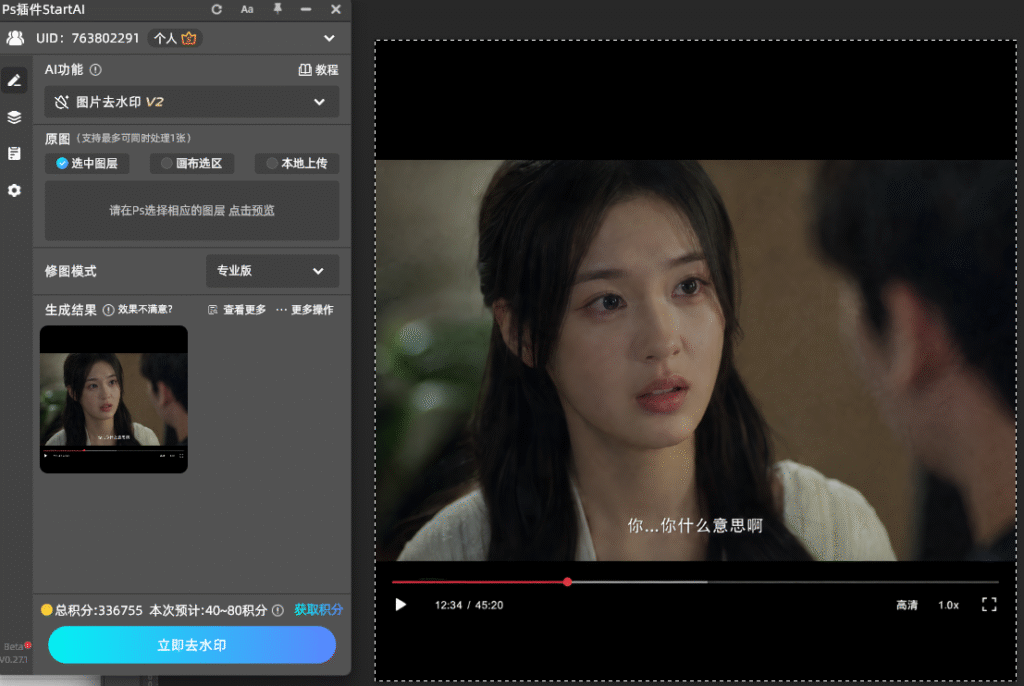
,点【立即移除】

3、结果回写新图层,检查水印区域有没有残留痕迹;

4、有残留的硬水印(实色 logo)补一步:换【智能擦除】套索(L)圈住残留,点【生成】贴回原图层,二次清理。

三、验收盯两处

1、水印区域痕迹——放大查原水印位置:半透明水印去掉后有没有”雾块”,实色 logo 去掉后有没有色差,有就补智能擦除;

2、画面主体没被误伤——截图的画面信息(产品、人脸、文字内容)要原样,被顺手改动就重跑。

四、要去的是字幕怎么办

1、字幕走智能擦除——底部字幕区域用套索(L)圈住字幕条,点【生成】贴回原图层,画面按周围内容补齐;逐帧截图的字幕位置固定,一套操作重复用就行;

2、字幕在画面主体上——对白压在人物脸上时,擦字幕等于改脸,这类别硬擦,换一帧字幕不在脸上的截图;

3、版权提醒——去水印不改变素材的版权归属:别人的视频截图用在商业场景,风险照旧,清理水印只是让画面干净,不是拿到授权,商用前想清楚来源。

还有一类常见需求是截图放大:视频截图通常分辨率低,清完水印要做封面或印刷还得放大——低清变清晰的路线站内已有专文,搜”变清晰”就能找到,先去水印再提清晰度,顺序别反。

素材来源的合规也多说一句:拿自己账号发布的视频截图做二创,问题不大;拿别人账号的截图做教程配图、对比评测,注明来源并确认属于合理使用范围——处理得再干净,来源不干净就是风险,工具解决的是画面,不是授权。

五、小结

PS视频截图水印怎么去:先分清——去掉不损失画面信息的是水印走【图片去水印】,字幕是内容不是水印,走【智能擦除】圈字幕条 → StartAI【图片去水印】Ctrl+A 整图框选点【立即移除】,残留实色 logo 用智能擦除二次清理 → 验收两处:水印区无痕迹、画面主体没被误伤 → 记住:去水印只是画面处理,不是版权授权。截图素材处理好了是真省事——但来源和用途合规,永远是第一步。

立即使用StartAI:【点此一键下载StartAI插件】;

邀请码:FbgLJW,立领100积分,使用核心功能!

更多教程:StartAI插件的个人空间-StartAI插件个人主页-哔哩哔哩视频

PS视频截图的水印怎么去?截图去水印清理的正确姿势

从视频里截图做素材(做对比图、做教程配图、做封面)是常事,但截图上总带着平台水印或账号水印——角落一个 logo、半透明的账号 ID。这类水印处理起来和普通图片水印是同一套方法,但截图有两个特有坑:水印位置随镜头动、字幕经常被当成水印。这篇讲清楚。

PS视频截图的水印怎么去?截图水印清理的正确姿势

一、先分清:水印还是字幕

1、水印——平台 logo、账号 ID、半透明字样,特征是”不承担画面信息”,去掉不影响内容理解,这类走【图片去水印】;

2、字幕——画面底部的对白文字,特征是”是内容的一部分”,字幕不是水印,去掉它会破坏画面信息,需要保留画面但去字幕的场景走别的路线(见第四节);

3、判断标准一句话——去掉之后画面信息有没有损失:没损失的是水印,有损失的是字幕;

4、动图截图(连续多帧)每帧水印位置可能不同,逐帧处理前先确认水印是不是固定位置。

二、截图水印清理流程

立即使用StartAI:【点此一键下载StartAI插件】;

邀请码:FbgLJW,立领100积分,使用核心功能!

装完插件重启 PS,顶部菜单【增效工具】调出 StartAI 面板:

顶部菜单【增效工具】调出 StartAI 面板

1、PS 打开截图,选【图片去水印】,加载当前图层;

选【图片去水印】,加载当前图层

2、Ctrl+A 一次性框选整图,点【立即移除】——不用自己框水印位置,插件整图扫描后自动清掉水印类元素,截图角落的 logo、半透明账号字样都在清理范围;

,点【立即移除】

3、结果回写新图层,检查水印区域有没有残留痕迹;

4、有残留的硬水印(实色 logo)补一步:换【智能擦除】套索(L)圈住残留,点【生成】贴回原图层,二次清理。

三、验收盯两处

1、水印区域痕迹——放大查原水印位置:半透明水印去掉后有没有”雾块”,实色 logo 去掉后有没有色差,有就补智能擦除;

2、画面主体没被误伤——截图的画面信息(产品、人脸、文字内容)要原样,被顺手改动就重跑。

四、要去的是字幕怎么办

1、字幕走智能擦除——底部字幕区域用套索(L)圈住字幕条,点【生成】贴回原图层,画面按周围内容补齐;逐帧截图的字幕位置固定,一套操作重复用就行;

2、字幕在画面主体上——对白压在人物脸上时,擦字幕等于改脸,这类别硬擦,换一帧字幕不在脸上的截图;

3、版权提醒——去水印不改变素材的版权归属:别人的视频截图用在商业场景,风险照旧,清理水印只是让画面干净,不是拿到授权,商用前想清楚来源。

还有一类常见需求是截图放大:视频截图通常分辨率低,清完水印要做封面或印刷还得放大——低清变清晰的路线站内已有专文,搜”变清晰”就能找到,先去水印再提清晰度,顺序别反。

素材来源的合规也多说一句:拿自己账号发布的视频截图做二创,问题不大;拿别人账号的截图做教程配图、对比评测,注明来源并确认属于合理使用范围——处理得再干净,来源不干净就是风险,工具解决的是画面,不是授权。

五、小结

PS视频截图水印怎么去:先分清——去掉不损失画面信息的是水印走【图片去水印】,字幕是内容不是水印,走【智能擦除】圈字幕条 → StartAI【图片去水印】Ctrl+A 整图框选点【立即移除】,残留实色 logo 用智能擦除二次清理 → 验收两处:水印区无痕迹、画面主体没被误伤 → 记住:去水印只是画面处理,不是版权授权。截图素材处理好了是真省事——但来源和用途合规,永远是第一步。

立即使用StartAI:【点此一键下载StartAI插件】;

邀请码:FbgLJW,立领100积分,使用核心功能!

更多教程:StartAI插件的个人空间-StartAI插件个人主页-哔哩哔哩视频

产品

千鹿AI 千鹿Pr助手 千鹿AI助手 PsAide

专题广场

StartAI教程 StartAI提示词库 产品精修 Ps抠图 Nano Banana Pro Ps2026 Ps去水印 Ps快捷键

服务

帮助中心 最新功能 服务条款 会员中心 Ps教程 官方博客

联系我们

info@istarry.com.cn