
室内设计最头疼的环节之一,就是怎么让客户在动工前看懂方案。平面图和文字描述对非专业人士来说太抽象,而一张直观的效果图能立刻把空间感、风格和氛围讲清楚。传统做法要用专业三维软件建模、贴材质、打光,渲染一张图往往要花不少时间,对软件能力要求也高。现在借助 GPT Image 2.6,输入文字就能快速生成不同风格的房间场景和软装搭配,特别适合前期概念提案和方向沟通。需要说明的是,AI 效果图更偏氛围参考,精确尺寸和落地还得靠专业图纸。这篇把完整流程拆开讲:先看出图前要确定哪些信息,再重点写用 StartAI 调 GPT 2.6 出图的完整步骤,最后给功能选择和验收要点。
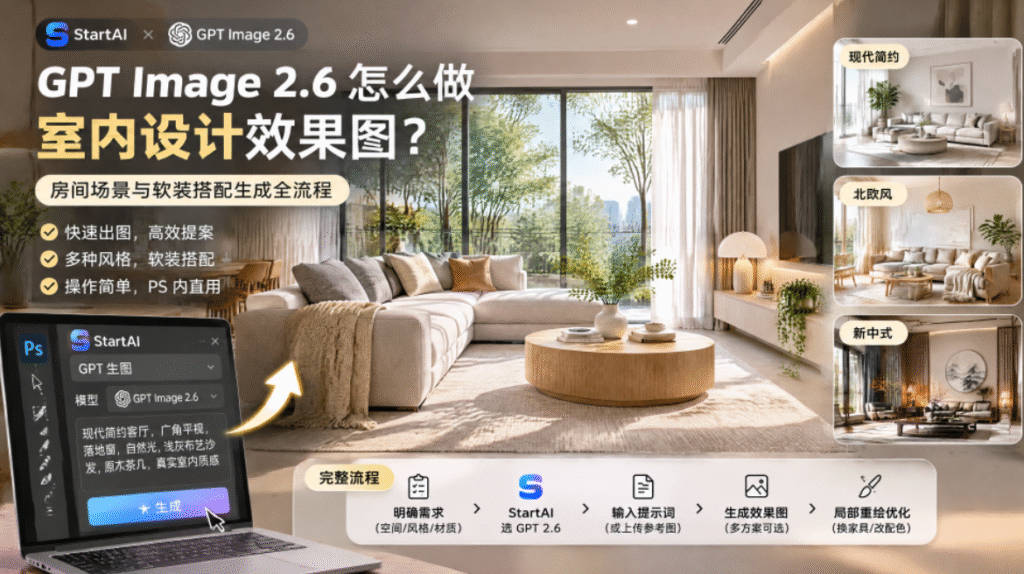
GPT Image 2.6 怎么做室内设计效果图?房间场景与软装搭配生成
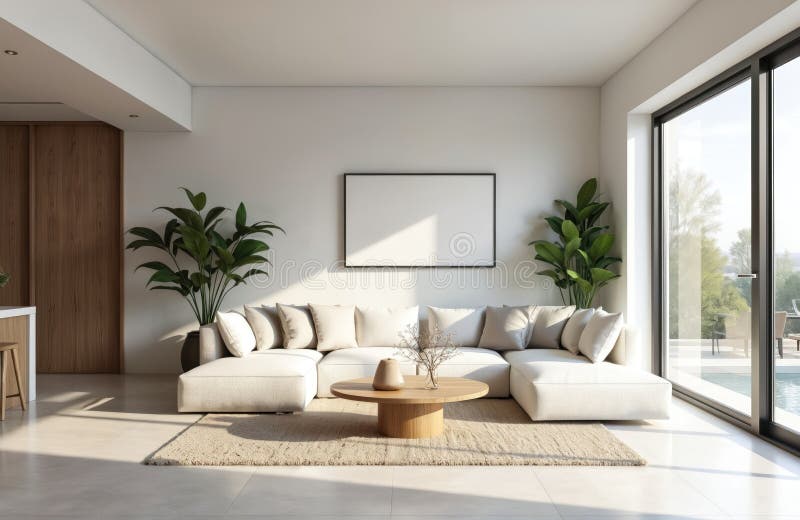
出图前先确定的信息
空间类型与功能:客厅、卧室、厨房还是小户型,以及大致面积、层高,避免比例失真。
设计风格:现代简约、北欧、新中式、侘寂、轻奢等,先定一个主风格。
主色调与材质:木地板还是瓷砖、布艺还是皮革、墙面颜色,都要心里有数。
固定元素:窗户、承重墙、楼梯、定制柜这些不能随意改动的部分先标出来。
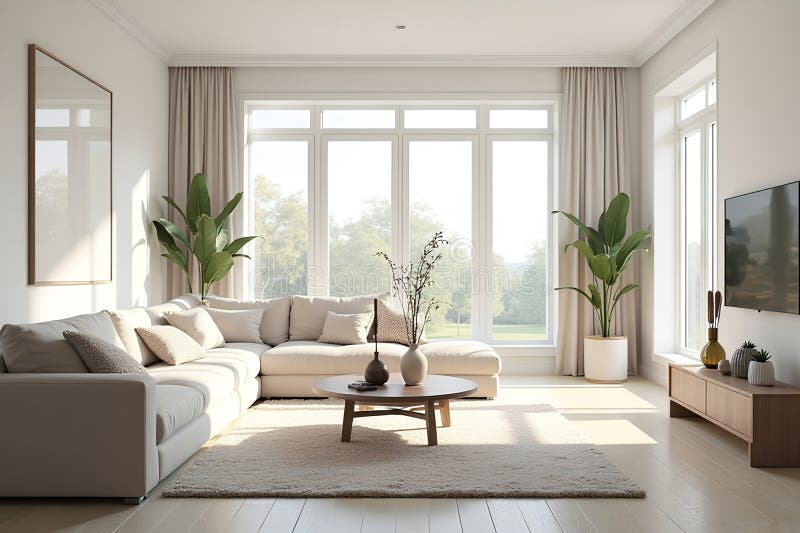
用 StartAI 出室内效果图的完整步骤
用 StartAI 调 GPT 2.6 能跳过建模、直接出氛围图,下面是完整操作。
立即使用StartAI:【点此一键下载StartAI插件】;
邀请码:【EnwsYJ】,立领100积分,全部核心功能免费用!
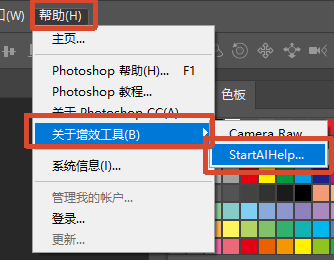
第1步:打开 PS,通过【窗口】→【增效工具】(新版在【增效工具】菜单)打开 StartAI 面板。
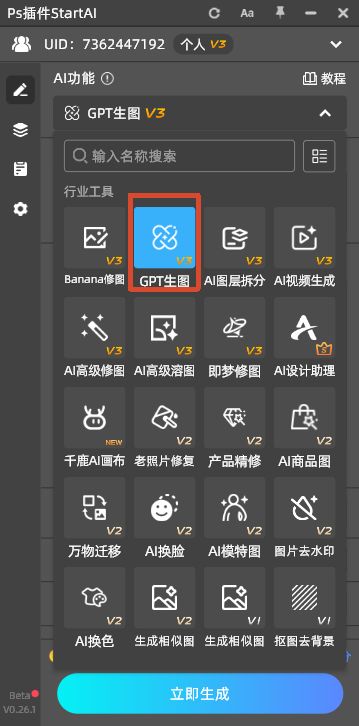
第2步:选【GPT 生图】,模型用 GPT Image 2.6,它对空间透视和材质的理解更稳。
第3步:有参考图或手绘稿就上传作为图1锁定构图,纯概念就直接文生。
第4步:提示词按空间、风格、视角、光线、材质组织,例如“现代简约客厅,广角平视,落地窗外自然光,浅灰布艺沙发,原木茶几,白色墙面,少量绿植,真实室内摄影质感”。
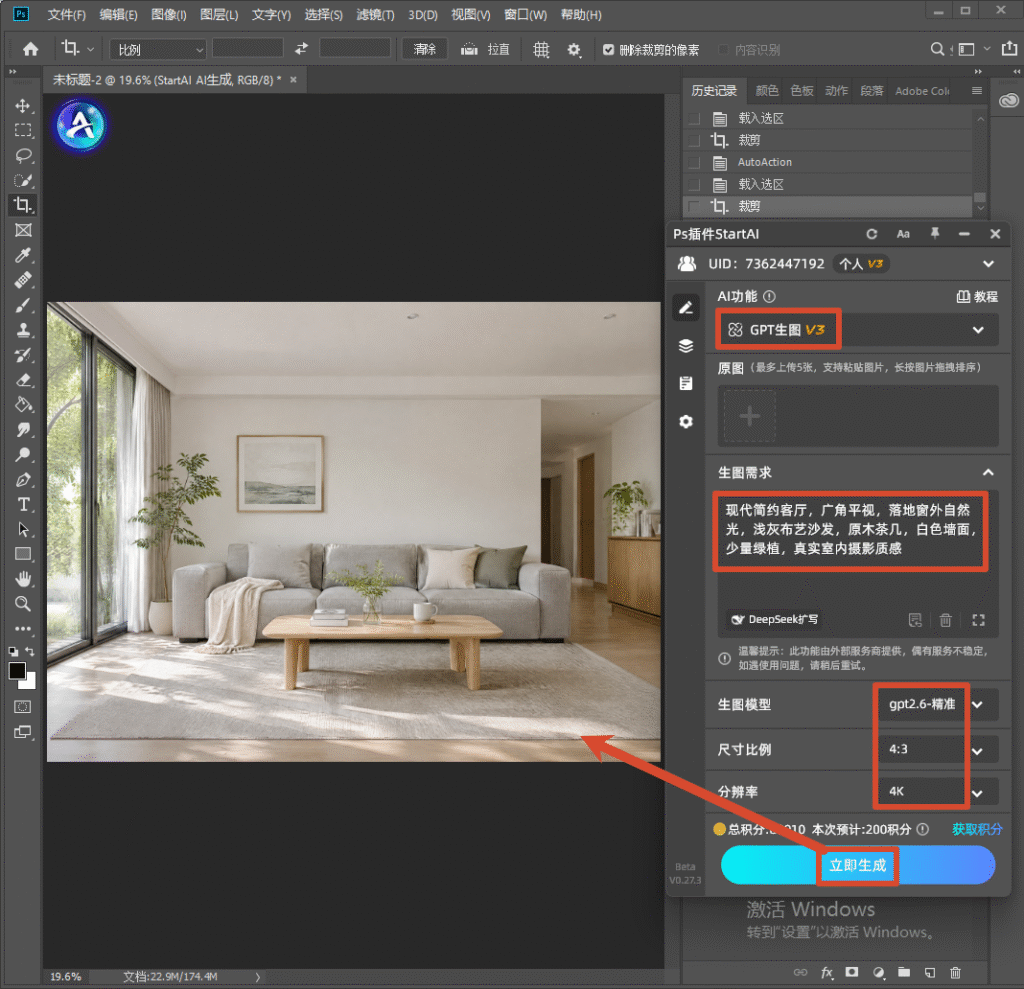
第5步:选好比例点生成,一次出多张,结果以独立图层返回。
第6步:换软装或配色就固定构图、只改颜色材质关键词;要其他角度就把定稿当参考图再生成。
第7步:局部不满意,如换吊灯、改沙发,用局部重绘圈选修改,确认整体协调再导出。
StartAI 调 GPT 2.6 省去建模和渲染,出图速度快、风格方向多,前期提案效率提升明显,云端运算对电脑配置要求低。
不同出图需求怎么选功能
| 功能/模式 | 适合情况 | 操作难度 | 效果特点 |
|---|---|---|---|
| GPT 生图·文生图 | 纯概念、快速出方向 | 低 | 风格多、出图快 |
| GPT 生图·参考图模式 | 锁定构图、换角度 | 低 | 保持空间统一 |
| GPT 生图·局部重绘 | 换家具、改软装 | 低 | 局部替换不重画 |
验收与使用要点
透视要合理,墙线、家具不能歪,比例失调就重生成。
光影要统一,光源方向、阴影软硬保持一致。
材质要真实,避免“假木”“假布”的塑料感。
明确告知客户这是氛围参考,尺寸和结构以施工图为准。
如果需要展示同一空间的日景和夜景,可以把日景定稿作为参考图,再生成一版暖光夜景,两套图放进提案会更有说服力。
不同风格的提示词方向
现代简约:强调干净线条、低饱和配色和留白,可写“现代简约客厅,白色与浅灰为主,简洁线条家具,大面积留白,自然光”。
北欧风:突出浅色原木、布艺、绿植和温馨感,可写“北欧风卧室,浅色木地板,米色布艺,原木家具,绿植点缀,柔和漫射光”。
侘寂或新中式:强调材质肌理和安静氛围,可写“侘寂风茶室,微水泥墙面,原木与亚麻质感,低饱和暖色调,安静禅意”。
同一套方案建议统一画幅和视角,只替换风格关键词,方便客户横向对比,也显得更专业。
做提案时可以把同一空间的多个风格图并排放在一起,客户一眼就能选出偏好方向,沟通成本会低很多。
小结
室内效果图的价值在于快速沟通方案。用 StartAI 调 GPT 2.6,把空间、风格、视角、光线、材质用结构化提示词写清楚,再用参考图和局部重绘保证统一,最后记住它负责可视化、不替代施工图,就能既高效又专业。
邀请码:【EnwsYJ】,立领100积分,全部核心功能免费用!
更多教程:2- 长按复制此条消息,打开抖音搜索,查看TA的更多作品。 https://v.douyin.com/h5twhH8ap18/ 2@3.com :4pm







