
PS圣诞产品海报怎么做?3步快速产出专业级节日营销海报

圣诞节点是品牌与电商店铺拉动销量的重要营销窗口,一张视觉吸睛、主题明确的圣诞产品海报,既能烘托浓厚的节日氛围,又能清晰传递产品卖点与活动信息,有效提升页面点击率与用户转化。传统Photoshop制作圣诞海报,往往需要花费大量时间搜集素材、拼接场景、调整光影,对设计功底要求较高,且难以快速产出多版方案进行效果测试。本文结合实操案例,介绍在PS内借助StartAI插件高效制作圣诞产品海报的完整方法,覆盖从素材准备到成品输出的全流程,帮助运营与设计人员快速落地节日视觉需求。

一、工具准备:StartAI插件安装与启动

StartAI是原生适配Photoshop的AI增效工具,兼容Photoshop CC2015及以上全版本,支持Windows与Mac双系统运行,内置GPT生图、Banana修图等核心功能,可满足节日海报制作、产品精修、营销素材生成等多种设计需求,是PS快速制作节日视觉素材的高效辅助工具。

PS StartAI主页

安装前准备

确认电脑已安装符合版本要求的Photoshop,安装插件前请完全关闭PS软件,避免安装进程出现加载异常。

安装与启动步骤

  1. 前往StartAI官方渠道,根据自身操作系统下载对应安装包;
  2. 解压下载后的压缩文件,双击运行安装程序,按照向导提示选择安装路径,等待自动部署完成;
  3. 安装结束后重新启动Photoshop,即可调出插件面板。

立即使用StartAI:【点此一键下载StartAI插件】;

邀请码:【RjKwEr】,立领100积分,基础功能免费用!

面板调出方式

  • PS 23.4.1以上新版本:依次点击顶部菜单栏【增效工具】→【StartAI】
  • PS 23.4.1及更早旧版本:依次点击顶部菜单栏【窗口】→【扩展功能】→【StartAI】

二、实操教程:3步制作圣诞产品海报

拿到精修后的产品白底图后,无需手动堆砌圣诞素材、手绘场景光影,借助StartAI的【GPT生图】模块,即可基于产品图快速生成适配圣诞主题的海报画面,覆盖电商首页海报、商品详情页头图、社交媒体推广图等多元使用场景。

步骤1:上传产品素材,进入生图模块

打开StartAI插件面板,选择【GPT生图】功能,上传准备好的产品白底图,支持同时上传多张产品图进行批量生成,适配多品联动的圣诞活动需求。
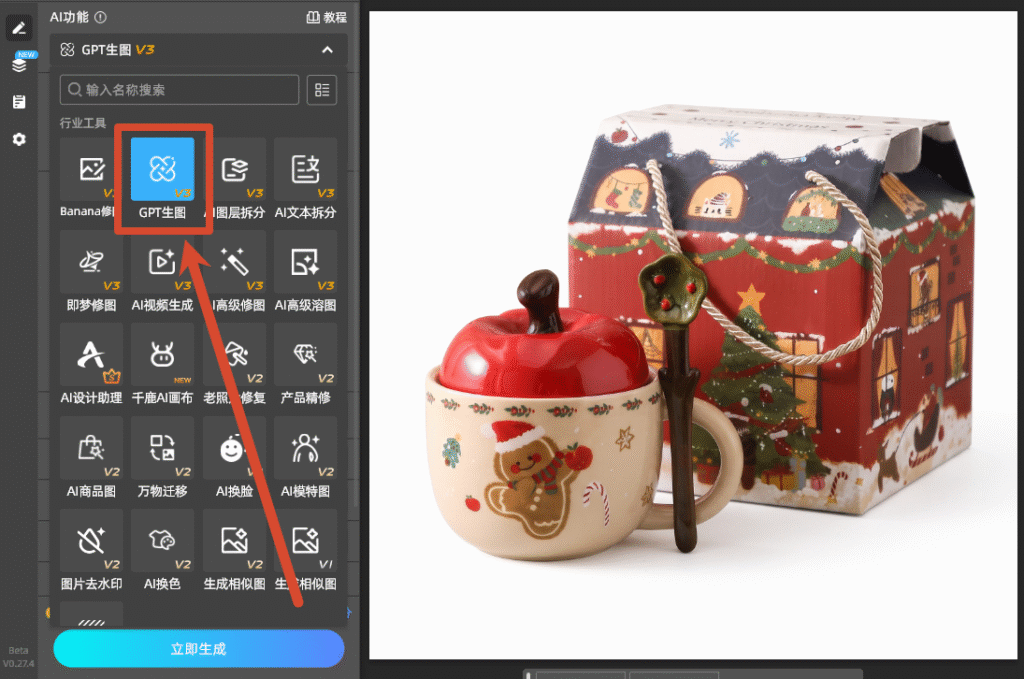
GPT生图

步骤2:输入提示词,设置生成参数

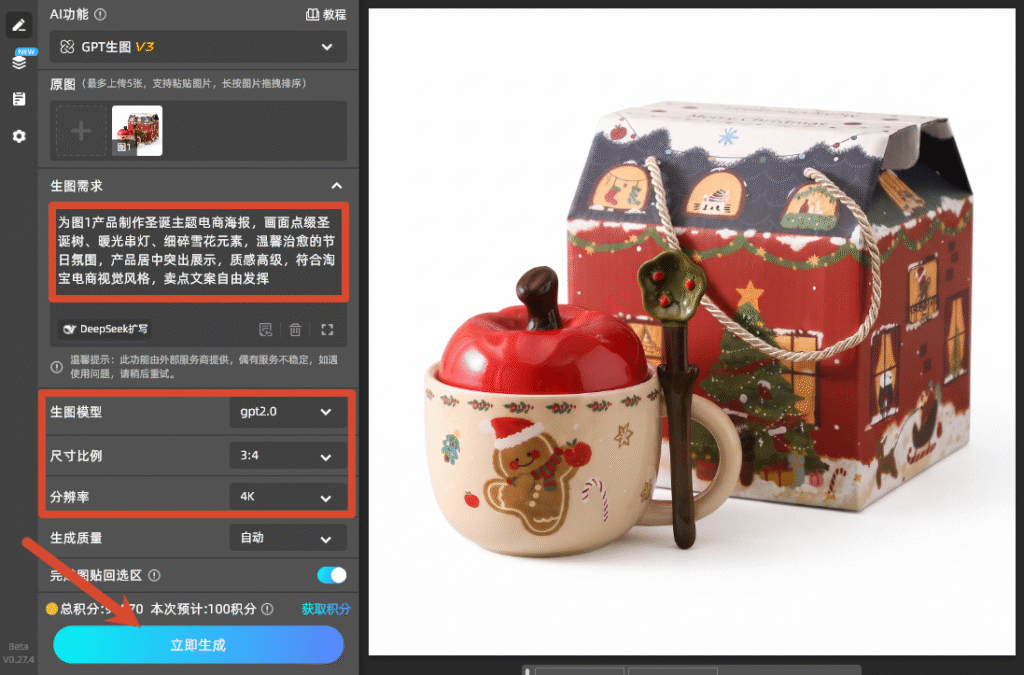
根据圣诞营销的具体需求编写生图提示词,明确画面风格、节日元素、色调氛围与产品呈现方式,提示词越具体,生成效果越贴合预期。

参考提示词示例:为图中产品制作圣诞主题电商海报,红金经典圣诞配色,画面点缀圣诞树、暖光串灯、细碎雪花元素,温馨治愈的节日氛围,产品居中突出展示,质感高级,符合淘宝电商视觉风格,画面干净整洁,留有文案排版空间。
输入提示词

参数设置建议:选择gpt2.0生图模型,根据使用场景设置尺寸比例(商品主图选1:1,首页横幅选16:9,详情页头图选3:4),分辨率调整为2K-4K,生成质量选择自动,确认后点击【立即生成】。

步骤3:生成结果同步与二次调整

等待数十秒即可得到生成结果,成品会以独立分层图层的形式同步到PS画布中,原始产品图不受任何影响。
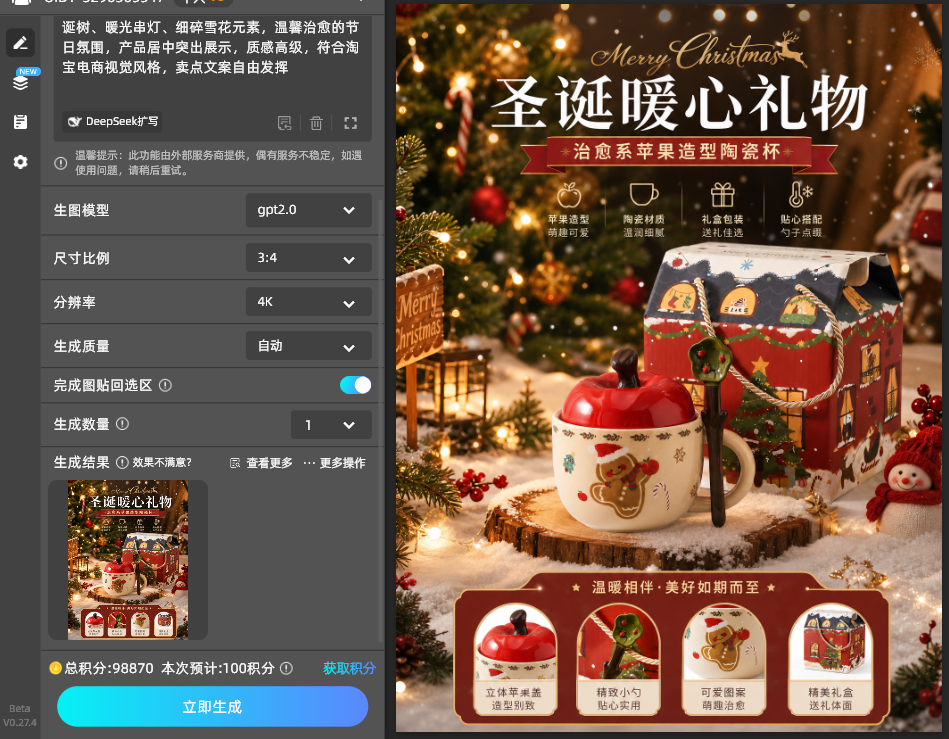
效果预览图

若对氛围元素、色调明暗不满意,可直接修改提示词中的对应描述重新生成,无需重复搭建基础场景。

三、用StartAI制作圣诞海报的核心优势

1. PS内全流程闭环,节日素材迭代高效

从产品精修到圣诞海报生成的全部操作都在Photoshop内完成,生成的素材自动以分层形式返回画布,无需在多个设计软件间来回导出导入。后续调整促销文案、更换节日元素、适配不同平台尺寸都可直接编辑,大幅提升圣诞营销素材的迭代效率,应对多轮活动调整更灵活。

2. 产品主体还原精准,规避AI生图通病

GPT生图基于真实产品素材生成节日场景,能精准保留产品的外观、包装细节与比例,避免传统AI生图中常见的产品变形、包装文字错乱、主体被节日元素遮挡等问题,输出的海报内容符合商业使用标准,兼顾节日氛围与产品展示效果。

3. 多风格一键适配,覆盖全品类圣诞需求

可通过提示词灵活调整海报风格,适配美妆、食品、数码、礼品等不同品类的圣诞营销调性,从温馨治愈风、高端轻奢风到热闹促销风都能快速产出。生成的素材可直接适配淘宝、京东、小红书、抖音等多平台的尺寸规范,一套方法可复用性强。

4. 实操门槛低,快速响应节日营销节奏

运营人员、兼职美工无需精通复杂的PS合成与光影绘制技巧,只需通过清晰的提示词描述需求,就能快速产出专业级圣诞海报。面对圣诞预热、平安夜、圣诞节等多个营销节点,可快速迭代不同主题的视觉素材,降低店铺的设计人力成本。

四、圣诞产品海报设计实用技巧

  1. 突出产品主体:圣诞元素仅作为氛围点缀,避免过多装饰遮挡产品,保证用户第一眼能看清核心商品。
  2. 统一色调风格:红金、绿白、暖棕是圣诞经典配色,同一张海报内主色调不超过3种,保持视觉和谐统一。
  3. 清晰的信息层级:促销文案、产品卖点、节日主题按重要程度区分字号与权重,重点信息放在视觉中心区域。
  4. 多版测试择优:可借助AI快速生成3-5版不同风格的海报,通过小流量测试筛选点击率更高的版本。

立即使用StartAI:【点此一键下载StartAI插件】;

邀请码:【RjKwEr】,立领100积分,基础功能免费用!

五、结语

制作高转化的圣诞产品海报,不必依赖复杂的素材拼接与手绘创作,借助StartAI插件的GPT生图功能,就能在PS内高效完成从场景生成到成品优化的全流程。这套方法不仅适用于圣诞节点,也可直接复制到元旦、春节等其他节日的海报制作中,帮助设计与运营人员快速产出高质量营销视觉,灵活应对各类节日营销需求。


PS圣诞产品海报怎么做?3步快速产出专业级节日营销海报

圣诞节点是品牌与电商店铺拉动销量的重要营销窗口,一张视觉吸睛、主题明确的圣诞产品海报,既能烘托浓厚的节日氛围,又能清晰传递产品卖点与活动信息,有效提升页面点击率与用户转化。传统Photoshop制作圣诞海报,往往需要花费大量时间搜集素材、拼接场景、调整光影,对设计功底要求较高,且难以快速产出多版方案进行效果测试。本文结合实操案例,介绍在PS内借助StartAI插件高效制作圣诞产品海报的完整方法,覆盖从素材准备到成品输出的全流程,帮助运营与设计人员快速落地节日视觉需求。

一、工具准备:StartAI插件安装与启动

StartAI是原生适配Photoshop的AI增效工具,兼容Photoshop CC2015及以上全版本,支持Windows与Mac双系统运行,内置GPT生图、Banana修图等核心功能,可满足节日海报制作、产品精修、营销素材生成等多种设计需求,是PS快速制作节日视觉素材的高效辅助工具。

PS StartAI主页

安装前准备

确认电脑已安装符合版本要求的Photoshop,安装插件前请完全关闭PS软件,避免安装进程出现加载异常。

安装与启动步骤

  1. 前往StartAI官方渠道,根据自身操作系统下载对应安装包;
  2. 解压下载后的压缩文件,双击运行安装程序,按照向导提示选择安装路径,等待自动部署完成;
  3. 安装结束后重新启动Photoshop,即可调出插件面板。

立即使用StartAI:【点此一键下载StartAI插件】;

邀请码:【RjKwEr】,立领100积分,基础功能免费用!

面板调出方式

  • PS 23.4.1以上新版本:依次点击顶部菜单栏【增效工具】→【StartAI】
  • PS 23.4.1及更早旧版本:依次点击顶部菜单栏【窗口】→【扩展功能】→【StartAI】

二、实操教程:3步制作圣诞产品海报

拿到精修后的产品白底图后,无需手动堆砌圣诞素材、手绘场景光影,借助StartAI的【GPT生图】模块,即可基于产品图快速生成适配圣诞主题的海报画面,覆盖电商首页海报、商品详情页头图、社交媒体推广图等多元使用场景。

步骤1:上传产品素材,进入生图模块

打开StartAI插件面板,选择【GPT生图】功能,上传准备好的产品白底图,支持同时上传多张产品图进行批量生成,适配多品联动的圣诞活动需求。

GPT生图

步骤2:输入提示词,设置生成参数

根据圣诞营销的具体需求编写生图提示词,明确画面风格、节日元素、色调氛围与产品呈现方式,提示词越具体,生成效果越贴合预期。

参考提示词示例:为图中产品制作圣诞主题电商海报,红金经典圣诞配色,画面点缀圣诞树、暖光串灯、细碎雪花元素,温馨治愈的节日氛围,产品居中突出展示,质感高级,符合淘宝电商视觉风格,画面干净整洁,留有文案排版空间。

输入提示词

参数设置建议:选择gpt2.0生图模型,根据使用场景设置尺寸比例(商品主图选1:1,首页横幅选16:9,详情页头图选3:4),分辨率调整为2K-4K,生成质量选择自动,确认后点击【立即生成】。

步骤3:生成结果同步与二次调整

等待数十秒即可得到生成结果,成品会以独立分层图层的形式同步到PS画布中,原始产品图不受任何影响。

效果预览图

若对氛围元素、色调明暗不满意,可直接修改提示词中的对应描述重新生成,无需重复搭建基础场景。

三、用StartAI制作圣诞海报的核心优势

1. PS内全流程闭环,节日素材迭代高效

从产品精修到圣诞海报生成的全部操作都在Photoshop内完成,生成的素材自动以分层形式返回画布,无需在多个设计软件间来回导出导入。后续调整促销文案、更换节日元素、适配不同平台尺寸都可直接编辑,大幅提升圣诞营销素材的迭代效率,应对多轮活动调整更灵活。

2. 产品主体还原精准,规避AI生图通病

GPT生图基于真实产品素材生成节日场景,能精准保留产品的外观、包装细节与比例,避免传统AI生图中常见的产品变形、包装文字错乱、主体被节日元素遮挡等问题,输出的海报内容符合商业使用标准,兼顾节日氛围与产品展示效果。

3. 多风格一键适配,覆盖全品类圣诞需求

可通过提示词灵活调整海报风格,适配美妆、食品、数码、礼品等不同品类的圣诞营销调性,从温馨治愈风、高端轻奢风到热闹促销风都能快速产出。生成的素材可直接适配淘宝、京东、小红书、抖音等多平台的尺寸规范,一套方法可复用性强。

4. 实操门槛低,快速响应节日营销节奏

运营人员、兼职美工无需精通复杂的PS合成与光影绘制技巧,只需通过清晰的提示词描述需求,就能快速产出专业级圣诞海报。面对圣诞预热、平安夜、圣诞节等多个营销节点,可快速迭代不同主题的视觉素材,降低店铺的设计人力成本。

四、圣诞产品海报设计实用技巧

  1. 突出产品主体:圣诞元素仅作为氛围点缀,避免过多装饰遮挡产品,保证用户第一眼能看清核心商品。
  2. 统一色调风格:红金、绿白、暖棕是圣诞经典配色,同一张海报内主色调不超过3种,保持视觉和谐统一。
  3. 清晰的信息层级:促销文案、产品卖点、节日主题按重要程度区分字号与权重,重点信息放在视觉中心区域。
  4. 多版测试择优:可借助AI快速生成3-5版不同风格的海报,通过小流量测试筛选点击率更高的版本。

立即使用StartAI:【点此一键下载StartAI插件】;

邀请码:【RjKwEr】,立领100积分,基础功能免费用!

五、结语

制作高转化的圣诞产品海报,不必依赖复杂的素材拼接与手绘创作,借助StartAI插件的GPT生图功能,就能在PS内高效完成从场景生成到成品优化的全流程。这套方法不仅适用于圣诞节点,也可直接复制到元旦、春节等其他节日的海报制作中,帮助设计与运营人员快速产出高质量营销视觉,灵活应对各类节日营销需求。

产品

千鹿AI 千鹿Pr助手 千鹿AI助手 PsAide

专题广场

StartAI教程 StartAI提示词库 产品精修 Ps抠图 Nano Banana Pro Ps2026 Ps去水印 Ps快捷键

服务

帮助中心 最新功能 服务条款 会员中心 Ps教程 官方博客

联系我们

info@istarry.com.cn


