
AI 生图的中文乱码问题,到这代基本算解决了。2026 年 4 月 21 日 OpenAI 发布 GPT-Image-2,中文能精准渲染,还能顺着你的描述持续调整,像跟设计师沟通一样。在 Image Arena 文生图榜上,它拿到 1512 分登顶,领先第二名 242 分,这组数字以文章发布时的记录为准。
对国内用户来说,真正的问题不是它强不强,而是怎么用得上。这篇把两条路径、提示词写法和在 PS 里的落地流程讲清楚。
一、这代到底变了什么
和前几代最大的区别不是画质,而是“可用率”——生成出来的往往就是能直接交付的成品,不用再进 PS 补一轮。
1、中文排版可用了。活动海报、电商主图、App 界面里的中文文字清晰工整、字体识别准,不必后期补字。这是最直观的一处变化。
2、画面真实感提升。光影逻辑和材质细节更接近专业摄影,合成图也能带出实拍的质感,玻璃、金属、布料的反射不再糊成一片。
3、对话式上下文生成。在对话里它记得住上一轮的说法,可以接着调整细节,不用每次重贴一大段提示词。
按官方口径,文字渲染准确率可达 99%,最高支持 2K 输出,生成前还有联网搜索与自我校验的环节。实际使用里中文正确率会低于这个数字,尤其是密集排版和小字号,仍然要人工过一遍。
二、两个实测案例
1、防晒衣电商主图
提示词:
把这个防晒衣产品设计成一张电商主图,创意设计,需要精修,去除褶皱瑕疵,提高这张图片的清晰度,超高分辨率,4k,超写实,专业摄影,完美光照,HDR。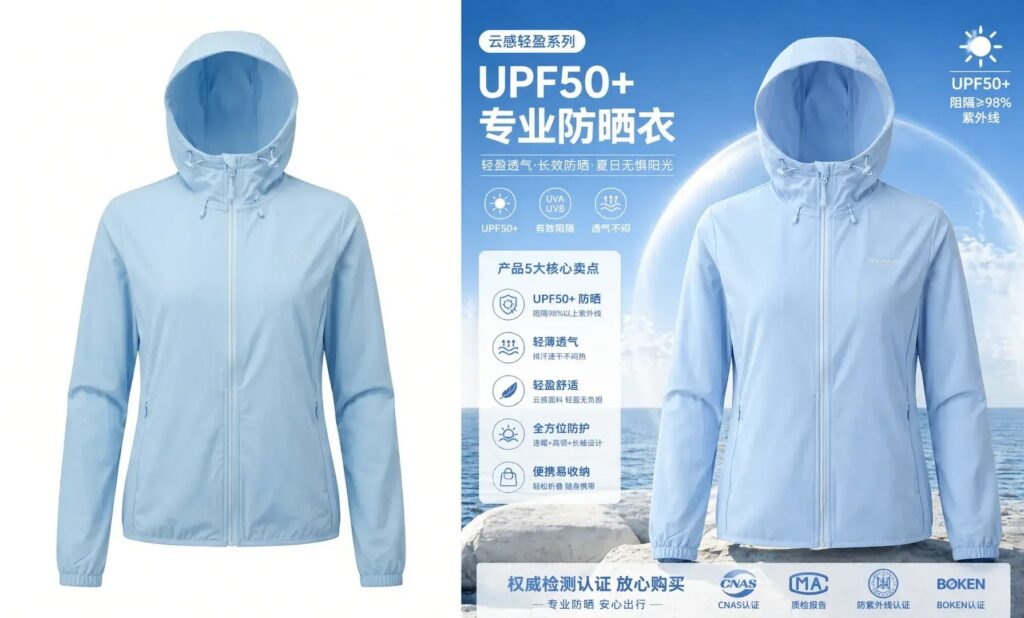
出来的图排版工整,没有乱码和畸形瑕疵,产品主体突出,蓝天海景背景的层次分明,卖点信息和认证标识的位置也合乎主图规范。这类活过去要拍图、抠图、排版三步走,现在一段描述就能出草稿。
2、小满节气海报
提示词:
小满节气海报,中式工笔画风,扇面构图,枇杷枝与小鸟,暖黄枇杷果配鲜绿叶片,书法大字“小满”,搭配古典诗句排版,米白+浅棕底色,国风雅致,8K高清,无乱码无错别字,适合节气宣传海报。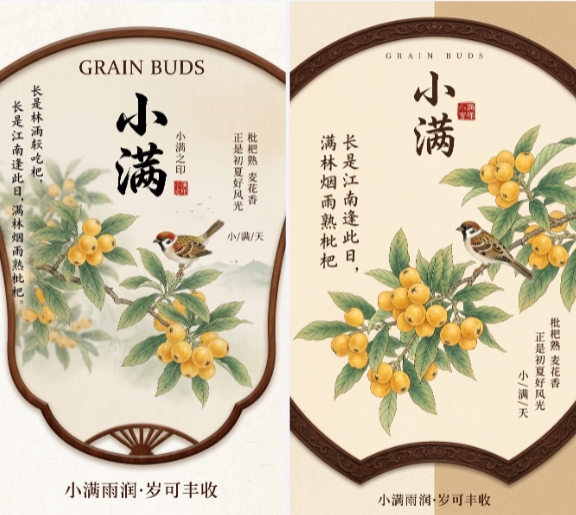
扇面构图的层次清楚,诗句和排版都工整,没有出现 AI 常见的错字。色调温润,江南意韵也出来了,可以直接当节气宣传图用。
两个案例的共同点值得注意:提示词里都写明了“无乱码”“无瑕疵”“排版”。不写这些约束,模型不会主动帮你守。
三、国内两条路径
| 路径 | 怎么用 | 优势 | 限制 |
|---|---|---|---|
| 官方网页版或 App | 注册 OpenAI 账号,新建对话,输入指令或直接贴提示词 | 体验最原汁原味,支持对话式连续调整 | 国内访问需要额外网络环境,额度有限 |
| PS 插件内调用 | 装 StartAI 插件,在 PS 画布里上传参考图、粘贴提示词生成 | 国内直连,生成结果直接落图层,可与后期同屏 | 依赖本机 PS 版本与硬件配置 |
两条路径不是替代关系。官方适合尝鲜和长对话迭代,插件适合真正要交付的活,因为出图之后还有调色、蒙版、文字排版这一整段工作。
四、提示词用一个万能公式
新手最容易犯的错是写“生成一张好看的图”。越笼统,模型越只能靠猜。套这个结构:主体 + 风格 + 构图 + 细节 + 文字要求 + 尺寸比例。
示例:“电商主图海报,依云500ml矿泉水瓶特写,瓶身挂着晶莹水珠,动感水花飞溅环绕,背景是阿尔卑斯雪山蓝天,清爽蓝色调,左上角evian品牌logo,右上角‘法国原装进口’金色认证标,左侧卖点文字排版,底部价格栏,高清写实商业产品摄影,光影通透,无乱码无瑕疵,可直接使用”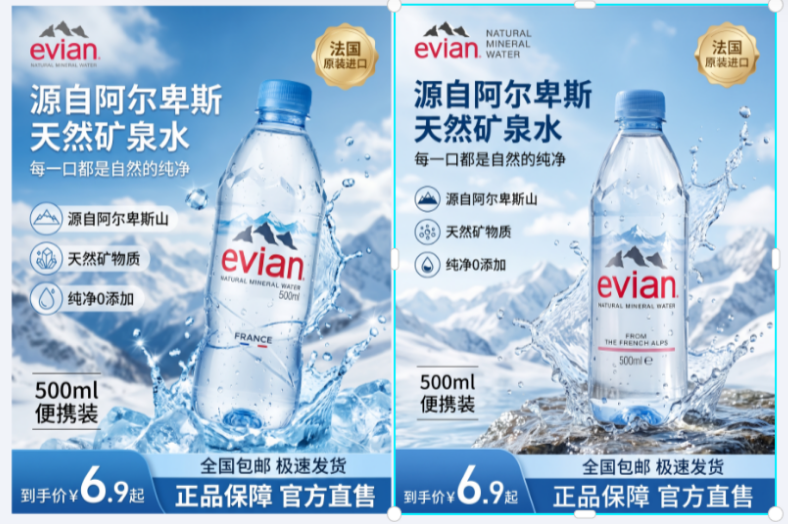
注意这段里每一块都对应公式的一环:主体是矿泉水瓶,风格是高清写实商业摄影,构图是特写加水花环绕,细节是水珠与雪山,文字要求写了 Logo、认证标、卖点和价格栏的位置,比例则落在“电商主图”这个用途上。
五、比例按平台选
1、自媒体封面与竖版内容用 9:16,长横图或文章头图用 3:1。
2、电商主图用 1:1,详情页段落图用 4:3。
3、比例选错会直接裁掉画面边上的文字,后期补不回来。所以比例要写进提示词,不要出图再裁。
六、在 PS 里把这条路跑通
StartAI 是嵌在 Photoshop 里的 AI 插件,兼容 CC2015 至 2027,Windows 与 Mac 都有安装包,面板里可直接调用 GPT 系列生图,结果以图层返回,不用在网页和 PS 之间反复导图。
立即使用StartAI:【点此一键下载StartAI插件】;
邀请码:【mKU7jz】,立领100积分,基础功能免费用!
操作步骤:
第 1 步:选模型、传产品图
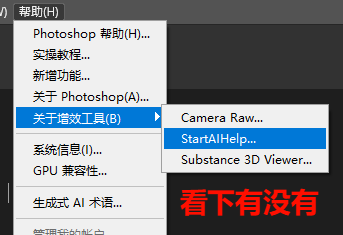
① 【帮助】→【关于增效工具】打开 StartAI 面板,进【GPT生图】,模型选 GPT Image 2.0。
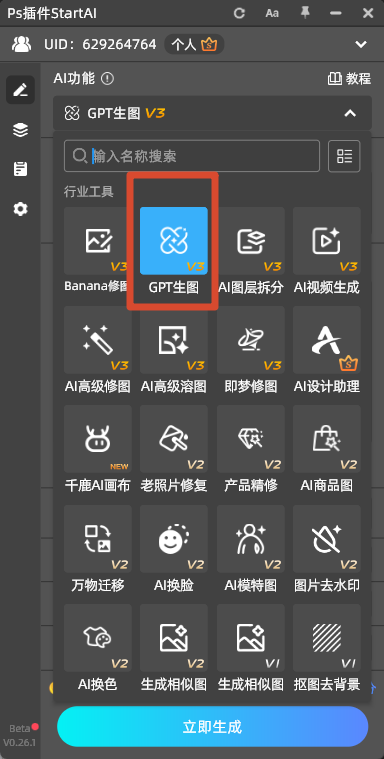
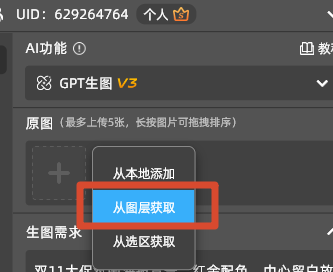
② 把产品白底图用【从图层获取】喂给它(产品图越干净,生成越稳)。
③ 尺寸比例选 1:1(主图标准比例)。
第 2 步:按模板写提示词
① 公式 = 生成sku主图 + 场景 ,例:「帮我给图1生成一张SKU主图,用于电商的数据线宣传主图,要求让人有购买欲望,该产品卖点是磁吸线好收纳,快充」。
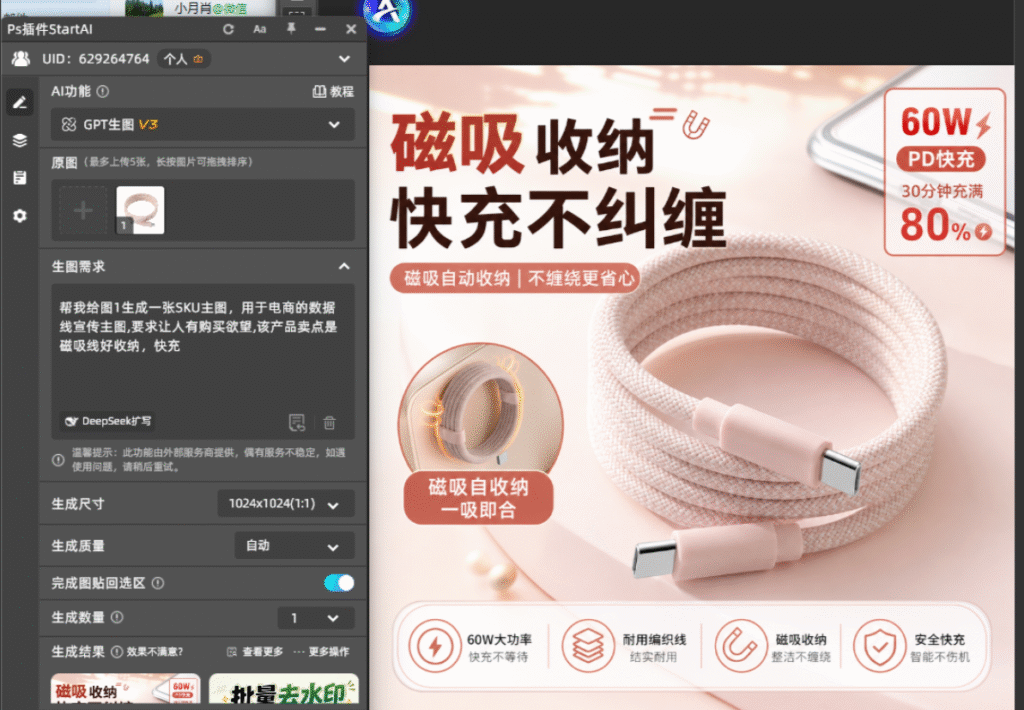
② 想统一店铺调性,就把生成好的第一张图上传,作为风格参考
第 3 步:生成、挑选、进 PS
① 一次生成多张候选(积分按张算,建议一张一张生成)。
③ 在 PS 里加促销文案和角标,按平台尺寸导出——这一步人工把关不能省(AI 写的文案可能有错字)。
新手第一次用,先把流程跑通再抠效果(先出一张能用的,再研究怎么出更好看的),别给自己定太高目标;
提醒:第一次跑出来的图不满意很正常,改提示词里的风格段再跑,比换模型管用。别第一天就卡在提示词细节上。
七、新手最常踩的四个坑
1、提示词太笼统。写“生成一张好看的图”,模型只能猜。照公式把六块补齐,命中率立刻不一样。
2、忘了写文字约束。要中文就明确写“文字清晰、无乱码”,并说清位置与阅读顺序。不写就等于把排版权交出去。
3、比例不写进提示词。出图后再裁,边上的文字和标识基本保不住。
4、只出一张就下单。同一段提示词连着跑几张再挑,单张判断很容易误判,尤其是细节和文字。
八、常见问题
1、没有额外网络环境,还能用上 GPT-Image-2 吗?
可以走插件路径。它在 PS 内调用模型,不需要自己配网络和密钥,注册领积分就能出图。原生官方渠道仍然需要可用的网络环境。
2、中文真的不会乱码了吗?
短句和标题类中文基本可用,官方给的文字渲染准确率是 99%。密集排版、小字号、生僻字仍会出错,交付前必须人工校对一遍。
3、免费额度够用吗?
够试稿,不够做项目。官方渠道和插件都有基础额度,用完可以次刷新或按积分规则继续,正式项目建议按实际产出量规划。
4、这代还需要后期修图吗?
需要,但变少了。构图、文字、光影基本能一次到位,剩下的是精修边缘、调色、按平台导出。这正是插件路径的价值——生成和修图在同一块画布上。
5、用它做电商主图靠谱吗?
草稿和初版没问题,可直接进比稿。正式上架仍要看平台对图片的规范,以及产品的真实外观是否被改过——保产品不变的场景一定要上传参考图。
九、总结
这代最实际的变化是“可用率”,中文能用了、光影真实了、能接着对话改了。对国内用户,路径就两条:官方渠道尝鲜,PS 插件干活。
写提示词记住六块:主体、风格、构图、细节、文字要求、尺寸比例。少写哪块,模型就在哪块自由发挥。
最后一句:中文再准也要自己读一遍。省下来的不是校对时间,是返工时间。
立即使用StartAI:【点此一键下载StartAI插件】;
邀请码:【mKU7jz】,立领100积分,基础功能免费用!







