
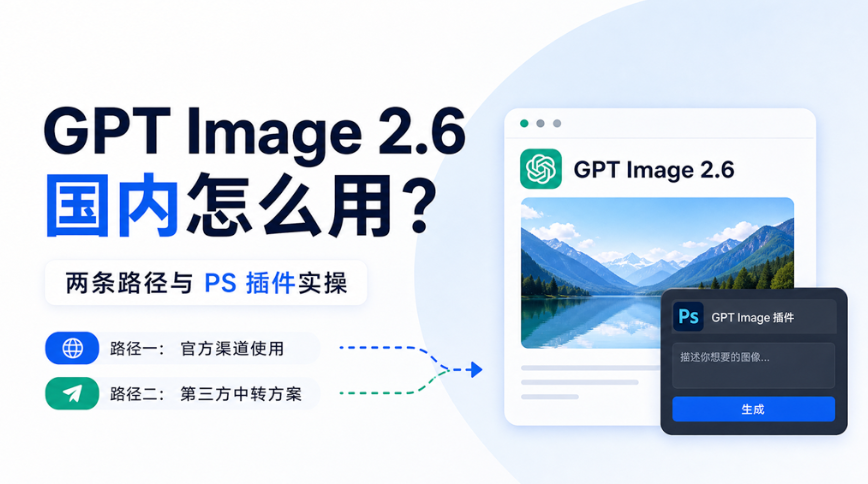
GPT Image 2.6 国内怎么用?两条路径与 PS 插件实操

AI 生图的中文乱码问题,到这代基本算解决了。GPT Image 2.6 在中文渲染上继续加码,文字能精准排进画面,还能顺着描述持续调整,像跟设计师沟通一样;在 Image Arena 文生图榜上,这一代家族的分数长期排在前面,具体名次以文章发布时的记录为准。

对国内用户来说,真正的问题不是它强不强,而是怎么用得上。这篇把两条路径、提示词写法和在 PS 里的落地流程讲清楚。
GPT Image 2.6 国内怎么用?两条路径与 PS 插件实操

一、这代到底变了什么

1、中文排版可用了——活动海报、电商主图、App 界面里的中文文字清晰工整,不必后期补字,这是最直观的一处变化;

2、画面真实感提升——光影逻辑和材质细节更接近专业摄影,玻璃、金属、布料的反射不再糊成一片;

3、多轮编辑更稳——连续修改时产品造型、人物五官不容易跑偏,改稿不用每次重新起稿。

按官方口径,文字渲染准确率很高、最高支持 2K 输出。实际使用里中文正确率会低于宣传数字,尤其是密集排版和小字号,仍然要人工过一遍。

二、两个实测案例

立即使用StartAI:【点此一键下载StartAI插件】;

邀请码:FbgLJW,立领100积分,使用核心功能!

1、电商主图,提示词:

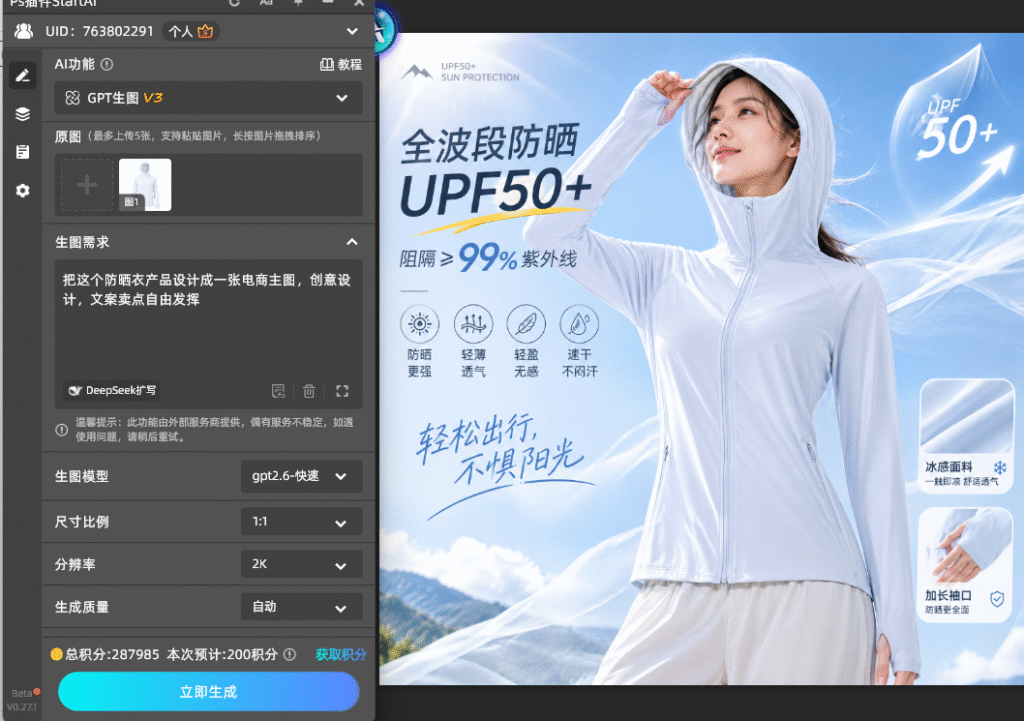
把这个防晒衣产品设计成一张电商主图,创意设计,文案卖点自由发挥

出来的图排版工整,没有乱码和畸形,产品主体突出,蓝天海景背景层次分明。这类活过去要拍图、抠图、排版三步走,现在一段描述就能出草稿;
把这个防晒衣产品设计成一张电商主图,创意设计,文案卖点自由发挥

2、节气海报:

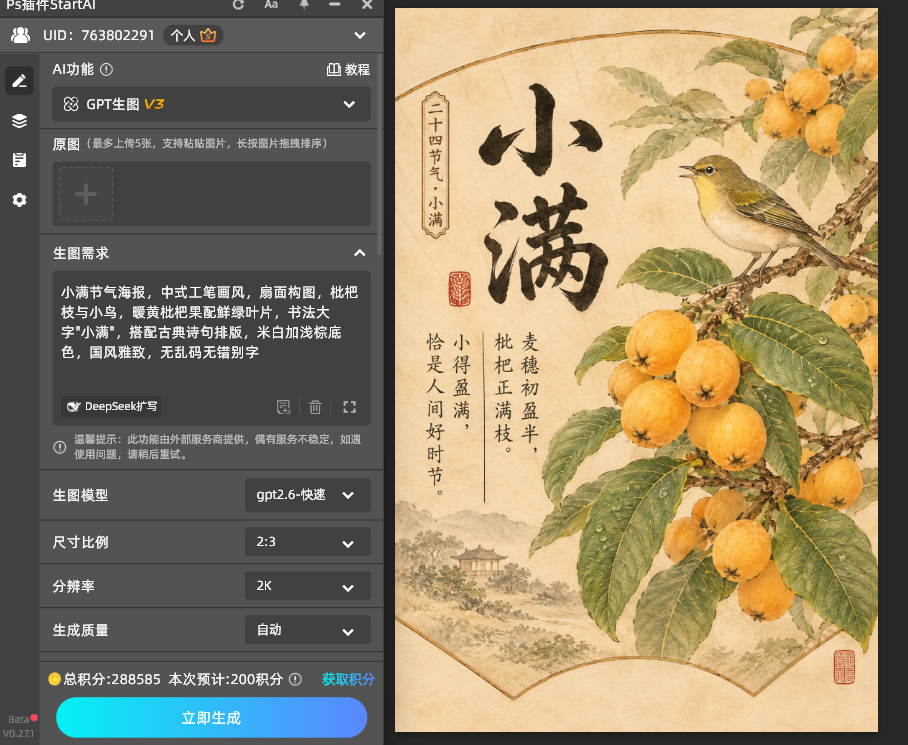
小满节气海报,中式工笔画风,扇面构图,枇杷枝与小鸟,暖黄枇杷果配鲜绿叶片,书法大字”小满”,搭配古典诗句排版,米白加浅棕底色,国风雅致,无乱码无错别字
小满节气海报,中式工笔画风,扇面构图,枇杷枝与小鸟,暖黄枇杷果配鲜绿叶片,书法大字"小满",搭配古典诗句排版,米白加浅棕底色,国风雅致,无乱码无错别字

扇面层次清楚,诗句排版工整,没有出现常见的错字。

两个案例的共同点:提示词里都写明了”无乱码””排版”。不写这些约束,模型不会主动帮你守。

三、国内两条路径

路径 怎么用 优势 限制
官方网页版或 App 注册 OpenAI 账号,输入指令或贴提示词 体验原汁原味,支持对话式连续调整 国内访问有网络门槛,额度有限
PS 插件内调用 装 StartAI 插件,在 PS 画布上传参考图、贴提示词生成 国内直连,结果直接落图层,和后期同屏 依赖本机 PS 版本与硬件配置

两条路径不是替代关系:官方适合尝鲜和长对话迭代,插件适合真正要交付的活——出图之后还有调色、蒙版、文字排版这一整段工作,在 PS 里一条龙做完最省事。

四、提示词用一个万能公式

新手最容易犯的错是写”生成一张好看的图”。越笼统,模型越只能靠猜。套这个结构:主体 + 风格 + 构图 + 细节 + 文字要求 + 尺寸比例。

示例:

电商主图海报,矿泉水瓶特写,瓶身挂着晶莹水珠,背景是雪山蓝天,清爽蓝色调,左上角品牌 logo,右侧”原装进口”认证标,左侧卖点文字排版,高清写实商业产品摄影,光影通透,无乱码无瑕疵
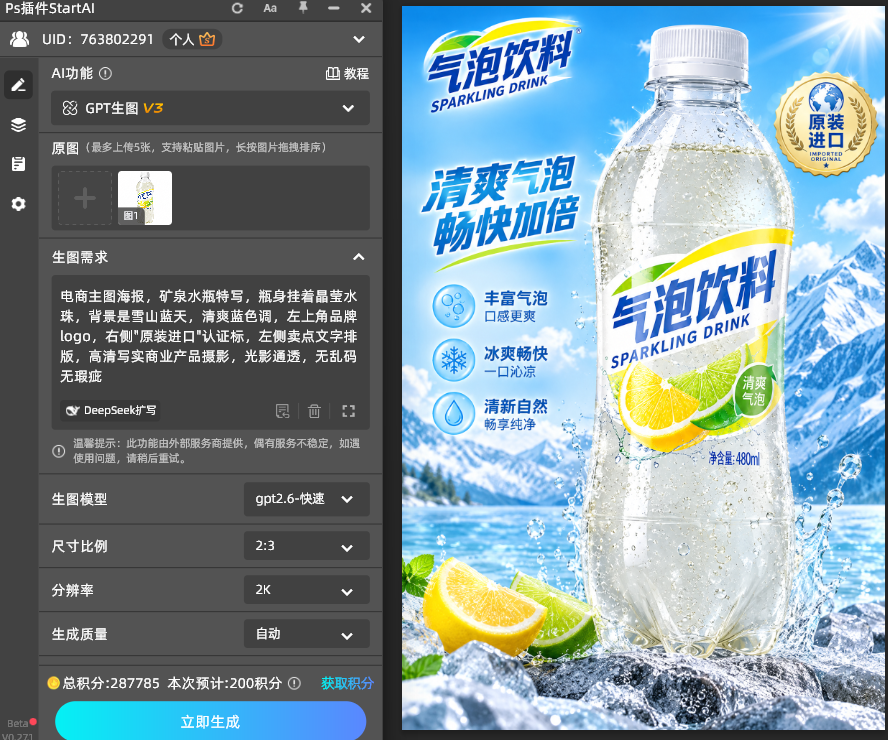
每一块都对应公式的一环:主体是瓶子,风格是写实商业摄影,构图是特写,细节是水珠与雪山,文字要求写了 logo、认证标和卖点的位置,比例落在主图要求上。

五、PS 插件实操

1、PS 新建画布,【增效工具】调出 StartAI 面板,选【GPT生图】,模型勾 GPT Image 2.6;
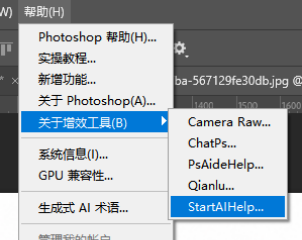
2、上传产品图或参考图,把提示词粘进输入框,比例按用途选(主图 1:1、海报 3:4)、分辨率 2K,点【立即生成】;

3、结果回写新图层,原图保留;不满意就改一句提示词重跑,一次只改一个变量;

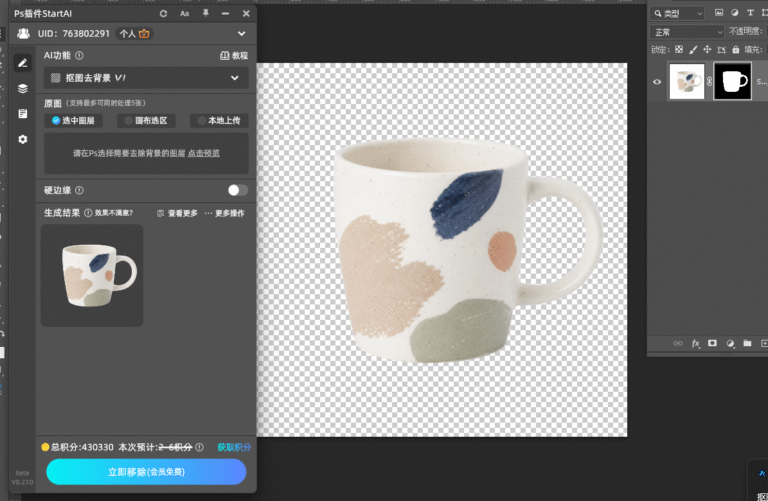
4、要导素材就再走抠图:面板选【抠图去背景】,框选主体点【立即移除】,拿到透明底 PNG。
六、常见疑问

Q:官方和插件出的图一样吗? 模型能力同源,但插件走自己的服务、不依赖网络环境,出图直接落图层,落地效率高。

Q:提示词要写多长? 一段 60~100 字就够,把公式六块写全,比堆形容词管用。

Q:中文还是会错字? 密集小字仍会有,出图后逐字查,错字改提示词重跑比手修快。

七、写在最后

GPT Image 2.6 国内怎么用,答案就两条:想体验去官方,要交付用插件。StartAI 装进 PS 面板,【GPT生图】勾 2.6 一句提示词出草稿、回写图层再精修——从生图到交付,中间不用换软件。

立即使用StartAI:【点此一键下载StartAI插件】;

邀请码:FbgLJW,立领100积分,使用核心功能!

更多教程:StartAI插件的个人空间-StartAI插件个人主页-哔哩哔哩视频

GPT Image 2.6 国内怎么用?两条路径与 PS 插件实操

AI 生图的中文乱码问题,到这代基本算解决了。GPT Image 2.6 在中文渲染上继续加码,文字能精准排进画面,还能顺着描述持续调整,像跟设计师沟通一样;在 Image Arena 文生图榜上,这一代家族的分数长期排在前面,具体名次以文章发布时的记录为准。

对国内用户来说,真正的问题不是它强不强,而是怎么用得上。这篇把两条路径、提示词写法和在 PS 里的落地流程讲清楚。

GPT Image 2.6 国内怎么用?两条路径与 PS 插件实操

一、这代到底变了什么

1、中文排版可用了——活动海报、电商主图、App 界面里的中文文字清晰工整,不必后期补字,这是最直观的一处变化;

2、画面真实感提升——光影逻辑和材质细节更接近专业摄影,玻璃、金属、布料的反射不再糊成一片;

3、多轮编辑更稳——连续修改时产品造型、人物五官不容易跑偏,改稿不用每次重新起稿。

按官方口径,文字渲染准确率很高、最高支持 2K 输出。实际使用里中文正确率会低于宣传数字,尤其是密集排版和小字号,仍然要人工过一遍。

二、两个实测案例

立即使用StartAI:【点此一键下载StartAI插件】;

邀请码:FbgLJW,立领100积分,使用核心功能!

1、电商主图,提示词:

把这个防晒衣产品设计成一张电商主图,创意设计,文案卖点自由发挥

出来的图排版工整,没有乱码和畸形,产品主体突出,蓝天海景背景层次分明。这类活过去要拍图、抠图、排版三步走,现在一段描述就能出草稿;

把这个防晒衣产品设计成一张电商主图,创意设计,文案卖点自由发挥

2、节气海报:

小满节气海报,中式工笔画风,扇面构图,枇杷枝与小鸟,暖黄枇杷果配鲜绿叶片,书法大字”小满”,搭配古典诗句排版,米白加浅棕底色,国风雅致,无乱码无错别字

小满节气海报,中式工笔画风,扇面构图,枇杷枝与小鸟,暖黄枇杷果配鲜绿叶片,书法大字"小满",搭配古典诗句排版,米白加浅棕底色,国风雅致,无乱码无错别字

扇面层次清楚,诗句排版工整,没有出现常见的错字。

两个案例的共同点:提示词里都写明了”无乱码””排版”。不写这些约束,模型不会主动帮你守。

三、国内两条路径

路径 怎么用 优势 限制
官方网页版或 App 注册 OpenAI 账号,输入指令或贴提示词 体验原汁原味,支持对话式连续调整 国内访问有网络门槛,额度有限
PS 插件内调用 装 StartAI 插件,在 PS 画布上传参考图、贴提示词生成 国内直连,结果直接落图层,和后期同屏 依赖本机 PS 版本与硬件配置

两条路径不是替代关系:官方适合尝鲜和长对话迭代,插件适合真正要交付的活——出图之后还有调色、蒙版、文字排版这一整段工作,在 PS 里一条龙做完最省事。

四、提示词用一个万能公式

新手最容易犯的错是写”生成一张好看的图”。越笼统,模型越只能靠猜。套这个结构:主体 + 风格 + 构图 + 细节 + 文字要求 + 尺寸比例。

示例:

电商主图海报,矿泉水瓶特写,瓶身挂着晶莹水珠,背景是雪山蓝天,清爽蓝色调,左上角品牌 logo,右侧”原装进口”认证标,左侧卖点文字排版,高清写实商业产品摄影,光影通透,无乱码无瑕疵

每一块都对应公式的一环:主体是瓶子,风格是写实商业摄影,构图是特写,细节是水珠与雪山,文字要求写了 logo、认证标和卖点的位置,比例落在主图要求上。

五、PS 插件实操

1、PS 新建画布,【增效工具】调出 StartAI 面板,选【GPT生图】,模型勾 GPT Image 2.6;

2、上传产品图或参考图,把提示词粘进输入框,比例按用途选(主图 1:1、海报 3:4)、分辨率 2K,点【立即生成】;

3、结果回写新图层,原图保留;不满意就改一句提示词重跑,一次只改一个变量;

4、要导素材就再走抠图:面板选【抠图去背景】,框选主体点【立即移除】,拿到透明底 PNG。

六、常见疑问

Q:官方和插件出的图一样吗? 模型能力同源,但插件走自己的服务、不依赖网络环境,出图直接落图层,落地效率高。

Q:提示词要写多长? 一段 60~100 字就够,把公式六块写全,比堆形容词管用。

Q:中文还是会错字? 密集小字仍会有,出图后逐字查,错字改提示词重跑比手修快。

七、写在最后

GPT Image 2.6 国内怎么用,答案就两条:想体验去官方,要交付用插件。StartAI 装进 PS 面板,【GPT生图】勾 2.6 一句提示词出草稿、回写图层再精修——从生图到交付,中间不用换软件。

立即使用StartAI:【点此一键下载StartAI插件】;

邀请码:FbgLJW,立领100积分,使用核心功能!

更多教程:StartAI插件的个人空间-StartAI插件个人主页-哔哩哔哩视频

产品

千鹿AI 千鹿Pr助手 千鹿AI助手 PsAide

专题广场

StartAI教程 StartAI提示词库 产品精修 Ps抠图 Nano Banana Pro Ps2026 Ps去水印 Ps快捷键

服务

帮助中心 最新功能 服务条款 会员中心 Ps教程 官方博客

联系我们

info@istarry.com.cn



