PS 目前哪个版本最稳定?2027 各版本对比与选择建议

很多设计师、摄影师日常修图会碰到 PS 闪退、卡顿,多数情况并非电脑坏了,而是版本与系统、硬件不匹配。PS2027 上线之后又多了一层纠结:要不要升级新版。这篇按稳定性梯队讲清各版本差异,再按系统和配置给出选择建议。
PS 目前哪个版本最稳定?2027 各版本对比与选择建议

一、版本稳定性梯队

1、第一梯队:PS2023(24.x)与 PS2021(22.x)——PS2023 是长期口碑稳定的主力版本,底层优化到位,GPU 加速崩溃、大文件卡顿、笔刷加载死机等问题得到修复,多图层、大体积商业文件也能顺畅打开,适配 Win11 全系与 Mac 新系统,推荐 16G 以上内存加中端以上独显;PS2021 是 Win10 用户的常用选择,针对 Win10 新版本做过优化,黑屏、闪退较少,8G 内存加固态即可使用,插件兼容良好,只是缺少部分新 AI 能力;

2、第二梯队:PS CC2019(20.x)与 PS2020(21.x)——CC2019 是仍用 Win7 设备的稳妥选择,官方支持 Win7 的较高版本,老机器也能跑动;PS2020 适配 Win10、Win11 的低配机型,资源占用适中,不足是没有 2021 版的 AI 降噪;

3、第三梯队:PS2027(28.x)——Adobe 最新一代,2026 年 11 月发布,新增 AI 辅助编辑器、生成式填充升级、移除工具与画布交互调整。适合 Win11 新系统、16G 以上内存加中端独显、想第一时间用新 AI 工作流的人。要留意:新迭代版本稳定性弱于 2023 这类长期验证版本,多画板文件偶有临时冻结;官方 Firefly AI 在国内有地域限制,联网类功能不一定能调用;低配电脑不建议装。

二、按人群与系统选版本

立即使用StartAI:【点此一键下载StartAI插件】;

邀请码:FbgLJW,立领100积分,使用核心功能!

1、新手小白:优先 PS2021 或 PS2020,稳定、教程最多,不容易卡在软件问题上;

2、专业设计师、电商美工:优先 PS2023,稳定且功能完整,多图层大文件能扛;配置到位又想用新 AI 的可以上 PS2027;

3、Win7 用户、老电脑:直接选 CC2019,这是适配 Win7 最稳的一版;

4、Win10 中端配置:优先 PS2021,兼顾稳定与资源占用;

5、Win11 高配:求稳选 PS2023,想尝鲜新功能选 PS2027;

6、Mac 用户:M 系列芯片优先 PS2023,老英特尔机型优先 PS2021,系统够新可以试 PS2027。

选版本还有一条经验:跟着你的插件和字体走。老版本对一些第三方插件和字体的兼容更好,新版刚发布时总有插件在适配期——如果你有吃饭的工具依赖某个插件,别为了尝鲜把工作环境换掉,先用新版本装一份做测试,跑顺了再迁移。

三、版本选对了,AI 能力怎么补

版本解决的是稳定性,效率问题还在:电商图、人像精修每天要处理大量图片,抠图、修图、做背景很占时间。PS2027 的云端 AI 在国内又用不上,所以本地能跑的 AI 工具才是补位的关键。

1、PS 打开文件,【增效工具】调出 StartAI 面板——装在 PS 里跑,不挑版本,老版本到 2027 都能装;
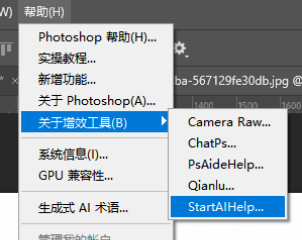
【增效工具】调出 StartAI 面板

2、抠图走【抠图去背景】:框选主体,点【立即移除】,透明底直接落到新图层;
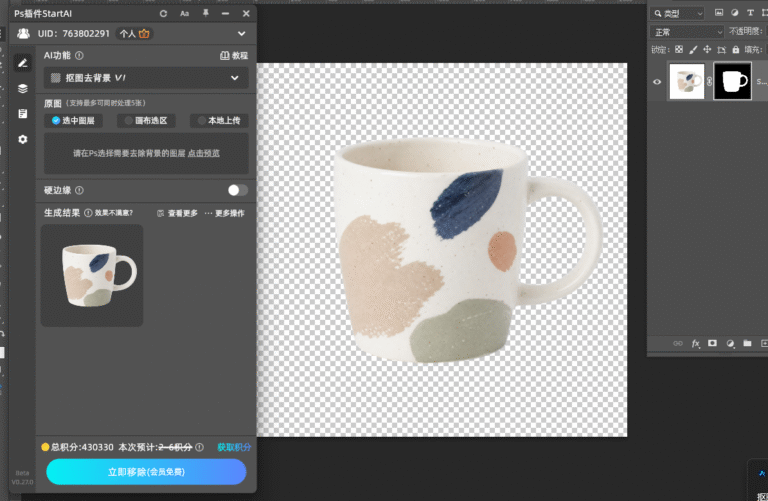
抠图走【抠图去背景】:框选主体

3、生图走【GPT生图】:勾 GPT Image 2.6,上传产品图,一句提示词出场景图,结果回写图层;
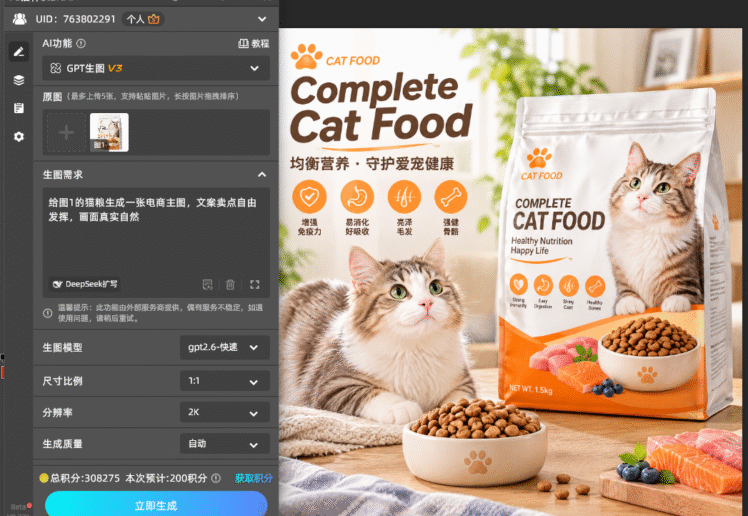
勾 GPT Image 2.6,上传产品图,

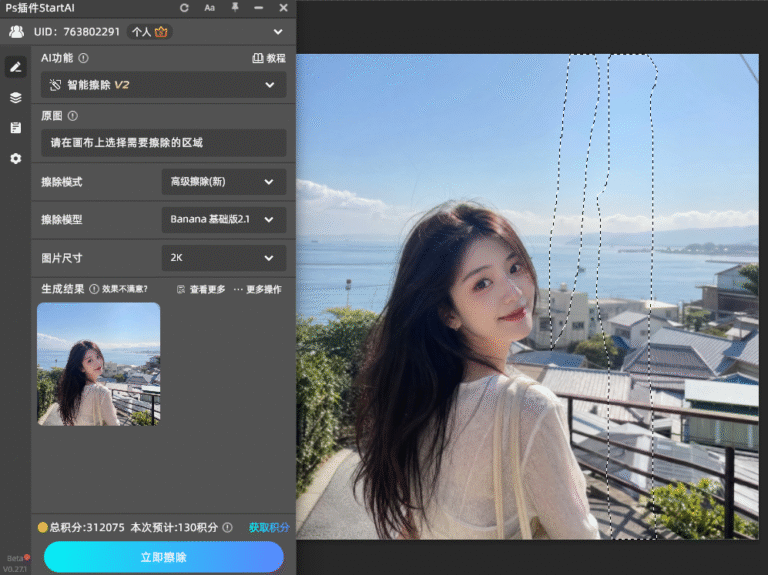
4、擦杂物走【智能擦除】:套索(L)圈选,点【生成】,贴回原图层。

走【智能擦除】:套索(L)圈选,

四、几个容易踩的坑

1、别为了新版本硬升级低配机——PS2027 对硬件有门槛,配置不够装上也卡,2023 反而是更聪明的选择;

2、别在同一台机器上装多版本打架——卸载干净再装新版,残留的插件目录是闪退的常见原因;

3、别把稳定问题当 AI 问题——卡顿是版本和硬件的事,AI 功能能不能用是地区的事,两者分开排查。

五、写在最后

PS 目前哪个版本最稳定:求稳选 2023,Win10 中端选 2021,Win7 选 CC2019,追新选 2027。版本决定软件稳不稳,AI 决定效率高不高——稳定性靠版本,效率靠装在 PS 里的 StartAI,两件事分开解决,工作流才不拧巴。

立即使用StartAI:【点此一键下载StartAI插件】;

邀请码:FbgLJW,立领100积分,使用核心功能!

更多教程:StartAI插件的个人空间-StartAI插件个人主页-哔哩哔哩视频

PS 目前哪个版本最稳定?2027 各版本对比与选择建议

很多设计师、摄影师日常修图会碰到 PS 闪退、卡顿,多数情况并非电脑坏了,而是版本与系统、硬件不匹配。PS2027 上线之后又多了一层纠结:要不要升级新版。这篇按稳定性梯队讲清各版本差异,再按系统和配置给出选择建议。

PS 目前哪个版本最稳定?2027 各版本对比与选择建议

一、版本稳定性梯队

1、第一梯队:PS2023(24.x)与 PS2021(22.x)——PS2023 是长期口碑稳定的主力版本,底层优化到位,GPU 加速崩溃、大文件卡顿、笔刷加载死机等问题得到修复,多图层、大体积商业文件也能顺畅打开,适配 Win11 全系与 Mac 新系统,推荐 16G 以上内存加中端以上独显;PS2021 是 Win10 用户的常用选择,针对 Win10 新版本做过优化,黑屏、闪退较少,8G 内存加固态即可使用,插件兼容良好,只是缺少部分新 AI 能力;

2、第二梯队:PS CC2019(20.x)与 PS2020(21.x)——CC2019 是仍用 Win7 设备的稳妥选择,官方支持 Win7 的较高版本,老机器也能跑动;PS2020 适配 Win10、Win11 的低配机型,资源占用适中,不足是没有 2021 版的 AI 降噪;

3、第三梯队:PS2027(28.x)——Adobe 最新一代,2026 年 11 月发布,新增 AI 辅助编辑器、生成式填充升级、移除工具与画布交互调整。适合 Win11 新系统、16G 以上内存加中端独显、想第一时间用新 AI 工作流的人。要留意:新迭代版本稳定性弱于 2023 这类长期验证版本,多画板文件偶有临时冻结;官方 Firefly AI 在国内有地域限制,联网类功能不一定能调用;低配电脑不建议装。

二、按人群与系统选版本

立即使用StartAI:【点此一键下载StartAI插件】;

邀请码:FbgLJW,立领100积分,使用核心功能!

1、新手小白:优先 PS2021 或 PS2020,稳定、教程最多,不容易卡在软件问题上;

2、专业设计师、电商美工:优先 PS2023,稳定且功能完整,多图层大文件能扛;配置到位又想用新 AI 的可以上 PS2027;

3、Win7 用户、老电脑:直接选 CC2019,这是适配 Win7 最稳的一版;

4、Win10 中端配置:优先 PS2021,兼顾稳定与资源占用;

5、Win11 高配:求稳选 PS2023,想尝鲜新功能选 PS2027;

6、Mac 用户:M 系列芯片优先 PS2023,老英特尔机型优先 PS2021,系统够新可以试 PS2027。

选版本还有一条经验:跟着你的插件和字体走。老版本对一些第三方插件和字体的兼容更好,新版刚发布时总有插件在适配期——如果你有吃饭的工具依赖某个插件,别为了尝鲜把工作环境换掉,先用新版本装一份做测试,跑顺了再迁移。

三、版本选对了,AI 能力怎么补

版本解决的是稳定性,效率问题还在:电商图、人像精修每天要处理大量图片,抠图、修图、做背景很占时间。PS2027 的云端 AI 在国内又用不上,所以本地能跑的 AI 工具才是补位的关键。

1、PS 打开文件,【增效工具】调出 StartAI 面板——装在 PS 里跑,不挑版本,老版本到 2027 都能装;

【增效工具】调出 StartAI 面板

2、抠图走【抠图去背景】:框选主体,点【立即移除】,透明底直接落到新图层;

抠图走【抠图去背景】:框选主体

3、生图走【GPT生图】:勾 GPT Image 2.6,上传产品图,一句提示词出场景图,结果回写图层;

勾 GPT Image 2.6,上传产品图,

4、擦杂物走【智能擦除】:套索(L)圈选,点【生成】,贴回原图层。

走【智能擦除】:套索(L)圈选,

四、几个容易踩的坑

1、别为了新版本硬升级低配机——PS2027 对硬件有门槛,配置不够装上也卡,2023 反而是更聪明的选择;

2、别在同一台机器上装多版本打架——卸载干净再装新版,残留的插件目录是闪退的常见原因;

3、别把稳定问题当 AI 问题——卡顿是版本和硬件的事,AI 功能能不能用是地区的事,两者分开排查。

五、写在最后

PS 目前哪个版本最稳定:求稳选 2023,Win10 中端选 2021,Win7 选 CC2019,追新选 2027。版本决定软件稳不稳,AI 决定效率高不高——稳定性靠版本,效率靠装在 PS 里的 StartAI,两件事分开解决,工作流才不拧巴。

立即使用StartAI:【点此一键下载StartAI插件】;

邀请码:FbgLJW,立领100积分,使用核心功能!

更多教程:StartAI插件的个人空间-StartAI插件个人主页-哔哩哔哩视频

产品

千鹿AI 千鹿Pr助手 千鹿AI助手 PsAide

专题广场

StartAI教程 StartAI提示词库 产品精修 Ps抠图 Nano Banana Pro Ps2026 Ps去水印 Ps快捷键

服务

帮助中心 最新功能 服务条款 会员中心 Ps教程 官方博客

联系我们

info@istarry.com.cn