
PS移除工具卡在正在下载必需的组件怎么办?4 种情况逐项排查

打开照片,只想擦掉画面边上那根电线,一点移除工具,PS 却弹出”正在下载必需的组件”,等半天也没有进度条。这时先别急着重装软件,第一步是看清提示里有没有”出错”两个字——还在下载,和下载失败,是两条完全不同的处理路径。
PS 移除工具卡在正在下载必需的组件怎么办?4 种情况逐项排查

一、先分辨两条路

1、显示”正在下载必需的组件”——让 PS 保持打开,不要来回切换工具,也不要点”返回上一个工具”。没有进度条不等于下载失败,组件包体较大时本来就没有明显进度反馈;

2、显示”下载组件时出错”——按下一节的三项确认后再重开软件。这两条路的区别,决定了你是”等”还是”修”。

二、下载出错:确认三项,再重开 PS

立即使用StartAI:【点此一键下载StartAI插件】;

邀请码:FbgLJW,立领100积分,使用核心功能!

1、确认网络通——电脑能正常联网,代理或防火墙没有拦截 Adobe 的下载域名;

2、确认磁盘空间——至少还有 1GB 可用空间,这是 Adobe 针对该报错给出的排查建议,不等于日常修图只需留 1GB;

3、完全退出重开——彻底关闭 Photoshop,重新打开,再点一次移除工具,多数情况下下载会在这次重开时补完。

三、组件显示已装却不能用:只重装这一项

先排除一个容易误判的情况:顶部选项栏的”设备”是灰的,并不等于组件没装好——”设备”指用本机算力跑模型,灰掉通常是硬件不满足要求,不必在本地组件上反复折腾。

如果组件确实显示已装、实际调不出来:

1、退出 Photoshop;

2、打开 Creative Cloud 桌面应用,在应用列表里找到 Photoshop,点右侧的更多选项,进”获取附加组件”;

3、找到已安装的移除工具组件,先移除,再重新安装;

4、装完重新打开 PS,再点移除工具。点”移除”前确认选中的是附加组件,不是 Photoshop 本体。

四、验证工具是否可用

别用栏杆后面的人、玻璃上的倒影去测试,那些位置即使工具正常也未必一次修干净。找张背景简单的照片,擦墙上的小黑点:

1、在原图上方新建空白图层并选中它;

2、左侧长按污点修复画笔工具,在同组里找到移除工具;

3、顶部选项栏勾上”对所有图层取样”;

4、在小黑点上涂一下,点新图层的眼睛图标开关——关掉黑点回来、打开黑点消失,说明工具可用且原图未动。

若画布毫无变化,先检查是否选中了新建那层、取样选项是否勾上,不必立刻回去重装。

五、赶时间时的兜底:在 PS 里直接擦

组件反复下载失败、项目又赶时间,就别跟进度条较劲了——用 StartAI 在 PS 里把活先干完:

1、PS 打开图片,智能对象先右键栅格化,【增效工具】调出 StartAI 面板;
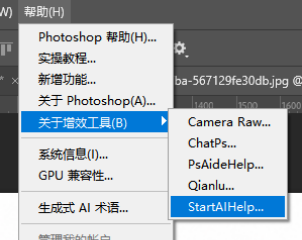
【增效工具】调出 StartAI 面板;

2、选【智能擦除】,用套索工具(L)圈选要清除的区域,点【生成】,等几秒出结果;
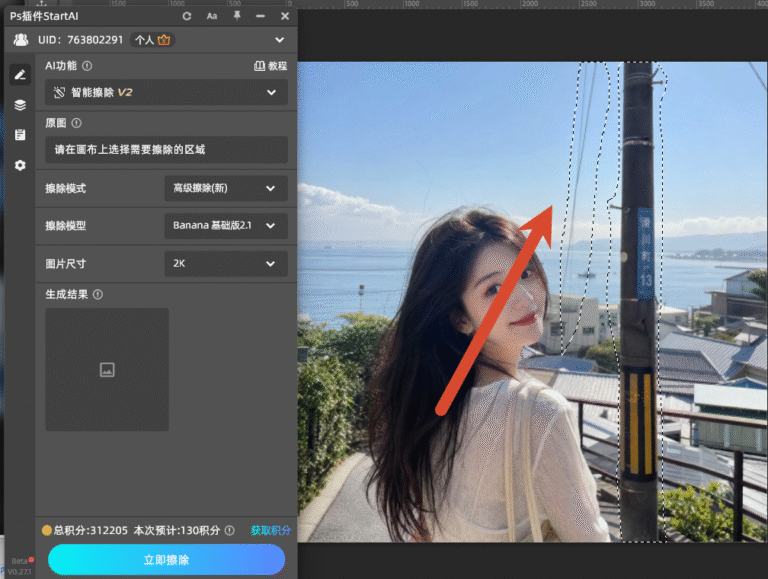
选【智能擦除】,用套索工具(L)圈选要清除的区域

3、结果自带图层蒙版,细节可二次调整,复杂叠压处补涂一次即可,原图始终没动。
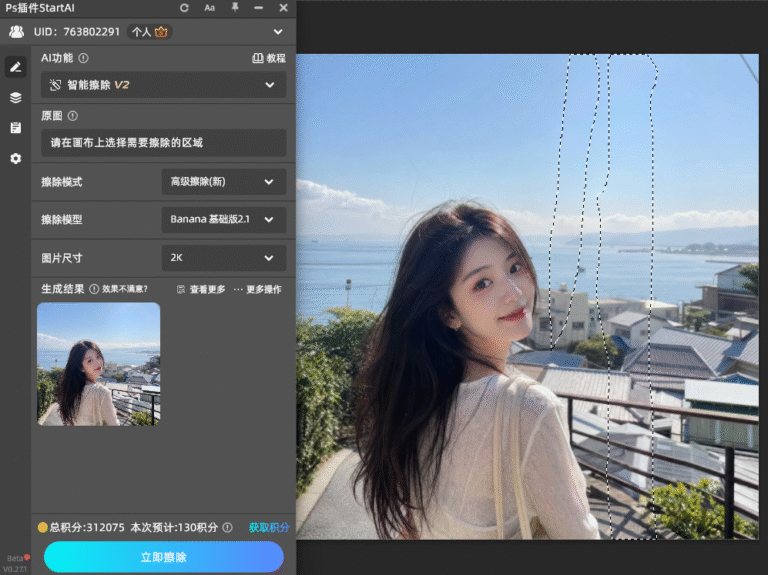
结果自带图层蒙版,细节可二次调整,

六、两个容易忽略的点

1、人和影子要一起处理——普通擦除只处理涂过的区域,人擦掉影子还在属于正常表现,不是工具坏了;PS2027 的”连带清影子”走的是云端生成,国内调不到,别在这上面反复试;

2、别急着重装整个软件——先按组件这一项重装,装整个 PS 反而可能把插件配置一并清掉。

七、写在最后

移除工具卡在下载组件,本质是”模型没到本地”这一件事:下载中就等,出错就查网络和空间,装坏就只重装组件。几条路都走不通时,别再耗着——StartAI 的智能擦除就装在 PS 面板里,圈选、生成、贴回图层,一条流程把画面清干净。

立即使用StartAI:【点此一键下载StartAI插件】;

邀请码:FbgLJW,立领100积分,使用核心功能!

更多教程:StartAI插件的个人空间-StartAI插件个人主页-哔哩哔哩视频

PS移除工具卡在正在下载必需的组件怎么办?4 种情况逐项排查

打开照片,只想擦掉画面边上那根电线,一点移除工具,PS 却弹出”正在下载必需的组件”,等半天也没有进度条。这时先别急着重装软件,第一步是看清提示里有没有”出错”两个字——还在下载,和下载失败,是两条完全不同的处理路径。

PS 移除工具卡在正在下载必需的组件怎么办?4 种情况逐项排查

一、先分辨两条路

1、显示”正在下载必需的组件”——让 PS 保持打开,不要来回切换工具,也不要点”返回上一个工具”。没有进度条不等于下载失败,组件包体较大时本来就没有明显进度反馈;

2、显示”下载组件时出错”——按下一节的三项确认后再重开软件。这两条路的区别,决定了你是”等”还是”修”。

二、下载出错:确认三项,再重开 PS

立即使用StartAI:【点此一键下载StartAI插件】;

邀请码:FbgLJW,立领100积分,使用核心功能!

1、确认网络通——电脑能正常联网,代理或防火墙没有拦截 Adobe 的下载域名;

2、确认磁盘空间——至少还有 1GB 可用空间,这是 Adobe 针对该报错给出的排查建议,不等于日常修图只需留 1GB;

3、完全退出重开——彻底关闭 Photoshop,重新打开,再点一次移除工具,多数情况下下载会在这次重开时补完。

三、组件显示已装却不能用:只重装这一项

先排除一个容易误判的情况:顶部选项栏的”设备”是灰的,并不等于组件没装好——”设备”指用本机算力跑模型,灰掉通常是硬件不满足要求,不必在本地组件上反复折腾。

如果组件确实显示已装、实际调不出来:

1、退出 Photoshop;

2、打开 Creative Cloud 桌面应用,在应用列表里找到 Photoshop,点右侧的更多选项,进”获取附加组件”;

3、找到已安装的移除工具组件,先移除,再重新安装;

4、装完重新打开 PS,再点移除工具。点”移除”前确认选中的是附加组件,不是 Photoshop 本体。

四、验证工具是否可用

别用栏杆后面的人、玻璃上的倒影去测试,那些位置即使工具正常也未必一次修干净。找张背景简单的照片,擦墙上的小黑点:

1、在原图上方新建空白图层并选中它;

2、左侧长按污点修复画笔工具,在同组里找到移除工具;

3、顶部选项栏勾上”对所有图层取样”;

4、在小黑点上涂一下,点新图层的眼睛图标开关——关掉黑点回来、打开黑点消失,说明工具可用且原图未动。

若画布毫无变化,先检查是否选中了新建那层、取样选项是否勾上,不必立刻回去重装。

五、赶时间时的兜底:在 PS 里直接擦

组件反复下载失败、项目又赶时间,就别跟进度条较劲了——用 StartAI 在 PS 里把活先干完:

1、PS 打开图片,智能对象先右键栅格化,【增效工具】调出 StartAI 面板;

【增效工具】调出 StartAI 面板;

2、选【智能擦除】,用套索工具(L)圈选要清除的区域,点【生成】,等几秒出结果;

选【智能擦除】,用套索工具(L)圈选要清除的区域

3、结果自带图层蒙版,细节可二次调整,复杂叠压处补涂一次即可,原图始终没动。

结果自带图层蒙版,细节可二次调整,

六、两个容易忽略的点

1、人和影子要一起处理——普通擦除只处理涂过的区域,人擦掉影子还在属于正常表现,不是工具坏了;PS2027 的”连带清影子”走的是云端生成,国内调不到,别在这上面反复试;

2、别急着重装整个软件——先按组件这一项重装,装整个 PS 反而可能把插件配置一并清掉。

七、写在最后

移除工具卡在下载组件,本质是”模型没到本地”这一件事:下载中就等,出错就查网络和空间,装坏就只重装组件。几条路都走不通时,别再耗着——StartAI 的智能擦除就装在 PS 面板里,圈选、生成、贴回图层,一条流程把画面清干净。

立即使用StartAI:【点此一键下载StartAI插件】;

邀请码:FbgLJW,立领100积分,使用核心功能!

更多教程:StartAI插件的个人空间-StartAI插件个人主页-哔哩哔哩视频

产品

千鹿AI 千鹿Pr助手 千鹿AI助手 PsAide

专题广场

StartAI教程 StartAI提示词库 产品精修 Ps抠图 Nano Banana Pro Ps2026 Ps去水印 Ps快捷键

服务

帮助中心 最新功能 服务条款 会员中心 Ps教程 官方博客

联系我们

info@istarry.com.cn



