Ps2027 怎么用?AI 一键生成在哪?附完美解决方案

Photoshop 2026 更新后,后台问得最多的一句话是:AI 一键生成在哪?界面翻了个遍没找到入口;好不容易在 Beta 版里找到了,点开弹出一个橙色警告,直接劝退。

这篇把两个问题一次讲清:入口在哪、弹窗是什么原因,最后给一个不用动系统设置就能用上 AI 生图的国内可用方案。PS2026 Beta 和正式版都在讨论范围内,装哪个版本的都对照着看。
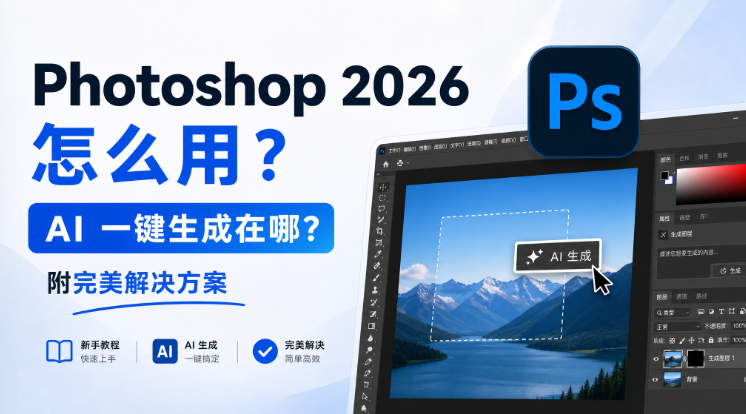
Photoshop 2026 怎么用?AI 一键生成在哪?附完美解决方案

一、AI 一键生成在哪:三个入口挨个看

正式版和 Beta 版的位置基本一致:

1、编辑菜单的生成式 AI 分组——打开顶部“编辑”菜单往下拉,“生成式填充”和“生成式扩展”都收在这里。注意先框选画面区域再点,不选区的时候菜单是灰的;

2、工具选项栏——用选框工具框住画面后,顶部选项栏会出现“生成填充”按钮,这是官方推荐的快捷入口;

3、上下文任务栏——画布右侧的任务栏会给出 AI 建议,点“更多”能展开全部 AI 工具。

入口找到后先拿一张无关紧要的图试手:框选一小块背景,输入一句简单的描述词,能出图说明账号和权限都正常,再开始正式改图;出不来就看下一节的弹窗原因,别在一开始就拿重要工程练手,浪费时间也占生成次数。

二、弹“系统管理员不允许访问”是什么原因

在 PS2026 Beta 里选模型做生成时,不少用户遇到的是这样一条橙色弹窗——“您的系统管理员目前不允许访问此功能。请联系管理员了解更多信息。”点掉还能继续画图,但 AI 生成就是进不去。三种常见原因:

1、设备管理策略——公司或学校的电脑由管理员统一管控,生成式功能被整个关掉,个人无权限打开;

2、账号与区域限制——生成模型走云端授权,国内网络和账号类型过不了校验,官方用弹窗挡在门外;

3、Beta 版灰度——新模型按批次开放,没轮到的账号一律提示不允许访问,等也未必等得到。

三种原因里,只有第一种能靠联系管理员解决,后两种对个人用户基本无解——这也解释了为什么换网络、重装都没用:问题出在授权那一层,不在本地。

还有一个容易误判的点:弹窗只拦 AI 生成,不影响 PS 其他功能,画笔、图层、调色照常能用,所以别急着卸载重装,先判断自己属于哪种原因再动手。

提醒:网上所谓“解除管理员限制的注册表补丁”,只对第一种情况勉强有效,后两种改了也白改,还容易把 PS 改崩,不要碰。

三、国内可用方案:StartAI 插件把 AI 装进 PS

立即使用StartAI:【点此一键下载StartAI插件】;

邀请码:FbgLJW,立领100积分,使用核心功能!

官方这条路对国内用户太坎坷,实际上还有更省事的选择:把 AI 功能装进 PS。StartAI 是 Photoshop 原生插件,兼容 PS2015 至 2027 全版本,Beta 版也能装,国内网络直连,不碰任何管理策略。安装三步:

1、打开 StartAI 官网,按系统下载 Windows 或 Mac 安装包;

2、完全退出 Photoshop,运行安装包,自动检索 PS 目录;

3、重启 PS,【窗口】→【增效工具】调出 StartAI 面板,登录后功能全部点亮。
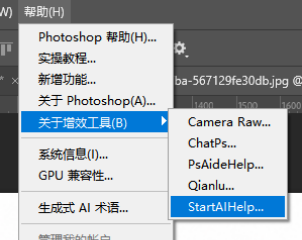
,【窗口】→【增效工具】调出 StartAI 面板

功能上正好接住官方用不了的那几块:

【GPT生图】就是 AI 一键生成的落地入口——模型勾 GPT Image 2.6,框选区域、输入中文提示词,局部重绘、延伸背景、换背景、生成新元素都在这一块,官方模型进不去的场景这里直接补位;
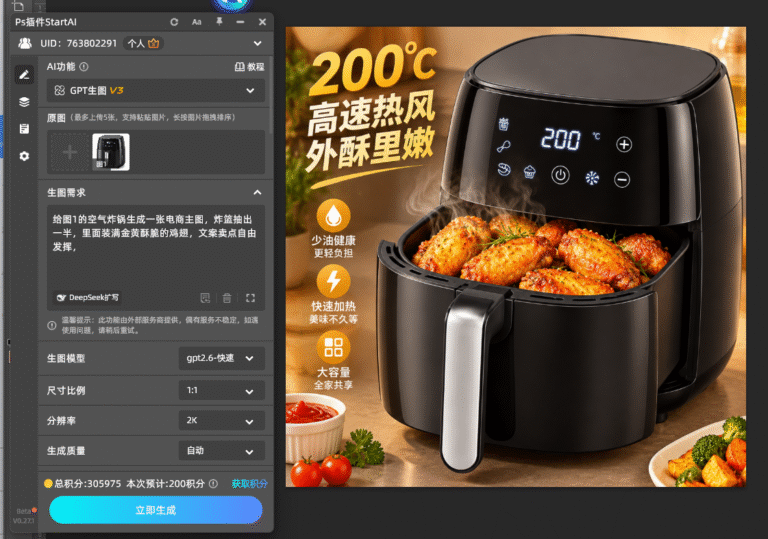
【GPT生图】就是 AI 一键生成的落地入口

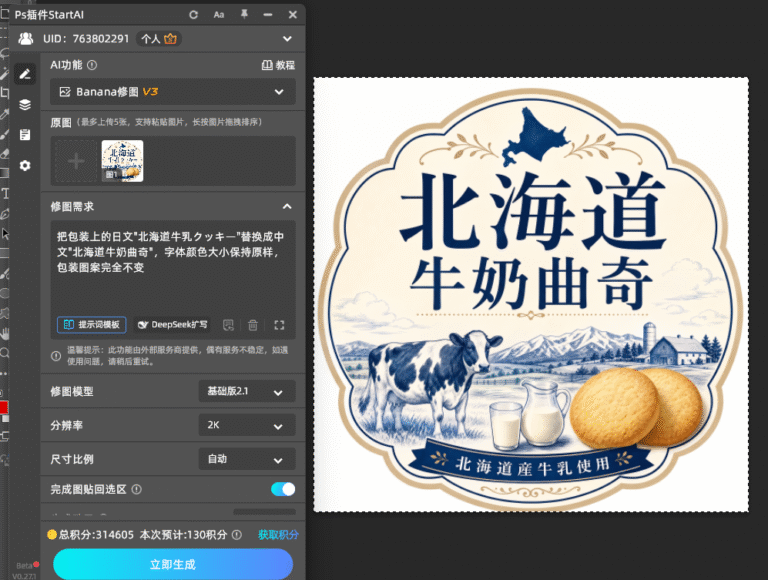
【Banana 修图】改光影、改文字、调配色,修 AI 畸形;

【Banana 修图】改光影、改文字、调配色,修 AI 畸形

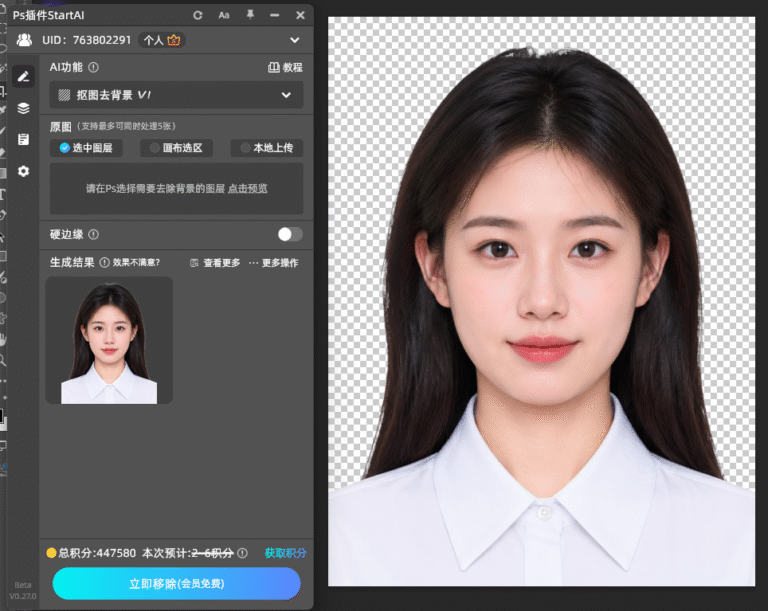
【抠图去背景】不需要框选和提示词,一键出带蒙版的透明图层;

【抠图去背景】不需要框选和提示词

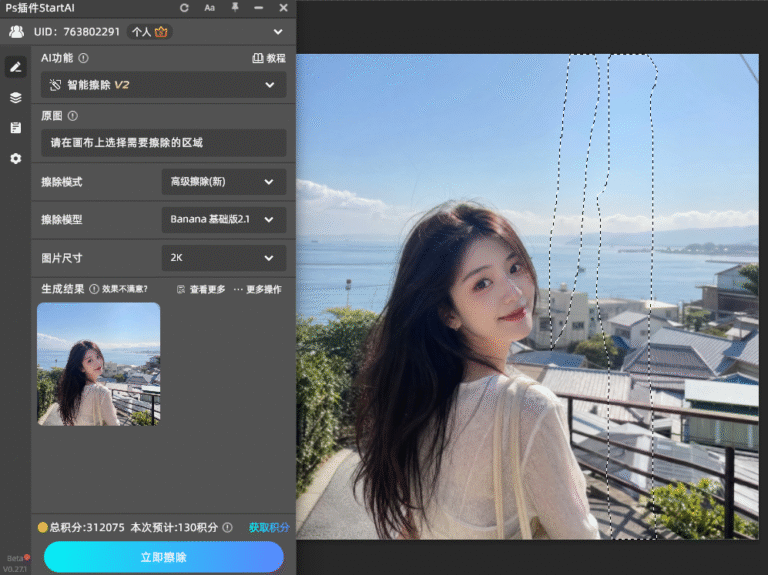
【智能擦除】套索圈选清杂物,对标原生移除工具。

【智能擦除】套索圈选清杂物,

拿一张实际产品图走一遍:框选背景、输入“换成原木纹理工作室场景”,几秒左右出图,光影自动贴着产品走;不满意的框回来换个描述词再来一次,全程不碰云端授权,也就没有弹窗这回事。

对照表建议截图存一份,日常修图按需索引入口:

AI 需求 PS 2026 官方入口 StartAI 面板入口
AI 一键生成 / 局部重绘 编辑菜单-生成式 AI 面板-【GPT生图】
延伸背景补画面 “生成式扩展” 面板-【GPT生图】
光影文字修改 无对应功能 面板-【Banana 修图】
清除杂物路人 移除工具(依赖云端) 面板-【智能擦除】

四、总结:入口记牢,路径选对

一句话收尾:AI 一键生成的入口在编辑菜单、工具选项栏和上下文任务栏,弹“系统管理员不允许访问”基本是授权层的问题,个人用户不值得死磕,注册表补丁这类偏方更不要碰。装个 StartAI 插件,从面板调出【GPT生图】,模型勾 GPT Image 2.6,中文提示词直接出图、结果落图层,国内网络直连,当场就能用。

先收藏这篇,回去对照入口截图确认一遍,弹窗原因有新变化会在这篇里跟进。

立即使用StartAI:【点此一键下载StartAI插件】;

邀请码:FbgLJW,立领100积分,使用核心功能!

更多教程:StartAI插件的个人空间-StartAI插件个人主页-哔哩哔哩视频

Ps2027 怎么用?AI 一键生成在哪?附完美解决方案

Photoshop 2026 更新后,后台问得最多的一句话是:AI 一键生成在哪?界面翻了个遍没找到入口;好不容易在 Beta 版里找到了,点开弹出一个橙色警告,直接劝退。

这篇把两个问题一次讲清:入口在哪、弹窗是什么原因,最后给一个不用动系统设置就能用上 AI 生图的国内可用方案。PS2026 Beta 和正式版都在讨论范围内,装哪个版本的都对照着看。

Photoshop 2026 怎么用?AI 一键生成在哪?附完美解决方案

一、AI 一键生成在哪:三个入口挨个看

正式版和 Beta 版的位置基本一致:

1、编辑菜单的生成式 AI 分组——打开顶部“编辑”菜单往下拉,“生成式填充”和“生成式扩展”都收在这里。注意先框选画面区域再点,不选区的时候菜单是灰的;

2、工具选项栏——用选框工具框住画面后,顶部选项栏会出现“生成填充”按钮,这是官方推荐的快捷入口;

3、上下文任务栏——画布右侧的任务栏会给出 AI 建议,点“更多”能展开全部 AI 工具。

入口找到后先拿一张无关紧要的图试手:框选一小块背景,输入一句简单的描述词,能出图说明账号和权限都正常,再开始正式改图;出不来就看下一节的弹窗原因,别在一开始就拿重要工程练手,浪费时间也占生成次数。

二、弹“系统管理员不允许访问”是什么原因

在 PS2026 Beta 里选模型做生成时,不少用户遇到的是这样一条橙色弹窗——“您的系统管理员目前不允许访问此功能。请联系管理员了解更多信息。”点掉还能继续画图,但 AI 生成就是进不去。三种常见原因:

1、设备管理策略——公司或学校的电脑由管理员统一管控,生成式功能被整个关掉,个人无权限打开;

2、账号与区域限制——生成模型走云端授权,国内网络和账号类型过不了校验,官方用弹窗挡在门外;

3、Beta 版灰度——新模型按批次开放,没轮到的账号一律提示不允许访问,等也未必等得到。

三种原因里,只有第一种能靠联系管理员解决,后两种对个人用户基本无解——这也解释了为什么换网络、重装都没用:问题出在授权那一层,不在本地。

还有一个容易误判的点:弹窗只拦 AI 生成,不影响 PS 其他功能,画笔、图层、调色照常能用,所以别急着卸载重装,先判断自己属于哪种原因再动手。

提醒:网上所谓“解除管理员限制的注册表补丁”,只对第一种情况勉强有效,后两种改了也白改,还容易把 PS 改崩,不要碰。

三、国内可用方案:StartAI 插件把 AI 装进 PS

立即使用StartAI:【点此一键下载StartAI插件】;

邀请码:FbgLJW,立领100积分,使用核心功能!

官方这条路对国内用户太坎坷,实际上还有更省事的选择:把 AI 功能装进 PS。StartAI 是 Photoshop 原生插件,兼容 PS2015 至 2027 全版本,Beta 版也能装,国内网络直连,不碰任何管理策略。安装三步:

1、打开 StartAI 官网,按系统下载 Windows 或 Mac 安装包;

2、完全退出 Photoshop,运行安装包,自动检索 PS 目录;

3、重启 PS,【窗口】→【增效工具】调出 StartAI 面板,登录后功能全部点亮。

,【窗口】→【增效工具】调出 StartAI 面板

功能上正好接住官方用不了的那几块:

【GPT生图】就是 AI 一键生成的落地入口——模型勾 GPT Image 2.6,框选区域、输入中文提示词,局部重绘、延伸背景、换背景、生成新元素都在这一块,官方模型进不去的场景这里直接补位;

【GPT生图】就是 AI 一键生成的落地入口

【Banana 修图】改光影、改文字、调配色,修 AI 畸形;

【Banana 修图】改光影、改文字、调配色,修 AI 畸形

【抠图去背景】不需要框选和提示词,一键出带蒙版的透明图层;

【抠图去背景】不需要框选和提示词

【智能擦除】套索圈选清杂物,对标原生移除工具。

【智能擦除】套索圈选清杂物,

拿一张实际产品图走一遍:框选背景、输入“换成原木纹理工作室场景”,几秒左右出图,光影自动贴着产品走;不满意的框回来换个描述词再来一次,全程不碰云端授权,也就没有弹窗这回事。

对照表建议截图存一份,日常修图按需索引入口:

AI 需求 PS 2026 官方入口 StartAI 面板入口
AI 一键生成 / 局部重绘 编辑菜单-生成式 AI 面板-【GPT生图】
延伸背景补画面 “生成式扩展” 面板-【GPT生图】
光影文字修改 无对应功能 面板-【Banana 修图】
清除杂物路人 移除工具(依赖云端) 面板-【智能擦除】

四、总结:入口记牢,路径选对

一句话收尾:AI 一键生成的入口在编辑菜单、工具选项栏和上下文任务栏,弹“系统管理员不允许访问”基本是授权层的问题,个人用户不值得死磕,注册表补丁这类偏方更不要碰。装个 StartAI 插件,从面板调出【GPT生图】,模型勾 GPT Image 2.6,中文提示词直接出图、结果落图层,国内网络直连,当场就能用。

先收藏这篇,回去对照入口截图确认一遍,弹窗原因有新变化会在这篇里跟进。

立即使用StartAI:【点此一键下载StartAI插件】;

邀请码:FbgLJW,立领100积分,使用核心功能!

更多教程:StartAI插件的个人空间-StartAI插件个人主页-哔哩哔哩视频

NanoBanana一站式修图工具,满足你所有的想象

一站式修图工具
满足你所有的想象

产品精修质感拉满,细节精致更出片

质感拉满
细节精致更出片

老照片一键智能修复,还原清晰旧时光

老照片修复

发丝级精准抠图,一键批量处理更高效

抠图去背景

产品

千鹿AI 千鹿Pr助手 千鹿AI助手 PsAide

专题广场

StartAI教程 StartAI提示词库 产品精修 Ps抠图 Nano Banana Pro Ps2026 Ps去水印 Ps快捷键

服务

帮助中心 最新功能 服务条款 会员中心 Ps教程 官方博客

联系我们

info@istarry.com.cn