Mac弹出“此 Adobe 应用程序未获授权,无法继续使用”怎么办?4种处理思路与适用边界

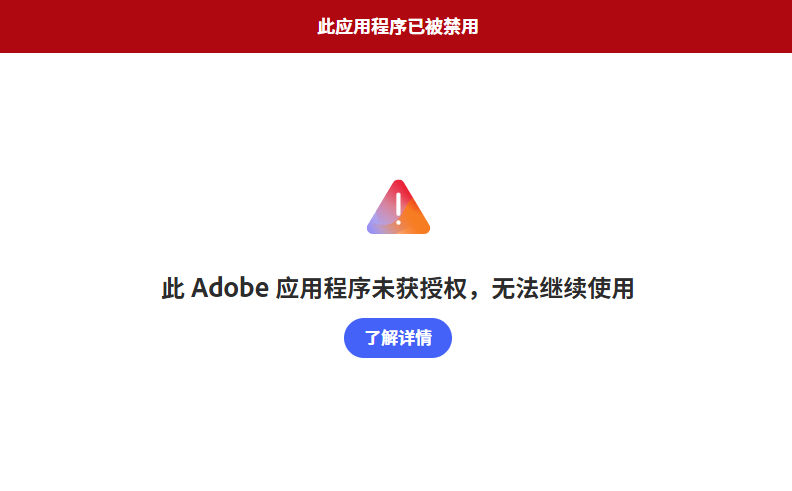
Mac 上打开 Photoshop、Illustrator、Premiere 时弹出 This unlicensed Adobe app has been disabled,中文意为“此 Adobe 应用程序未获授权,无法继续使用”。这条提示由 Adobe Genuine Service(AGS)正版校验服务触发,Intel 机型与 Apple 芯片机型都会遇到,升级 macOS 之后出现概率会升高。
Mac弹出“此 Adobe 应用程序未获授权,无法继续使用”怎么办?4种处理思路与适用边界

文章先讲清这条提示是怎么来的,把“正版用户误报”与“非授权校验拦截”分成两条处理路线,再给出 Mac 平台 4 套思路的适用环境、操作步骤、预期效果与风险提示,说明每一套的失效条件,并补充 PS 原生 AI 不可用时的替代做法,文末给出适用边界与不建议使用的场景。

一、现象与来源:这个倒计时弹窗是什么

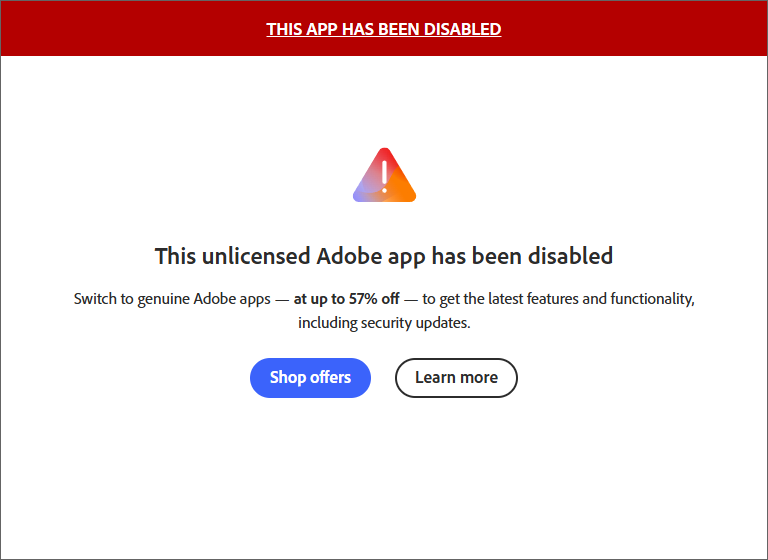
提示原文是This unlicensed Adobe app has been disabled ,意思是当前软件被判定为未获授权,会被停用。它不是 Photoshop 自己的报错,而是 Adobe Genuine Service 弹出来的。
Mac弹出“此 Adobe 应用程序未获授权,无法继续使用”怎么办?4种处理思路与适用边界

AGS 的工作机制是两条:Adobe 软件启动时触发一次校验,后台再按计划定期校验。校验时它连到 Adobe 服务器,读取本地许可信息并确认有效性,判定不通过就先给出倒计时提示,到期后直接锁住软件,打都打不开。

为什么升级 macOS 之后更容易遇到:系统大版本更新会重建权限、重置部分配置文件,AGS 的本地状态可能被清掉或读不到,校验于是判为异常。

需要先分清自己属于哪种情况,因为两条路线的做法完全相反。

1、正版订阅用户:账号登录态失效、系统时间偏差、权限错乱、旧版软件的兼容问题,都可能让校验误判。这类属于授权异常,走官方修复路径,不要动系统文件。

2、非正版授权:下面几套思路是网络上流传的拦截办法,本质是挡住校验,不解决授权本身,有效时间不确定,Adobe 更新组件后即恢复。

风险要放在前面:改 hosts、删除系统共享组件、终端重签名都属于系统级操作,写错格式会造成整机网络异常,删错文件会让 Adobe 全系列闪退,重签名会破坏官方签名导致无法更新。动手前把重要工程文件与软件安装包备份好,风险自担。

二、动手之前:先确认授权状态

适用环境:所有 Mac 机型,Intel 与 Apple 芯片都适用。

预期结果:判断自己到底是正版误报还是本身非授权,避免做错方向。

操作步骤:

1、打开 Photoshop,点顶部菜单栏的“帮助”,进入“关于 Photoshop”。

2、看弹窗顶部,如果显示 Trial 试用字样,或者没有显示有效订阅账号,说明授权状态异常。

3、再打开 Creative Cloud 桌面端,确认是否登录了有效的 Adobe ID,账号下有没有对应的订阅。

正版用户按这个顺序排查:退出 Creative Cloud 账号重新登录,检查 macOS 的日期与时区是否准确,再考虑用 Adobe 官方的许可修复工具。这三步能解决相当一部分误报,代价远小于改系统。

三、方案一:清理 AdobeGCClient 校验组件

适用环境:Mac,官方修复无效,AGS 反复触发弹窗。

预期结果:校验主程序被移除,后台校验不再触发提示。Adobe 软件更新或 AGS 组件推送新版后,文件会被重新装回,方案随即失效。

风险提示:AdobeGCClient 是全机 Adobe 套件共用的组件,动它之后本机所有 PS、AI、PR 都受影响,正版账号的完整性校验与云同步、云文档功能可能异常。

方式一,访达手动处理,步骤看得见,适合先试:

1、完全退出所有 Adobe 软件,包括 Creative Cloud 桌面端;打开“活动监视器”,把 Adobe 开头的进程逐个退出。

2、访达按 Cmd+Shift+G,粘贴路径 /Library/Application Support/Adobe/AdobeGCClient

3、注意这里是根目录下的 Library,不是用户文件夹里的资源库,路径找错是最常见的失败原因。

4、右键 AdobeGCClient 文件夹,选“显示包内容”,依次进入 Contents、MacOS。

5、把名为 AdobeGCClient 的可执行文件拖进废纸篓,先不要清空废纸篓,留着以便还原。

6、重启 Adobe 软件,观察弹窗是否还出现。

方式二,终端处理。适合进程顽固、文件被占用删不掉的情况。原理是把同一个目录整个移除,并结束后台的校验守护进程。

1、退出全部 Adobe 软件,打开“终端”。

2、执行下面两条命令。sudo 表示以管理员身份执行,会要求输入开机密码,输入时屏幕不显示字符,输完直接回车即可。

sudo rm -rf "/Library/Application Support/Adobe/AdobeGCClient"

sudo rm -rf "/Library/LaunchDaemons/com.adobe.ARM.*"

sudo killall AdobeIPCBroker AdobeCRDaemon AdobeGCClient

3、命令执行完没有报错,重启 Adobe 软件测试。

风险提示:rm -rf 不可恢复,如果路径多打一个字符就可能删到别的东西。执行前把路径复制一遍核对,或者干脆用方式一的手动做法。

四、方案二:改 hosts 屏蔽校验域名

适用环境:清理组件后过一段时间弹窗又回来,想从网络层挡住 Adobe 的校验请求。

预期结果:本机对这些域名的访问被指向 127.0.0.1,请求出不去。开启代理或分流工具时这条规则会失效,macOS 大版本更新也可能重建 hosts。

风险提示:hosts 是系统网络配置,格式写错会造成本机域名解析异常,表现为某些网站打不开;改后 Adobe 正版账号也无法联网激活与更新。

操作步骤:

1、关闭全部 Adobe 软件,打开终端,用管理员权限编辑 hosts。

sudo nano /etc/hosts

2、输入管理员密码(同样不显示字符)回车,进入 nano 编辑器。

3、光标移到文件最末尾,另起一行新增三条,每条开头都要顶格,中间用空格分隔,不要夹杂多余符号。

127.0.0.1 activate.adobe.com

127.0.0.1 practivate.adobe.com

127.0.0.1 ereg.adobe.com

4、保存退出:按 Ctrl+O 再回车确认文件名,按 Ctrl+X 退出编辑器。

5、刷新本地 DNS 缓存,让改动立即生效。

sudo dscacheutil -flushcache; sudo killall -HUP mDNSResponder

6、重启 PS 观察效果。

还原方式:重新执行 sudo nano /etc/hosts,把新增的三行删掉保存即可,不需要其他操作。

五、方案三:Apple 芯片机型开启 Rosetta 2 兼容

适用环境:M 系列芯片 Mac,装的是 Intel 架构的旧版 Adobe(大致 2022 及更早),表现为启动闪退、界面无响应。

预期结果:旧版软件能正常启动运行。这套操作不消除授权弹窗,只解决打不开的问题,两者要分清。

操作步骤:

1、打开的应用程序文件夹,找到 Photoshop.app 图标。

2、右键图标,选“显示简介”。

3、在简介面板勾选“使用 Rosetta 打开”,关闭面板。

4、双击启动软件。

补充说明:新版 Adobe 已经提供 Apple 芯片原生版本,能下原生版就下原生版;Rosetta 只是过渡兼容层,性能有损耗,后续 macOS 版本也在逐步收紧对它的支持。

六、方案四:macOS 升级后重签名处理 Gatekeeper 拦截

适用环境:macOS 完成大版本升级后,Adobe 软件提示无法验证开发者、直接打不开。

预期结果:应用可以正常启动。同样不解决授权校验弹窗,只处理系统安全拦截。

风险提示:重签名会覆盖应用原有签名信息,之后 Creative Cloud 认不出官方签名,软件更新会失败。正版软件尤其不建议做这一步。

操作步骤:

1、关闭所有 Adobe 软件,打开终端。

2、下面以 After Effects 2024 举例,务必把引号内的路径替换成本机实际的应用路径,例如 PS 2025 就换成对应的应用名。

sudo codesign --force --deep --sign - "/Applications/Adobe After Effects 2024.app"

3、输入管理员密码回车,终端返回新的一行且没有报错,说明签名完成。

4、双击启动软件。若仍提示未知开发者,去“系统设置”里的“隐私与安全性”,下滑找到提示,点“仍要打开”。

七、四套方案速查

把适用范围与失效条件放在一起,按自己的现象对号入座,别拿错方案。

方案解决的问题预期效果失效或副作用
清理 AdobeGCClient反复弹出停用提示校验主程序不再运行AGS 更新后装回;影响全机 Adobe
改 hosts 屏蔽网络层挡校验请求Adobe 校验域名访问不到开代理失效;系统更新可能重建
开 Rosetta 2Apple 芯片打不开旧版 Adobe旧版软件正常启动与弹窗无关;性能有损耗
重签名 Gatekeeper系统升级后软件被拦截应用可以启动破坏官方签名;更新失败

八、弹窗压住之后,PS 的 AI 功能还是可能用不了

这是最容易被忽略的一环。停用提示消失了,不代表 PS 的云端 AI 能用:生成式填充、移除对象、AI 扩图都依赖在线授权链路,授权状态异常时,这些功能照样报错或者直接变灰。

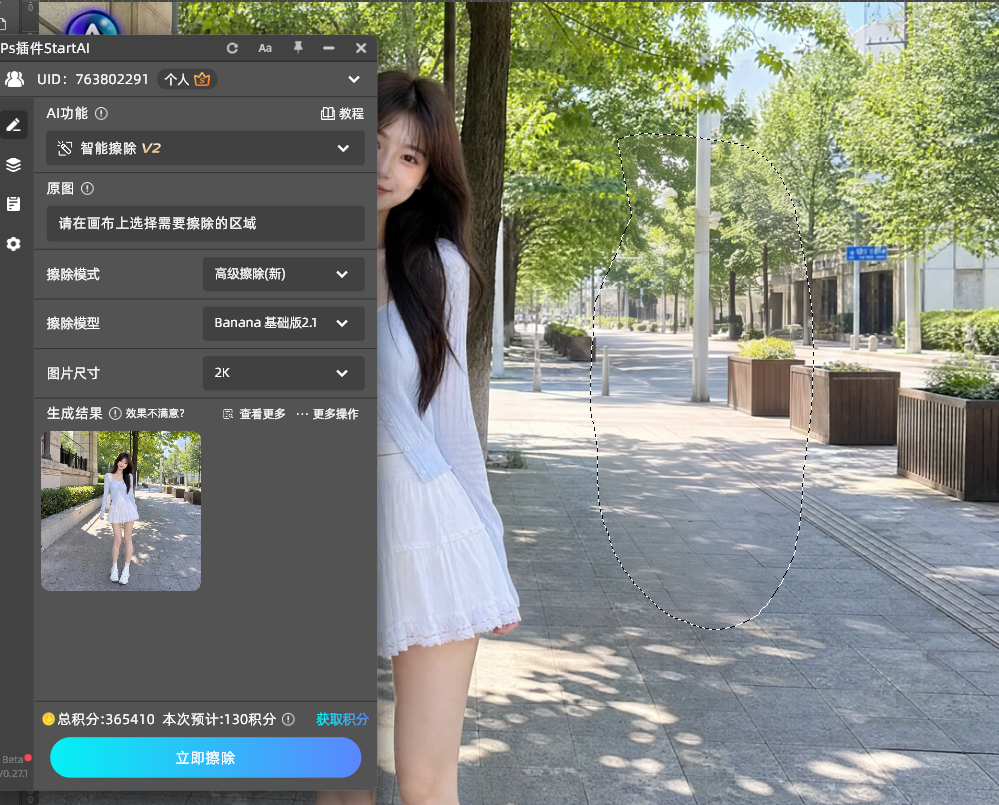
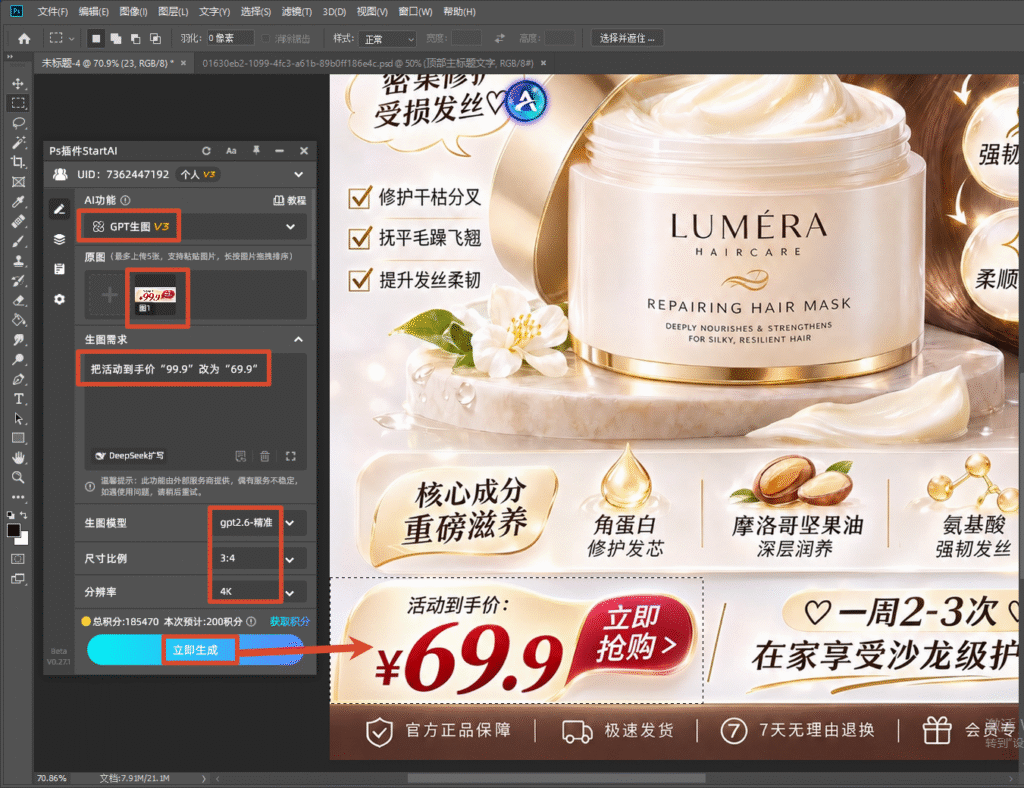
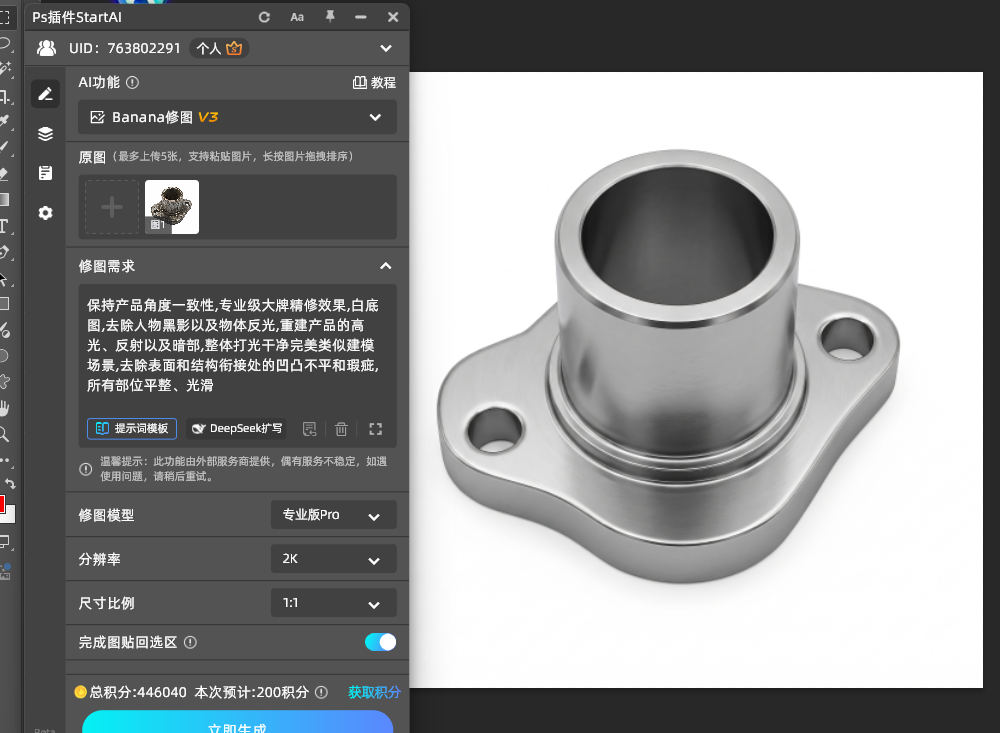
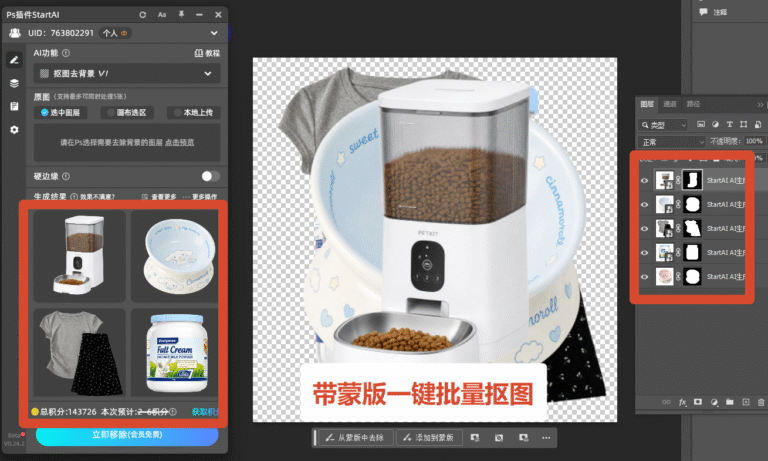
这条线可以独立解决。以 PS 内挂 StartAI 插件为例,它走自己的链路,不依赖 Adobe 云端校验,Intel 与 Apple 芯片机型都能用,兼容 PS CC2015 到 PS2027。

立即使用StartAI:【点此一键下载StartAI插件】;

邀请码:【mKU7jz】,立领100积分,基础功能免费用!

1、装好 Mac 版插件后,打开 PS,顶部菜单“窗口”→“关于增效工具”,调出面板。

2、常用能力:智能抠图去背景、智能擦除杂物、局部重绘、AI 高级修图与产品精修、无损放大、生成相似图。
Mac弹出“此 Adobe 应用程序未获授权,无法继续使用”怎么办?4种处理思路与适用边界

3、生成结果输出为独立图层,配合蒙版可以继续微调,原图不动。

要说清楚边界:插件只承接 AI 修图与生图,不能消除授权弹窗,也不能解除 Adobe 本身的授权限制。

九、常见问题

1、清理组件加改 hosts 之后,过些天弹窗又出现了?

Creative Cloud 后台会重新装回 AGS 组件,macOS 更新可能重置 hosts,开代理会绕过 hosts 规则。任意一种发生都会让方案失效,这类做法本就没有永久效果。

2、正版用户也会看到即将停用的提示吗?

会。系统升级、权限错乱、旧版软件兼容问题、账号登录缓存损坏都会造成误报。正版用户先退出账号重登、修复权限、用官方工具,不要删 AGS 组件,那会让自己的正版状态更难排查。

3、改完 hosts 或重签名后,Creative Cloud 更新不了软件?

这是预期副作用。恢复办法是还原 hosts、恢复 AGS 原文件、重装一次官方安装包覆盖掉手动签名。

4、Apple 芯片一定要开 Rosetta 吗?

不需要。装的是原生 Apple 芯片版本就不必开;只有跑旧的 Intel 版本程序时才用得上。

5、停用倒计时已经开始了,还能救回来吗?

倒计时到期后软件会被锁住,本地拦截已经没有意义。正版用户走官方修复或重新激活;非授权场景只能重装,但校验同样会再次触发,属于循环问题。

十、结论与适用边界

1、所有清理组件、改 hosts、重签名的做法,本质都是临时挡住校验,没有永久生效的能力。Adobe 更新组件、macOS 升级都能让它失效,还会带来网络异常与套件闪退的连带风险。

2、动手前先分清正版与非授权。正版订阅用户优先官方修复,不建议用终端删组件、改 hosts,否则会破坏云同步与软件更新,反而更难修。

3、Rosetta 2 与重签名只解决“打不开、被系统拦截”,本身不消除授权倒计时,别把两件事混为一谈。

4、想长期稳定用 Adobe 全套功能,包括官方 AI 生成填充,订阅正版是唯一可靠路径。

5、授权受限时,设计交付不必停摆:用 PS 内插件承接抠图、去杂物、精修、局部重绘,工作可以照常走完。

立即使用StartAI:【点此一键下载StartAI插件】;

邀请码:【mKU7jz】,立领100积分,基础功能免费用!

Mac弹出“此 Adobe 应用程序未获授权,无法继续使用”怎么办?4种处理思路与适用边界

Mac 上打开 Photoshop、Illustrator、Premiere 时弹出 This unlicensed Adobe app has been disabled,中文意为“此 Adobe 应用程序未获授权,无法继续使用”。这条提示由 Adobe Genuine Service(AGS)正版校验服务触发,Intel 机型与 Apple 芯片机型都会遇到,升级 macOS 之后出现概率会升高。

Mac弹出“此 Adobe 应用程序未获授权,无法继续使用”怎么办?4种处理思路与适用边界

文章先讲清这条提示是怎么来的,把“正版用户误报”与“非授权校验拦截”分成两条处理路线,再给出 Mac 平台 4 套思路的适用环境、操作步骤、预期效果与风险提示,说明每一套的失效条件,并补充 PS 原生 AI 不可用时的替代做法,文末给出适用边界与不建议使用的场景。

一、现象与来源:这个倒计时弹窗是什么

提示原文是This unlicensed Adobe app has been disabled ,意思是当前软件被判定为未获授权,会被停用。它不是 Photoshop 自己的报错,而是 Adobe Genuine Service 弹出来的。

Mac弹出“此 Adobe 应用程序未获授权,无法继续使用”怎么办?4种处理思路与适用边界

AGS 的工作机制是两条:Adobe 软件启动时触发一次校验,后台再按计划定期校验。校验时它连到 Adobe 服务器,读取本地许可信息并确认有效性,判定不通过就先给出倒计时提示,到期后直接锁住软件,打都打不开。

为什么升级 macOS 之后更容易遇到:系统大版本更新会重建权限、重置部分配置文件,AGS 的本地状态可能被清掉或读不到,校验于是判为异常。

需要先分清自己属于哪种情况,因为两条路线的做法完全相反。

1、正版订阅用户:账号登录态失效、系统时间偏差、权限错乱、旧版软件的兼容问题,都可能让校验误判。这类属于授权异常,走官方修复路径,不要动系统文件。

2、非正版授权:下面几套思路是网络上流传的拦截办法,本质是挡住校验,不解决授权本身,有效时间不确定,Adobe 更新组件后即恢复。

风险要放在前面:改 hosts、删除系统共享组件、终端重签名都属于系统级操作,写错格式会造成整机网络异常,删错文件会让 Adobe 全系列闪退,重签名会破坏官方签名导致无法更新。动手前把重要工程文件与软件安装包备份好,风险自担。

二、动手之前:先确认授权状态

适用环境:所有 Mac 机型,Intel 与 Apple 芯片都适用。

预期结果:判断自己到底是正版误报还是本身非授权,避免做错方向。

操作步骤:

1、打开 Photoshop,点顶部菜单栏的“帮助”,进入“关于 Photoshop”。

2、看弹窗顶部,如果显示 Trial 试用字样,或者没有显示有效订阅账号,说明授权状态异常。

3、再打开 Creative Cloud 桌面端,确认是否登录了有效的 Adobe ID,账号下有没有对应的订阅。

正版用户按这个顺序排查:退出 Creative Cloud 账号重新登录,检查 macOS 的日期与时区是否准确,再考虑用 Adobe 官方的许可修复工具。这三步能解决相当一部分误报,代价远小于改系统。

三、方案一:清理 AdobeGCClient 校验组件

适用环境:Mac,官方修复无效,AGS 反复触发弹窗。

预期结果:校验主程序被移除,后台校验不再触发提示。Adobe 软件更新或 AGS 组件推送新版后,文件会被重新装回,方案随即失效。

风险提示:AdobeGCClient 是全机 Adobe 套件共用的组件,动它之后本机所有 PS、AI、PR 都受影响,正版账号的完整性校验与云同步、云文档功能可能异常。

方式一,访达手动处理,步骤看得见,适合先试:

1、完全退出所有 Adobe 软件,包括 Creative Cloud 桌面端;打开“活动监视器”,把 Adobe 开头的进程逐个退出。

2、访达按 Cmd+Shift+G,粘贴路径 /Library/Application Support/Adobe/AdobeGCClient

3、注意这里是根目录下的 Library,不是用户文件夹里的资源库,路径找错是最常见的失败原因。

4、右键 AdobeGCClient 文件夹,选“显示包内容”,依次进入 Contents、MacOS。

5、把名为 AdobeGCClient 的可执行文件拖进废纸篓,先不要清空废纸篓,留着以便还原。

6、重启 Adobe 软件,观察弹窗是否还出现。

方式二,终端处理。适合进程顽固、文件被占用删不掉的情况。原理是把同一个目录整个移除,并结束后台的校验守护进程。

1、退出全部 Adobe 软件,打开“终端”。

2、执行下面两条命令。sudo 表示以管理员身份执行,会要求输入开机密码,输入时屏幕不显示字符,输完直接回车即可。

sudo rm -rf "/Library/Application Support/Adobe/AdobeGCClient"

sudo rm -rf "/Library/LaunchDaemons/com.adobe.ARM.*"

sudo killall AdobeIPCBroker AdobeCRDaemon AdobeGCClient

3、命令执行完没有报错,重启 Adobe 软件测试。

风险提示:rm -rf 不可恢复,如果路径多打一个字符就可能删到别的东西。执行前把路径复制一遍核对,或者干脆用方式一的手动做法。

四、方案二:改 hosts 屏蔽校验域名

适用环境:清理组件后过一段时间弹窗又回来,想从网络层挡住 Adobe 的校验请求。

预期结果:本机对这些域名的访问被指向 127.0.0.1,请求出不去。开启代理或分流工具时这条规则会失效,macOS 大版本更新也可能重建 hosts。

风险提示:hosts 是系统网络配置,格式写错会造成本机域名解析异常,表现为某些网站打不开;改后 Adobe 正版账号也无法联网激活与更新。

操作步骤:

1、关闭全部 Adobe 软件,打开终端,用管理员权限编辑 hosts。

sudo nano /etc/hosts

2、输入管理员密码(同样不显示字符)回车,进入 nano 编辑器。

3、光标移到文件最末尾,另起一行新增三条,每条开头都要顶格,中间用空格分隔,不要夹杂多余符号。

127.0.0.1 activate.adobe.com

127.0.0.1 practivate.adobe.com

127.0.0.1 ereg.adobe.com

4、保存退出:按 Ctrl+O 再回车确认文件名,按 Ctrl+X 退出编辑器。

5、刷新本地 DNS 缓存,让改动立即生效。

sudo dscacheutil -flushcache; sudo killall -HUP mDNSResponder

6、重启 PS 观察效果。

还原方式:重新执行 sudo nano /etc/hosts,把新增的三行删掉保存即可,不需要其他操作。

五、方案三:Apple 芯片机型开启 Rosetta 2 兼容

适用环境:M 系列芯片 Mac,装的是 Intel 架构的旧版 Adobe(大致 2022 及更早),表现为启动闪退、界面无响应。

预期结果:旧版软件能正常启动运行。这套操作不消除授权弹窗,只解决打不开的问题,两者要分清。

操作步骤:

1、打开的应用程序文件夹,找到 Photoshop.app 图标。

2、右键图标,选“显示简介”。

3、在简介面板勾选“使用 Rosetta 打开”,关闭面板。

4、双击启动软件。

补充说明:新版 Adobe 已经提供 Apple 芯片原生版本,能下原生版就下原生版;Rosetta 只是过渡兼容层,性能有损耗,后续 macOS 版本也在逐步收紧对它的支持。

六、方案四:macOS 升级后重签名处理 Gatekeeper 拦截

适用环境:macOS 完成大版本升级后,Adobe 软件提示无法验证开发者、直接打不开。

预期结果:应用可以正常启动。同样不解决授权校验弹窗,只处理系统安全拦截。

风险提示:重签名会覆盖应用原有签名信息,之后 Creative Cloud 认不出官方签名,软件更新会失败。正版软件尤其不建议做这一步。

操作步骤:

1、关闭所有 Adobe 软件,打开终端。

2、下面以 After Effects 2024 举例,务必把引号内的路径替换成本机实际的应用路径,例如 PS 2025 就换成对应的应用名。

sudo codesign --force --deep --sign - "/Applications/Adobe After Effects 2024.app"

3、输入管理员密码回车,终端返回新的一行且没有报错,说明签名完成。

4、双击启动软件。若仍提示未知开发者,去“系统设置”里的“隐私与安全性”,下滑找到提示,点“仍要打开”。

七、四套方案速查

把适用范围与失效条件放在一起,按自己的现象对号入座,别拿错方案。

方案解决的问题预期效果失效或副作用
清理 AdobeGCClient反复弹出停用提示校验主程序不再运行AGS 更新后装回;影响全机 Adobe
改 hosts 屏蔽网络层挡校验请求Adobe 校验域名访问不到开代理失效;系统更新可能重建
开 Rosetta 2Apple 芯片打不开旧版 Adobe旧版软件正常启动与弹窗无关;性能有损耗
重签名 Gatekeeper系统升级后软件被拦截应用可以启动破坏官方签名;更新失败

八、弹窗压住之后,PS 的 AI 功能还是可能用不了

这是最容易被忽略的一环。停用提示消失了,不代表 PS 的云端 AI 能用:生成式填充、移除对象、AI 扩图都依赖在线授权链路,授权状态异常时,这些功能照样报错或者直接变灰。

这条线可以独立解决。以 PS 内挂 StartAI 插件为例,它走自己的链路,不依赖 Adobe 云端校验,Intel 与 Apple 芯片机型都能用,兼容 PS CC2015 到 PS2027。

立即使用StartAI:【点此一键下载StartAI插件】;

邀请码:【mKU7jz】,立领100积分,基础功能免费用!

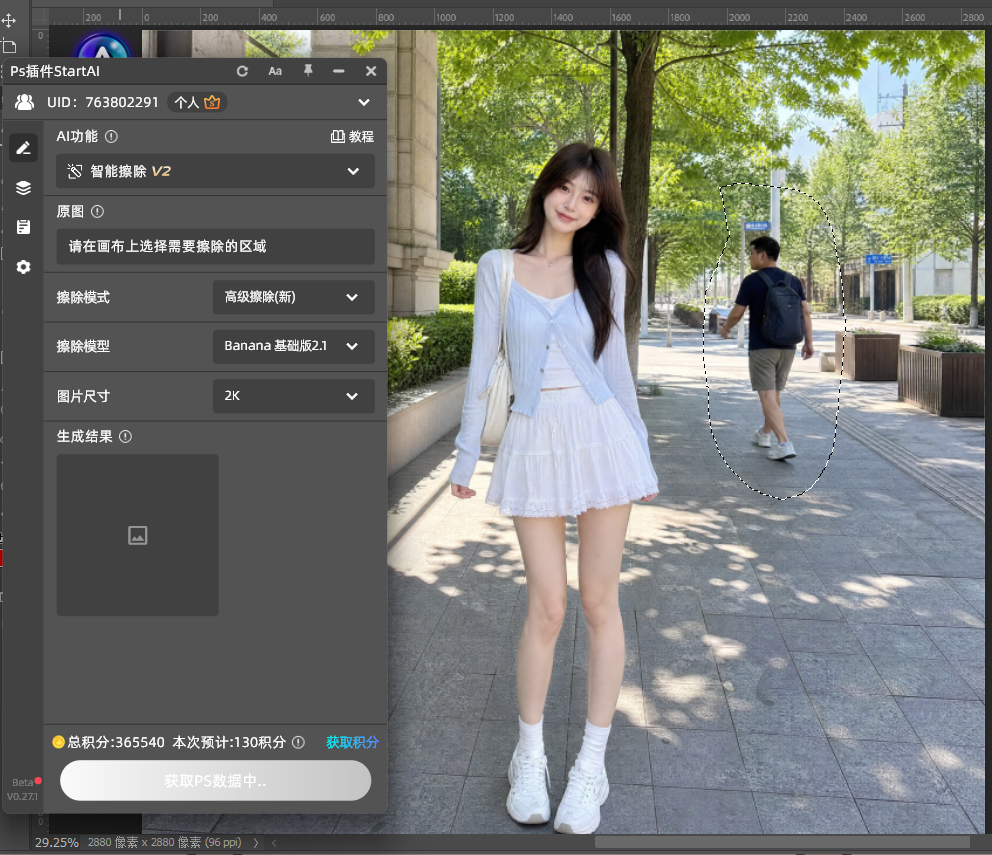
1、装好 Mac 版插件后,打开 PS,顶部菜单“窗口”→“关于增效工具”,调出面板。

2、常用能力:智能抠图去背景、智能擦除杂物、局部重绘、AI 高级修图与产品精修、无损放大、生成相似图。
Mac弹出“此 Adobe 应用程序未获授权,无法继续使用”怎么办?4种处理思路与适用边界

3、生成结果输出为独立图层,配合蒙版可以继续微调,原图不动。

要说清楚边界:插件只承接 AI 修图与生图,不能消除授权弹窗,也不能解除 Adobe 本身的授权限制。

九、常见问题

1、清理组件加改 hosts 之后,过些天弹窗又出现了?

Creative Cloud 后台会重新装回 AGS 组件,macOS 更新可能重置 hosts,开代理会绕过 hosts 规则。任意一种发生都会让方案失效,这类做法本就没有永久效果。

2、正版用户也会看到即将停用的提示吗?

会。系统升级、权限错乱、旧版软件兼容问题、账号登录缓存损坏都会造成误报。正版用户先退出账号重登、修复权限、用官方工具,不要删 AGS 组件,那会让自己的正版状态更难排查。

3、改完 hosts 或重签名后,Creative Cloud 更新不了软件?

这是预期副作用。恢复办法是还原 hosts、恢复 AGS 原文件、重装一次官方安装包覆盖掉手动签名。

4、Apple 芯片一定要开 Rosetta 吗?

不需要。装的是原生 Apple 芯片版本就不必开;只有跑旧的 Intel 版本程序时才用得上。

5、停用倒计时已经开始了,还能救回来吗?

倒计时到期后软件会被锁住,本地拦截已经没有意义。正版用户走官方修复或重新激活;非授权场景只能重装,但校验同样会再次触发,属于循环问题。

十、结论与适用边界

1、所有清理组件、改 hosts、重签名的做法,本质都是临时挡住校验,没有永久生效的能力。Adobe 更新组件、macOS 升级都能让它失效,还会带来网络异常与套件闪退的连带风险。

2、动手前先分清正版与非授权。正版订阅用户优先官方修复,不建议用终端删组件、改 hosts,否则会破坏云同步与软件更新,反而更难修。

3、Rosetta 2 与重签名只解决“打不开、被系统拦截”,本身不消除授权倒计时,别把两件事混为一谈。

4、想长期稳定用 Adobe 全套功能,包括官方 AI 生成填充,订阅正版是唯一可靠路径。

5、授权受限时,设计交付不必停摆:用 PS 内插件承接抠图、去杂物、精修、局部重绘,工作可以照常走完。

立即使用StartAI:【点此一键下载StartAI插件】;

邀请码:【mKU7jz】,立领100积分,基础功能免费用!

产品

千鹿AI 千鹿Pr助手 千鹿AI助手 PsAide

专题广场

StartAI教程 StartAI提示词库 产品精修 Ps抠图 Nano Banana Pro Ps2026 Ps去水印 Ps快捷键

服务

帮助中心 最新功能 服务条款 会员中心 Ps教程 官方博客

联系我们

info@istarry.com.cn