
在PS操作中,钢笔工具是能最精准勾勒图形、抠图的“神器”,但是很多新手绘制路径后却不知道怎么变为选区。其实钢笔转选区的操作并不复杂,今天就用最直白的语言,带大家吃透PS钢笔转选区的完整流程和实用技巧!
一、前提:闭合路径
在转选区前,必须先用钢笔工具绘制闭合路径,不闭合是不能创建选区的。
当钢笔工具绘制到最后一个锚点时,将鼠标移回第一个锚点,此时钢笔图标旁会出现一个“小圆圈”,点击即可完成闭合路径(路径闭合后呈实线,未闭合为虚线)。
小提示:若绘制时误操作添加了多余锚点,可按Ctrl键点击锚点删除;若要调整已画好的路径,按Ctrl键切换为「直接选择工具」,拖动锚点或控制杆即可修改。
二、3种Ps钢笔变为选区的方法
方法1:快捷键直接转换(高效,必学)
选中钢笔工具绘制的闭合路径后,直接按键盘上的「Ctrl+Enter」组合键(「Cmd+Enter」Mac适用于「Cmd+Enter」),此时路径会变成虚线的“选区蚂蚁线”,代表转换成功。
优势:无需切换工具,全程键盘操作,适合高频修图场景,能节省大量时间。
方法2:通过“路径面板”转换(可视化)
如果对快捷键不熟悉,或想直观看到路径状态,可通过Ps的「路径面板」操作;
步骤:
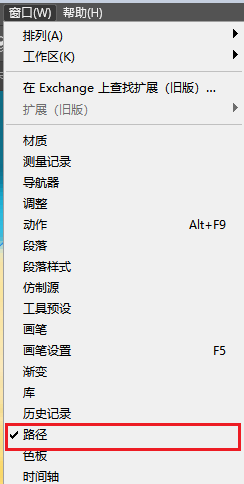
1、打开路径面板:若界面右侧没有“路径”面板,可通过顶部菜单栏「窗口」→勾选「路径」调出;
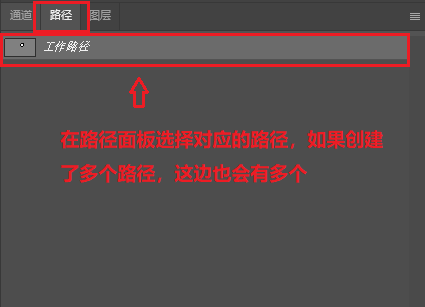
2、在路径面板中,会看到刚才绘制的“工作路径”(若未命名,默认显示为工作路径);
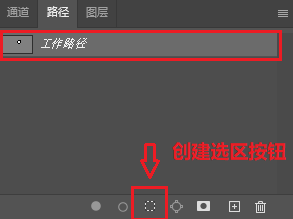
3、点击路径面板底部的「将路径作为选区载入」按钮(图标是一个虚线圆圈,中间有个小箭头),点击后即可将路径转为选区。
方法3:右键菜单转换(灵活)
在路径上点击右键,会弹出菜单,可根据需求选择转换方式,适合需要同时进行“羽化”等附加操作的场景:
1、用鼠标右键点击绘制好的闭合路径;
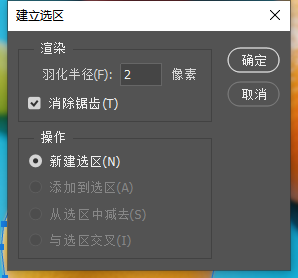
2、在弹出的菜单中选择「建立选区」,此时会弹出“建立选区”对话框;
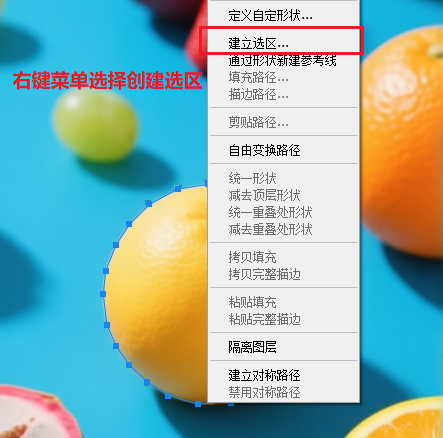
3、对话框中可设置「羽化半径」(数值越大,选区边缘越柔和,抠图时常用0.5-1px避免生硬)、「消除锯齿」(建议勾选,让选区边缘更平滑),设置完成后点击「确定」,路径即转为选区。
三、PS钢笔工具的进阶技巧
转为选区后,通常需要配合以下操作完成抠图、修图,新手建议一并掌握:
- 反选选区:若需要选中“选区之外的区域”,按「Ctrl+Shift+I」(Mac为「Cmd+Shift+I」),比如抠图时先选主体,反选后删除背景;
- 调整羽化:若转选区时未设置羽化,可按「Ctrl+Alt+D」(Mac为「Cmd+Opt+D」)调出羽化对话框,补充设置羽化值;
- 保存选区:若后续需要重复使用该选区,按「Ctrl+Shift+S」(Mac为「Cmd+Shift+S」),命名后保存到“通道”面板,下次使用时载入即可。
四、Ps抠图神器“StartAI”,让抠图更简单
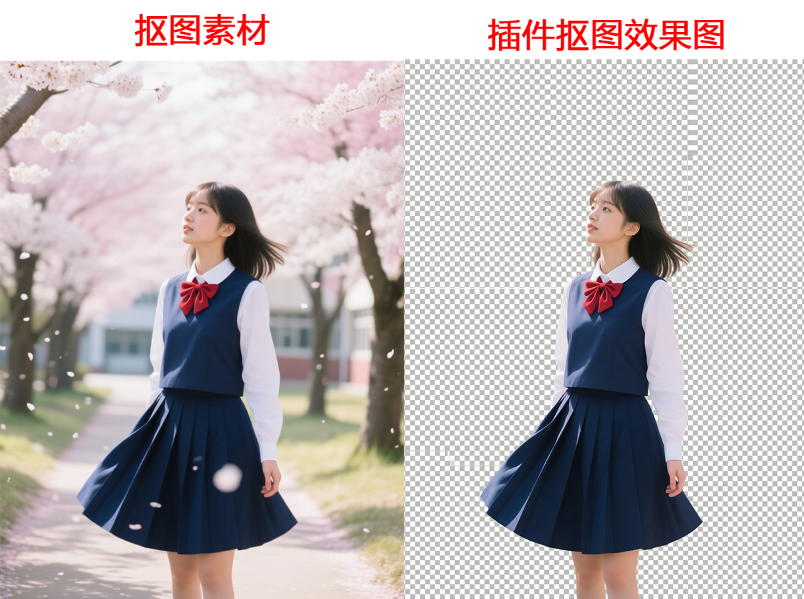
如果觉得钢笔手动抠图耗时较长,尤其是处理复杂背景、细密发丝或批量图片时,可以试试PS插件“StartAI”。作为PS嵌入式插件,它能完美衔接传统操作流程,用AI赋能提升抠图效率,新手也能快速出专业效果。
前期准备:在官网下载StartAI插件,一键安装完成后重启PS工具,就可以在界面中找到StartAI面板;
插件官网:点我获取插件;
邀请码:giQHne
抠图操作:
在PS中打开图片后,只需要在插件面板找到“抠图去背景”或者是“魔法抠图”功能,点击“立即移除”,无论任何其他操作,AI就会自动识别主体,抠图图中的物品、人物;
五、总结
钢笔转换选区有3种方法;快捷键最快,Ctrl+Enter;面板点图标,新手也不怕;右键建选区,羽化可添加。钢笔工具的核心优势在于“精准可控”,尤其适合产品精修、硬边物体勾勒等对细节要求极高的场景,是设计师必须掌握的基础技能。但面对复杂背景、细密发丝或批量抠图需求时,纯手动操作效率较低,这时搭配PS嵌入式插件StartAI就能实现“精准+高效”双提升。
查看更多「 Ps 抠图 」专题内容
轻松搞定毛发飞絮、半透明材质、复杂镂空饰品等各类精细抠图








