
做海报设计、电商详情页、画册排版时,辅助线是 PS 里的 “黄金标尺”,能帮你对齐元素、规范版式。但很多人还在手动点击「视图→新建参考线」,不仅步骤繁琐,还容易因为反复调整打断设计思路;更糟的是,需要隐藏 / 显示辅助线时,翻遍菜单找不到入口,白白浪费时间。其实,掌握几个 PS 辅助线快捷键,就能实现 “秒级操作”,精准把控排版细节。今天就分享超全的辅助线快捷键干货,搭配痛点解决技巧,新手也能轻松搞定版式设计!
一、PS 辅助线核心快捷键对照表(Windows+Mac 全版本通用)
PS 辅助线的快捷键在 CS6、CC、2020-2025 等主流版本中基本通用,仅部分系统操作略有差异。下面整理了高频操作的快捷键表格,清晰标注功能和使用场景,直接套用即可:
| 操作功能 | Windows 快捷键 | Mac 快捷键 | 实用说明 & 适用场景 |
|---|---|---|---|
| 显示 / 隐藏辅助线 | Ctrl+;(分号键) | Command+;(分号键) | 排版时快速切换辅助线显示状态,查看设计整体效果 |
| 新建参考线 | Ctrl+R 调出标尺后,拖拽标尺边缘 | Command+R 调出标尺后,拖拽标尺边缘 | 手动拖拽可自由创建水平 / 垂直辅助线,精准定位元素位置 |
| 精准新建参考线(指定位置) | Ctrl+N 打开「新建参考线」对话框 | Command+N 打开「新建参考线」对话框 | 输入具体数值,创建等距辅助线,适合规范画册、海报的边距 |
| 锁定 / 解锁辅助线 | Ctrl+Alt+; | Command+Option+; | 防止排版时误拖动辅助线,锁定后辅助线位置固定 |
| 清除所有辅助线 | Ctrl+Shift+; | Command+Shift+; | 排版完成后一键清空所有辅助线,无需手动删除 |
| 调出 / 隐藏标尺(辅助线基础) | Ctrl+R | Command+R | 没有标尺就无法创建辅助线,这是辅助线操作的前提 |
| 对齐到辅助线 | 开启「视图→对齐→对齐到参考线」 | 开启「视图→对齐→对齐到参考线」 | 拖动元素时自动吸附到辅助线,保证版式整齐统一 |
版本补充说明:
- PS CS6 及更早版本:精准新建参考线需手动打开对话框,没有额外快捷键;
- PS CC 2019 及以上版本:支持「智能参考线」,开启后自动显示元素对齐提示,配合快捷键使用效率更高。
二、PS 辅助线操作高频痛点解决 + 实用技巧
光记住快捷键不够,结合技巧才能解决新手常见的排版难题,让辅助线真正发挥作用:
- 痛点:拖拽辅助线时位置不准,无法精准对齐元素技巧:先按
Ctrl+R调出标尺,右键点击标尺选择「像素」「厘米」等单位(根据设计需求);再按Ctrl+N打开新建参考线对话框,输入具体数值(如 “水平 100 像素”),创建精准辅助线。 - 痛点:辅助线太多太乱,分不清主次技巧:创建辅助线后按
Ctrl+Alt+;锁定,避免误移动;同时可以用「图层分组」功能,将不同区域的元素归类,配合辅助线对齐,版式更清晰。 - 痛点:智能参考线干扰操作,想关闭却找不到入口技巧:按
Ctrl+U打开「首选项→参考线、网格和切片」,取消勾选「智能参考线」;或直接在视图菜单中快速关闭,避免排版时被多余线条干扰。 - 痛点:不同设计文件需要不同的辅助线布局,重复创建太麻烦技巧:创建好辅助线后,将文件保存为「PSD 模板」,下次直接调用模板,无需重新设置辅助线,大幅节省排版时间。
三、辅助线排版效率低?StartAI 插件一键搞定规范版式
掌握了辅助线快捷键,能解决基础排版问题,但遇到批量制作电商详情页、统一多文件版式时,手动设置辅助线还是耗时耗力;而且新手容易因为辅助线布局不合理,导致版式混乱。这时候,StartAI 插件就能帮你轻松搞定!
作为 PS 的专业辅助插件,StartAI 针对排版痛点,提供多个实用功能,搭配辅助线快捷键使用,效率直接翻倍:
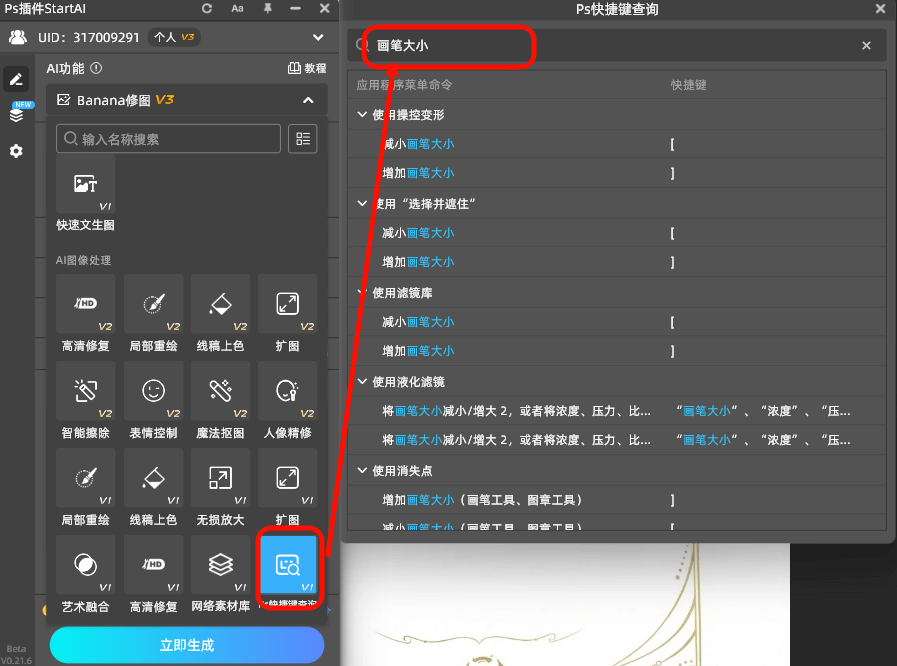
PS 快捷键一键查询:担心记混辅助线快捷键?打开插件的「PS 快捷键查询」模块,输入关键词 “辅助线”,就能快速查到对应快捷键,区分 Windows/Mac 系统和 PS 版本,再也不用翻笔记;
不管是新手入门还是资深设计师,用 StartAI 搭配 PS 辅助线快捷键,都能告别繁琐操作,轻松搞定各类版式设计!
有需要的朋友可以通过下方链接下载体验:
https://www.istarry.com.cn/?sfrom=TE8JWc
邀请码:TE8JWc








