
用PS做设计、修图时,最浪费时间的就是反复在工具栏找工具!记住常用的快捷键能够大大提升我们的效率,告别“点来点去”的繁琐。今天就给大家整理了一份超全且实用的PS工具+选择快捷键清单,新手也能快速上手记牢,收藏起来直接用!
一、PS核心工具快捷键(高频使用,必记!)
这部分是日常修图、设计最常用的工具,快捷键多为单字母,好记又好用。
| 工具名称 | 快捷键 | 适用场景 |
|---|---|---|
| 移动工具 | V | 移动图层、选区内容,调整图片/素材位置 |
| 选框工具组(矩形/椭圆/单行/单列) | M | 创建规则选区 |
| 套索工具组(普通/多边形/磁性) | L | 创建不规则选区 |
| 快速选择工具/魔棒工具 | W | 快速选中颜色相近区域 |
| 裁剪工具 | C | 裁剪图片尺寸、调整构图、拉直画面 |
| 画笔工具 | B | 绘画、涂抹修复、添加笔触效果 |
| 仿制图章工具 | S | 复制图片局部纹理、去除水印/瑕疵 |
| 修补工具 | J | 修复瑕疵、替换图片局部区域 |
| 橡皮擦工具 | E | 擦除图层内容、调整画面透明度 |
| 文字工具 | T | 添加文字、修改文字样式 |
| 吸管工具 | I | 吸取图片中的颜色 |
| 抓手工具 | 空格(按住) | 移动查看放大后的图片 |
| 缩放工具 | Z | 放大/缩小图片查看 |
二、PS选择类快捷键(精准操作选区)
做选区是PS修图、抠图的基础,掌握这些选择快捷键,能快速调整选区范围,避免反复勾勒,尤其适合复杂选区操作。
| 操作功能 | 快捷键 | 适用场景 |
|---|---|---|
| 全选图片/图层 | Ctrl+A | 整体裁剪、复制整张图片、调整全图色调 |
| 取消选区 | Ctrl+D | 选区操作完成后,清除选区边框 |
| 重新选择选区 | Ctrl+Shift+D | 误取消选区后,快速恢复上一个选区 |
| 反选选区 | Ctrl+Shift+I | 抠图时选中背景,反选后得到主体 |
| 添加到选区 | 按住Shift+选框工具 | 需要选中多个不连续区域 |
| 从选区减去 | 按住Alt+选框工具 | 选区范围过大,剔除多余部分 |
| 与选区交叉 | 按住Shift+Alt+选框工具 | 只保留两个选区重叠的部分 |
| 羽化选区(柔化边缘) | Ctrl+Alt+D | 抠图后让主体边缘更自然 |
| 载入选区 | Ctrl+点击图层缩略图 | 快速选中图层中的非透明区域 |
三、PS辅助快捷键(提升操作流畅度)
这些快捷键虽不是直接的“工具/选择”快捷键,但能帮你快速切换操作状态、管理图层,减少不必要的点击,让PS操作更顺畅。
- Ctrl+Z:撤销上一步操作(最多撤销历史记录,新手救星,操作失误直接撤);
- Ctrl+Shift+Z:恢复上一步撤销的操作(撤销多了可恢复);
- Ctrl+S:保存文件(养成随时保存的习惯,避免文件丢失);
- Ctrl+Shift+S:另存为(保留原文件,另存修改后的版本,避免覆盖原图);
- Ctrl+J:复制当前图层(修图必用,保护原图,在复制层操作);
- Ctrl+Alt+J:通过拷贝的图层(选中选区后使用,直接复制选区内容为新图层);
- F:切换屏幕模式(标准/全屏/无菜单全屏,根据操作需求切换,查看更清晰);
- D:恢复前景色/背景色为默认(黑色/白色,快速重置颜色,方便后续操作);
- X:切换前景色和背景色(快速替换颜色,不用手动点击颜色面板);
- Tab:隐藏/显示工具栏和面板(需要全屏查看图片时使用,扩大可视范围)。
四、StartAI插件:一键查询PS快捷键,新手效率神器
记快捷键的过程中,很多新手会遇到“记混、临时想不起来”情况吗,反复查找又打乱节奏。今天介绍一款PS专用AI辅助插件——StartAI,内置PS快捷键功能,让快捷键使用更顺畅。
StartAI的亮点功能:
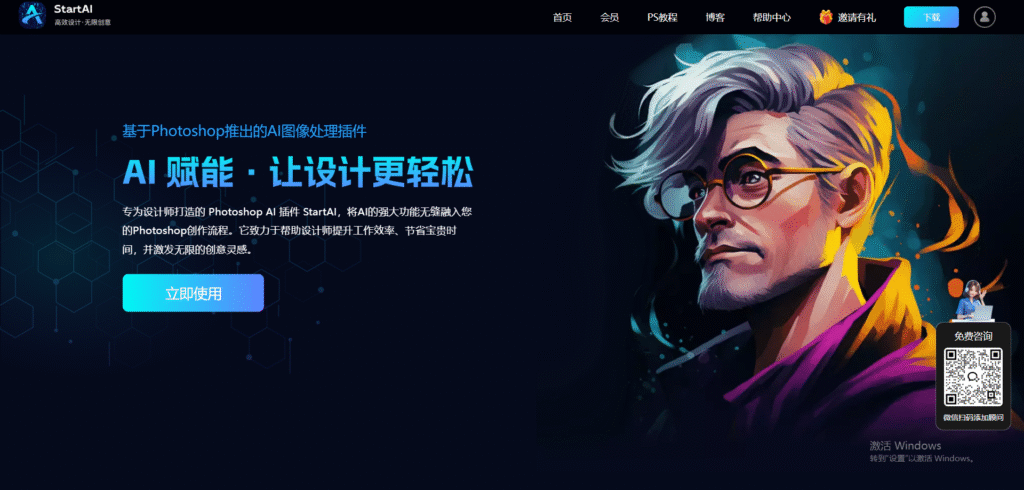
StartAI是一款专为设计师打造的Photoshop AI图像处理插件,核心定位是将AI能力无缝融入PS创作流程,助力用户提升工作效率、节省时间并激发创意灵感。
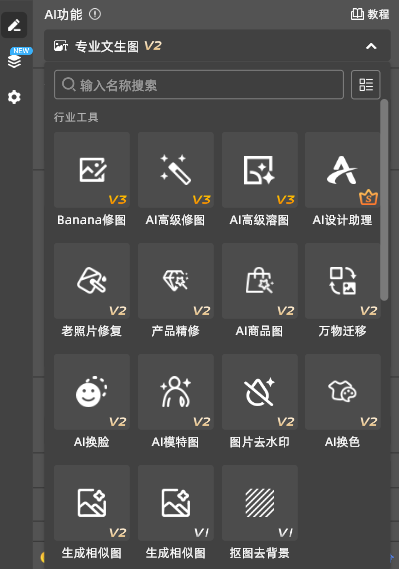
主要功能:Banana修图、AI高级修图、AI高级溶图、老照片修复、产品精修、PS抠图等;
操作步骤
(1)安装StartAI插件:从官方网站下载插件安装包,重启PS后即可在左侧看到StartAI的插件图标;
StartAI官网:https://www.istarry.com.cn/?sfrom=giQHne
邀请码:giQHne
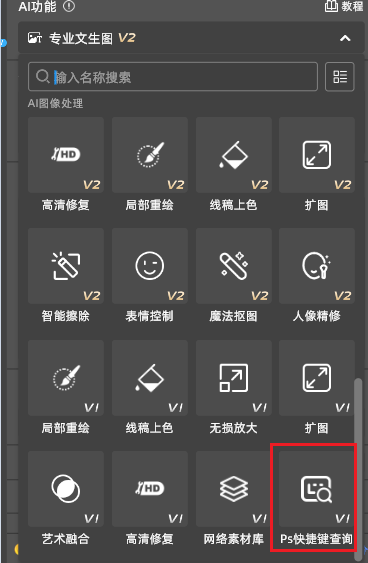
(2)打开快捷键查询功能:找到“StartAI”并打开插件面板,在面板中选择“PS快捷键查询”模块;
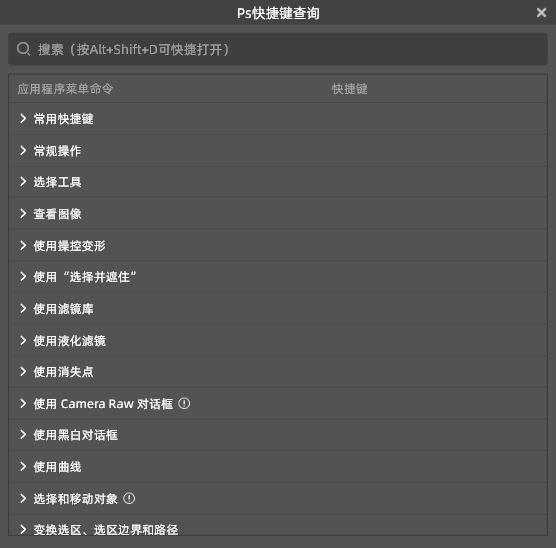
(3)检索使用:可直接在搜索框输入工具名称(如“画笔工具”),或选择功能分类(如“选择操作”),插件会立即显示对应快捷键及使用说明,操作时随查随用即可。
五、总结:新手优先掌握的核心组合
如果觉得快捷键太多,不用一次性全记,先掌握这些核心组合,就能满足80%的日常操作需求:
1. 基础工具:V(移动)+M(选框)+W(快速选择)+B(画笔)+T(文字)+Z(缩放);
2. 选择操作:Ctrl+A(全选)+Ctrl+D(取消选区)+Ctrl+Shift+I(反选)+Ctrl+Alt+D(羽化);
3. 辅助操作:Ctrl+S(保存)+Ctrl+J(复制图层)+空格(抓手)。
熟练掌握这些后,再逐步补充其他快捷键,PS操作效率会越来越高!
插件地址:https://www.istarry.com.cn/?sfrom=giQHne
邀请码:giQHne







