PS消除照片中多余的东西怎么弄?三种方法从入门到精通AI修图去水印

在日常生活中,我们拍摄的照片常常会出现一些不必要的元素——路人、杂物、水印或是瑕疵,这些多余的东西会影响照片的整体美感。本文将详细介绍三种在Photoshop中消除照片中多余东西的方法,从基础操作到AI智能处理,满足不同需求的使用者。https://www.istarry.com.cn/ps/?query-151-page=4&cst

ai修图
去水印

方法一:污点修复画笔工具(基础快速)

污点修复画笔是PS中最简单的去污工具,适合处理小面积的瑕疵、斑点等简单问题。操作步骤:

  1. 在PS中打开需要处理的照片
  2. 在左侧工具栏选择”污点修复画笔工具”(或按J键)
  3. 调整画笔大小,使其略大于要消除的瑕疵
  4. 直接在瑕疵处点击或涂抹,系统会自动采样周边区域进行修复

适用场景:

  • 人脸斑点、痘痘
  • 小面积污渍
  • 简单的背景瑕疵

优点:​ 操作简单,实时见效缺点:​ 处理复杂区域效果有限

方法二:套索工具+内容识别填充(进阶精准)

对于较大的杂物区域,套索工具配合内容识别填充能提供更精准的控制。操作步骤:

  1. 使用套索工具(L)精确选择要消除的物体
  2. 右键点击选区,选择”填充”
  3. 在对话框中选择”内容识别”,点击确定
  4. PS会自动分析周边背景并智能填充选区

技巧提示:

  • 选区要比杂物稍大,包含部分背景
  • 复杂区域可分多次小范围处理
  • 使用羽化功能让边缘过渡更自然

适用场景:

  • 较大的杂物、路人
  • 背景相对简单的物体移除

方法三:StartAI智能去水印功能(高效智能)

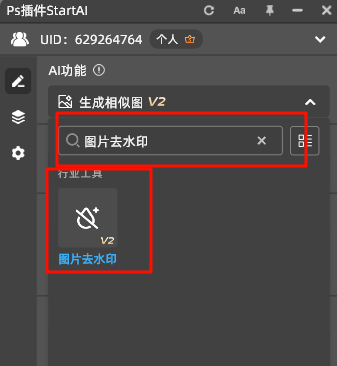
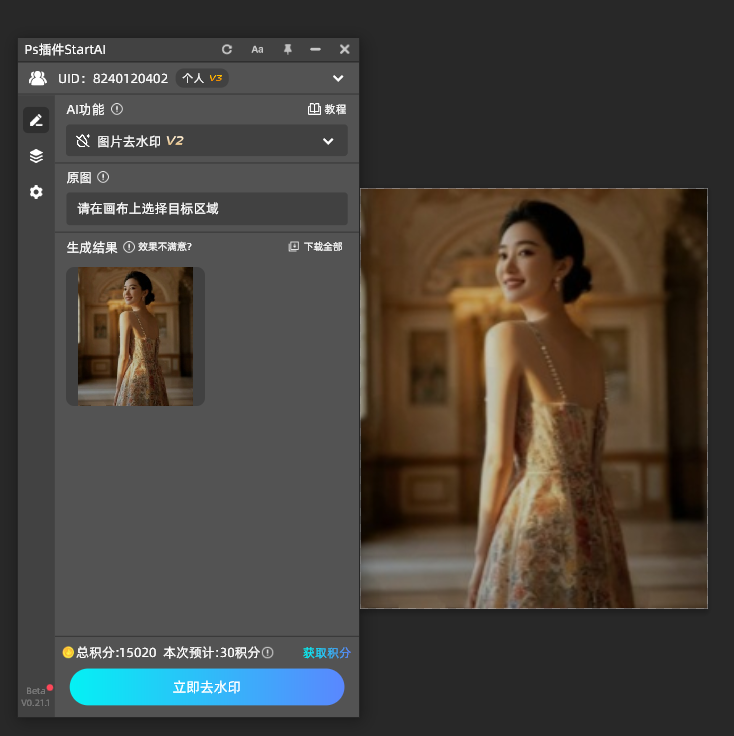
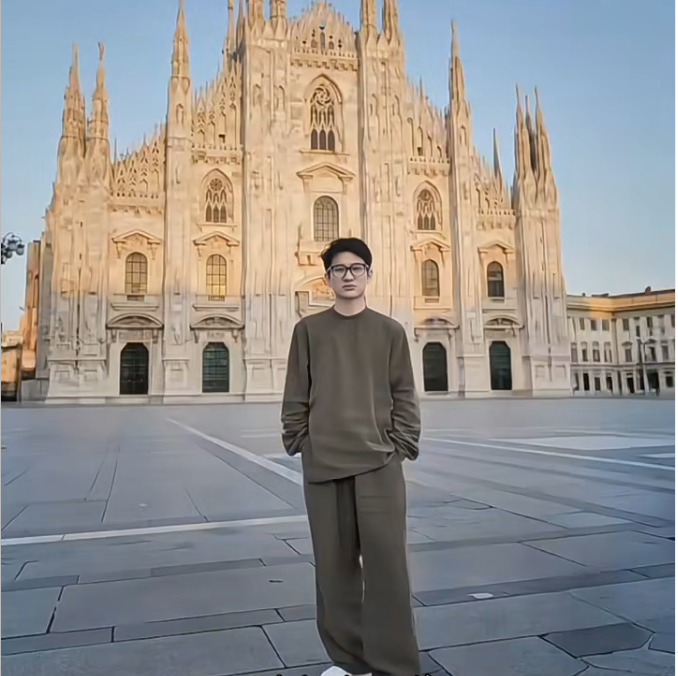
StartAI插件的去水印功能采用AI技术,能够智能识别并消除各种多余元素,包括复杂的水印和大型杂物。操作步骤:

  1. 安装StartAI插件(立即下载)并重启PS
  2. 打开需要处理的照片,全选图片(Ctrl+A)
  3. 在StartAI面板中选择”去水印”功能
  4. 点击”立即去水印”,AI会自动处理整个图片
  5. 等待几秒钟即可获得处理结果
去水印

高级功能:AI修图

  • 支持批量处理多张图片
  • 可调整去除强度和细节保留度
  • 智能识别不同类型的水印和杂物
AI修图

三种方法对比分析

对比维度污点修复画笔套索工具+内容识别StartAI智能处理
操作难度★☆☆☆☆ 最简单★★★☆☆ 中等★☆☆☆☆ 一键操作
处理时间1-3分钟3-8分钟30秒-1分钟
处理效果基础瑕疵去除中等杂物消除复杂元素完美清除
技术要求无需基础需要PS基础操作零技术要求
适用场景小面积简单瑕疵中等大小杂物各种复杂情况
批量处理不支持部分支持完全支持

实用技巧与注意事项

选择合适的方法

  • 小瑕疵:直接使用污点修复画笔
  • 中等杂物:套索工具+内容识别填充
  • 复杂情况:StartAI智能处理
  • 批量需求:首选StartAI批量功能

效果优化技巧

  1. 分层处理:始终在原图副本上操作
  2. 分区域处理:复杂图片分成多个区域
  3. 细节检查:放大到100%检查处理效果
  4. 多次尝试:不满意可撤销重试

常见问题解决

问题1:修复后痕迹明显

  • 解决方法:减小画笔硬度,增加羽化值

问题2:纹理不匹配

  • 解决方法:手动采样相似纹理区域

问题3:边缘不自然

  • 解决方法:使用模糊工具柔化边缘

进阶应用场景

人像修饰

  • 去除皮肤瑕疵
  • 消除背景杂乱元素
  • 清理服装上的污渍

风景照片优化

  • 移除路人游客
  • 清理地面垃圾
  • 消除电线等现代元素

商品图片处理

  • 去除水印标识
  • 清理背景杂质
  • 统一图片风格

总结与建议

根据不同的需求和技能水平,选择合适的方法至关重要:新手推荐:StartAI智能处理,操作简单效果出色进阶用户:根据具体情况选择污点修复或套索工具专业需求:结合多种方法,分层精细处理实用建议:

  1. 处理前务必复制图层备份
  2. 从简单方法开始尝试
  3. 复杂图片耐心分区域处理
  4. 善用撤销功能(Ctrl+Z)多次尝试

无论你是摄影爱好者、电商从业者还是普通用户,掌握这些消除杂物的技巧都能显著提升照片质量。现在就开始尝试这些方法,让你的照片更加完美吧!StartAI插件:https://www.istarry.com.cn/?sfrom=89yMb8

查看更多「 Ps 抠图 」专题内容

轻松搞定毛发飞絮、半透明材质、复杂镂空饰品等各类精细抠图

PS消除照片中多余的东西怎么弄?三种方法从入门到精通AI修图去水印

在日常生活中,我们拍摄的照片常常会出现一些不必要的元素——路人、杂物、水印或是瑕疵,这些多余的东西会影响照片的整体美感。本文将详细介绍三种在Photoshop中消除照片中多余东西的方法,从基础操作到AI智能处理,满足不同需求的使用者。https://www.istarry.com.cn/ps/?query-151-page=4&cst

ai修图
去水印

方法一:污点修复画笔工具(基础快速)

污点修复画笔是PS中最简单的去污工具,适合处理小面积的瑕疵、斑点等简单问题。操作步骤:

  1. 在PS中打开需要处理的照片
  2. 在左侧工具栏选择”污点修复画笔工具”(或按J键)
  3. 调整画笔大小,使其略大于要消除的瑕疵
  4. 直接在瑕疵处点击或涂抹,系统会自动采样周边区域进行修复

适用场景:

  • 人脸斑点、痘痘
  • 小面积污渍
  • 简单的背景瑕疵

优点:​ 操作简单,实时见效缺点:​ 处理复杂区域效果有限

方法二:套索工具+内容识别填充(进阶精准)

对于较大的杂物区域,套索工具配合内容识别填充能提供更精准的控制。操作步骤:

  1. 使用套索工具(L)精确选择要消除的物体
  2. 右键点击选区,选择”填充”
  3. 在对话框中选择”内容识别”,点击确定
  4. PS会自动分析周边背景并智能填充选区

技巧提示:

  • 选区要比杂物稍大,包含部分背景
  • 复杂区域可分多次小范围处理
  • 使用羽化功能让边缘过渡更自然

适用场景:

  • 较大的杂物、路人
  • 背景相对简单的物体移除

方法三:StartAI智能去水印功能(高效智能)

StartAI插件的去水印功能采用AI技术,能够智能识别并消除各种多余元素,包括复杂的水印和大型杂物。操作步骤:

  1. 安装StartAI插件(立即下载)并重启PS
  2. 打开需要处理的照片,全选图片(Ctrl+A)
  3. 在StartAI面板中选择”去水印”功能
  4. 点击”立即去水印”,AI会自动处理整个图片
  5. 等待几秒钟即可获得处理结果
去水印

高级功能:AI修图

  • 支持批量处理多张图片
  • 可调整去除强度和细节保留度
  • 智能识别不同类型的水印和杂物
AI修图

三种方法对比分析

对比维度污点修复画笔套索工具+内容识别StartAI智能处理
操作难度★☆☆☆☆ 最简单★★★☆☆ 中等★☆☆☆☆ 一键操作
处理时间1-3分钟3-8分钟30秒-1分钟
处理效果基础瑕疵去除中等杂物消除复杂元素完美清除
技术要求无需基础需要PS基础操作零技术要求
适用场景小面积简单瑕疵中等大小杂物各种复杂情况
批量处理不支持部分支持完全支持

实用技巧与注意事项

选择合适的方法

  • 小瑕疵:直接使用污点修复画笔
  • 中等杂物:套索工具+内容识别填充
  • 复杂情况:StartAI智能处理
  • 批量需求:首选StartAI批量功能

效果优化技巧

  1. 分层处理:始终在原图副本上操作
  2. 分区域处理:复杂图片分成多个区域
  3. 细节检查:放大到100%检查处理效果
  4. 多次尝试:不满意可撤销重试

常见问题解决

问题1:修复后痕迹明显

  • 解决方法:减小画笔硬度,增加羽化值

问题2:纹理不匹配

  • 解决方法:手动采样相似纹理区域

问题3:边缘不自然

  • 解决方法:使用模糊工具柔化边缘

进阶应用场景

人像修饰

  • 去除皮肤瑕疵
  • 消除背景杂乱元素
  • 清理服装上的污渍

风景照片优化

  • 移除路人游客
  • 清理地面垃圾
  • 消除电线等现代元素

商品图片处理

  • 去除水印标识
  • 清理背景杂质
  • 统一图片风格

总结与建议

根据不同的需求和技能水平,选择合适的方法至关重要:新手推荐:StartAI智能处理,操作简单效果出色进阶用户:根据具体情况选择污点修复或套索工具专业需求:结合多种方法,分层精细处理实用建议:

  1. 处理前务必复制图层备份
  2. 从简单方法开始尝试
  3. 复杂图片耐心分区域处理
  4. 善用撤销功能(Ctrl+Z)多次尝试

无论你是摄影爱好者、电商从业者还是普通用户,掌握这些消除杂物的技巧都能显著提升照片质量。现在就开始尝试这些方法,让你的照片更加完美吧!StartAI插件:https://www.istarry.com.cn/?sfrom=89yMb8

查看更多「 Ps 抠图 」专题内容

轻松搞定毛发飞絮、半透明材质、复杂镂空饰品等各类精细抠图

产品

千鹿AI 千鹿Pr助手 千鹿AI助手 PsAide

专题广场

StartAI教程 StartAI提示词库 产品精修 Ps抠图 Nano Banana Pro Ps2026 Ps去水印 Ps快捷键

服务

帮助中心 最新功能 服务条款 会员中心 Ps教程 官方博客

联系我们

info@istarry.com.cn