
在电商设计、人像精修、创意合成等场景中,抠图是不可或缺的核心技能。传统 PS 抠图常让新手望而却步 —— 钢笔工具的锚点控制、通道抠图的参数调整,不仅耗时久,还难保证精度。而 StartAI 作为 PS 专属 AI 插件,彻底颠覆了传统抠图逻辑,实现 “简单操作 + 专业效果” 的双重突破。本文将从基础到智能,系统拆解 PS 抠图方法,结合 StartAI 工具实战,让你 3 分钟上手、10 秒出图,轻松应对各类抠图需求。
一、StartAI 插件一键抠图,3 步搞定全场景抠图
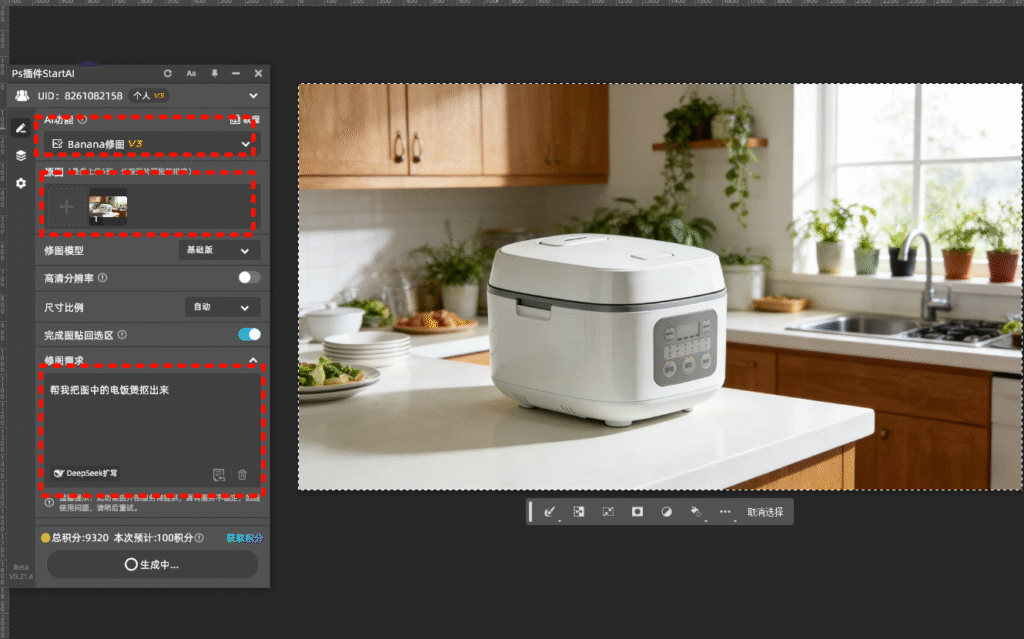
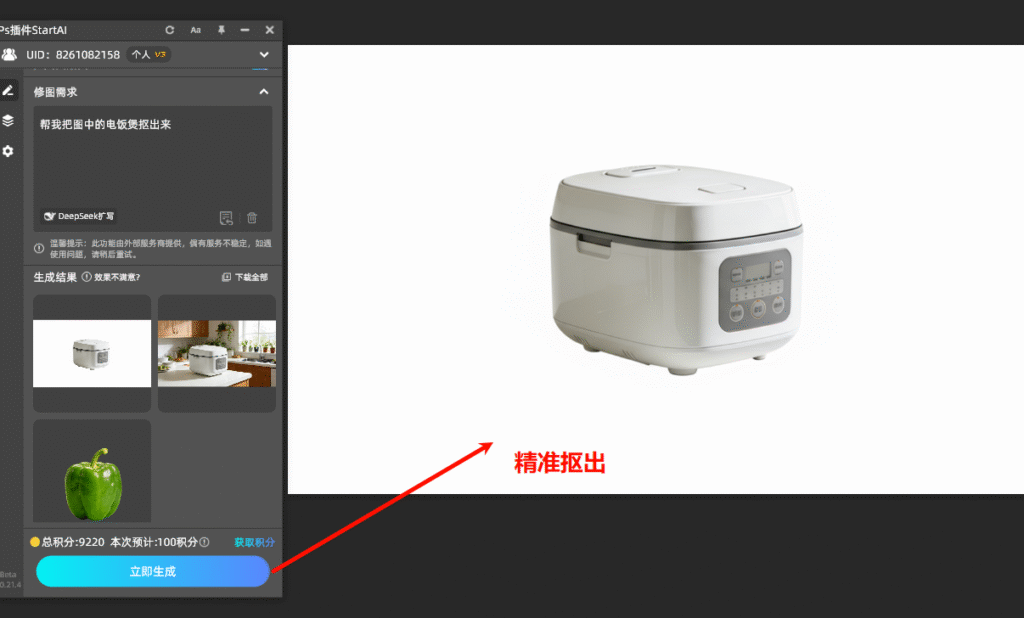
StartAI 借助先进 AI 算法,整合了基础工具的效率与进阶技术的精度,零学习成本即可实现专业级抠图,尤其适合非专业用户和批量处理需求。
1. StartAI 核心优势:重新定义抠图效率
- 精准识别:发丝级抠图精度,轻松处理复杂边缘和半透明物体,效果堪比专业修图师;
- 一键操作:无需手动调整参数,AI 自动识别主体,30 秒完成单张抠图,批量处理效率提升 300%;
- 无缝集成:完美适配 PS 2023 及以上版本,抠图后可直接在 PS 中进行后续编辑,无需切换软件。
2. StartAI 抠图 3 步实战(操作难度:★)
- 步骤 1:准备工作。安装 StartAI 插件(官网下载后重启 PS),打开需要抠图的素材,在 PS 菜单栏找到 “窗口 – 扩展功能 – StartAI”,启用插件面板;
- 步骤 2:一键智能抠图。在插件面板选择 “AI 抠图” 功能,框选目标主体(无需精准勾勒),点击 “开始抠图”,AI 将自动识别并分离主体与背景,处理时间仅需 3-5 秒;
- 步骤 3:微调与导出。预览抠图效果,如需优化细节,可使用插件自带的 “调整边缘” 画笔涂抹;满意后点击 “保存”,支持 PNG 透明格式导出,或直接生成 PS 新图层用于创意合成。
二、PS 抠图方法对比与选择
| 抠图方法 | 操作难度 | 抠图精度 | 处理效率 | 核心适用场景 |
| 魔棒工具 | 极低 | 低 | 1 分钟 / 张 | 纯色背景的简单产品图、证件照 |
| 快速选择工具 | 低 | 中等 | 3 分钟 / 张 | 颜色对比强烈、边缘光滑的主体 |
| 钢笔工具 | 高 | 极高 | 15-30 分钟 / 张 | 高精度矢量抠图、规则轮廓主体 |
| 通道抠图 | 中高 | 高 | 8-12 分钟 / 张 | 毛发、半透明物体、复杂边缘 |
| StartAI 智能抠图 | 极低 | 极高 | 30 秒 / 张(批量) | 全场景,尤其复杂边缘和批量需求 |
三、结语:
传统 PS 抠图需要长期练习才能掌握精度,而 StartAI 的出现让 “专业抠图” 不再是设计师的专属技能。无论是自媒体配图、电商产品修图,还是创意合成,你都可以根据场景选择:简单场景用魔棒 / 快速选择工具,复杂场景用 StartAI 一键搞定。
建议新手从基础工具入门,熟悉抠图核心逻辑后,立即尝试 StartAI 插件 —— 它不仅能节省 90% 的抠图时间,还能让你将更多精力投入创意创作。现在下载 StartAI,解锁免费试用次数,开启 AI 抠图新时代,让每一张素材都能发挥最大价值!
注册链接:https://www.istarry.com.cn/?sfrom=FbgLJW
邀请码:RV6cPS
插件全功能使用教程:StartAI插件的个人空间-StartAI插件个人主页-哔哩哔哩视频
查看更多「 Ps 抠图 」专题内容
轻松搞定毛发飞絮、半透明材质、复杂镂空饰品等各类精细抠图








