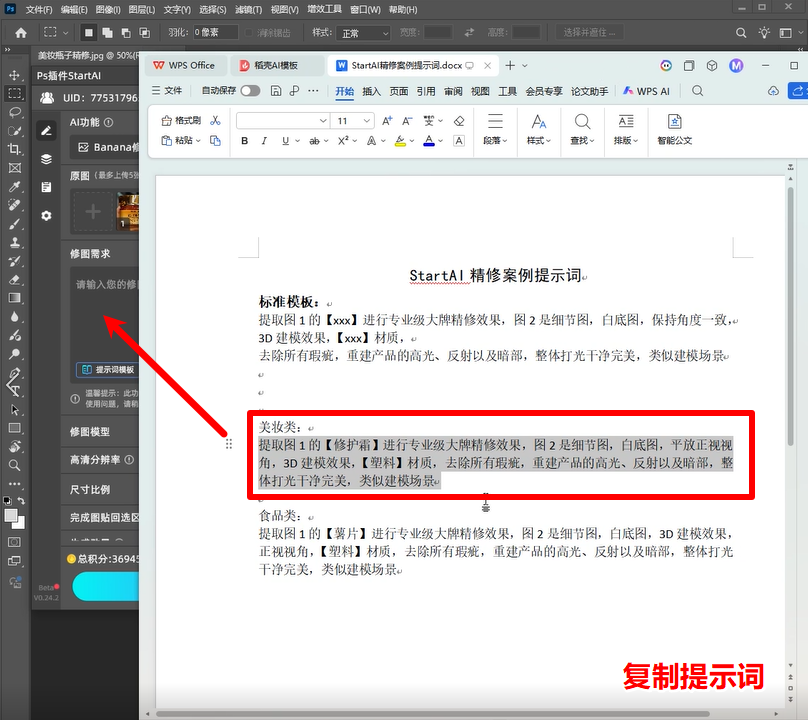
Ps怎么美妆精修?跨境美工必会技巧,一文教会你用好AI

在跨境电商和海外社交媒体运营中,视觉效果直接决定了商品的点击率和转化率。特别是面对高溢价、高毛利的美妆品类,海外消费者对图片的“质感”有着极高的要求。

过去,一个跨境美工要精修一张美妆玻璃瓶或金属盖主图,往往需要经过钢笔抠图、手绘高光、消除环境杂乱反光等繁琐步骤,一小时只能修出一两张图,面对大批量新品上新时常常力不从心。

如今,结合先进的AI指令修图插件(如StartAI),在PS里只需输入一句话,30秒就能把随手拍的“废片”变成3D建模级的大牌电商白底图!今天就手把手教你这个跨境美工必会的视觉升级技巧。

一、 传统美妆精修的痛点 vs AI精修优势

美妆产品(如面霜、精华、口红)的材质通常由高光金属、透明玻璃或高亮塑料组成。这些材质在拍摄时,极易将周围的房间、灯光甚至拍摄者的手影反射到瓶身上,显得杂乱且廉价。

维度传统PS手动精修PS + AI指令插件精修
操作门槛需要熟练掌握通道抠图、仿制图章、渐变工具、路径绘制等复杂功能。零门槛: 框选产品,复制核心指令,会打字就能轻松上手。
修图效率处理一张复杂的面霜瓶身需要15–30分钟,无法应对跨境大促批量上新。像素级速成: 30秒出图,10分钟即可搞定一整套上新主图。
光影质感依赖美工个人的美术功底,一不小心容易修得“假白”或失去立体感。3D建模级物理光影: 智能识别瓶身结构,自动渲染丝滑的高光与暗部,呈现大牌感。

二、 实测案例:1句话让“美妆面霜”原图惊艳重塑

我们以一款高亮塑料与金属质感结合的美妆面霜瓶为例,展示如何通过一句话指令让图片质量发生质的飞跃。

📸 痛点诊断

原图是在室内光线下手持拍摄的。背景杂乱,最致命的是瓶盖和瓶身上全是不规则的房间倒影,整体光线暗沉,色泽暗淡。

🪄 AI核心修图指令

“提取图1的【修护霜】进行专业级大牌精修效果,图2是细节图,白底图,平放正视视角,3D建模效果,【塑料】材质,去除所有瑕疵,重建产品的高光、反射以及暗部,整体打光干净完美,类似建模场景。”
Ps插件前后效果对比图

✨ 蜕变结果

经过AI智能渲染后,原本手持的杂乱环境被100%替换为干净纯粹的亚马逊/独立站标准白底。瓶盖上杂乱的反光被重塑为影棚级的流线型高光与深邃暗部,整体质感晶莹剔透、结构严丝合缝,品牌Logo和产品信息清晰锐利,直接达到了国际大牌海报的视觉标准。

三、 跨境美工实操:极简3步打造高质感主图

想要在你的Photoshop中实现这种效果,只需跟着以下三个步骤操作:

插件:➡️【点此一键下载StartAI插件】

邀请码:gARNkW,免费获取100积分,快来体验AI带来的效率提升吧!

步骤1:使用选框工具框选主体

在PS中打开你用手机或相机粗拍的美妆原图。打开AI精修插件(如StartAI),使用矩形选框工具精准框选出你需要精修的产品主体。
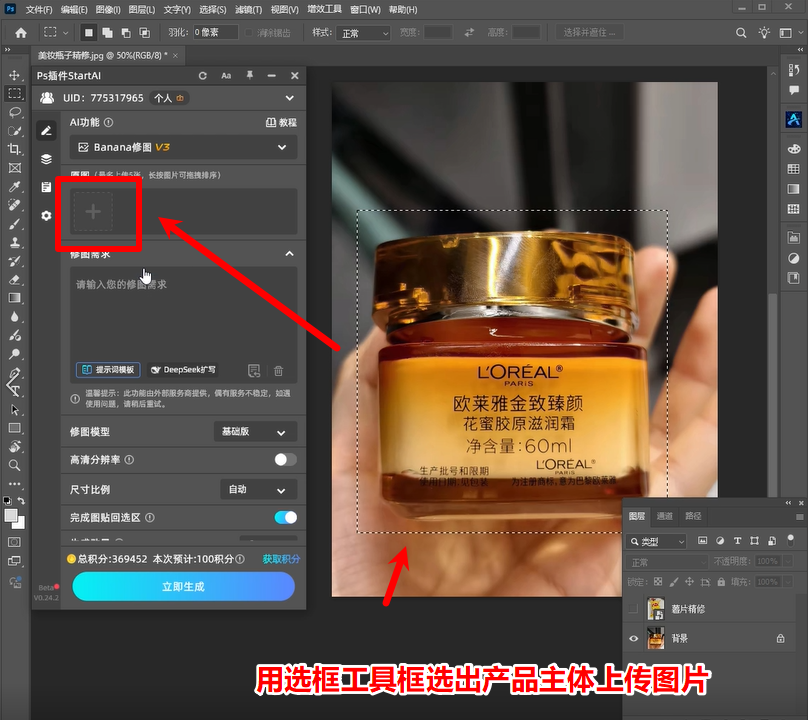
Ps插件上传原图

为了让效果更好些,可以再传一张精细的小的细节图在图2

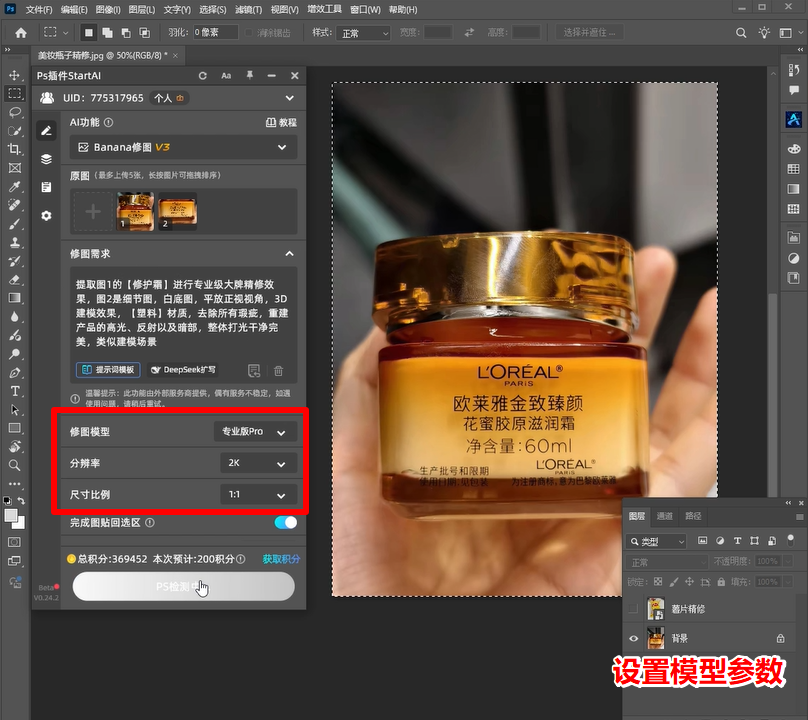
步骤2:复制并输入核心提示词

在插件的“修图需求”文本框中,输入标准模板提示词。

💡 美工进阶小贴士: 你可以根据产品的实际材质进行微调。例如:如果是玻璃瓶,可将材质改为【玻璃】材质;如果是金属泵头,可加上凸显金属拉丝质感

Ps插件输入提示词

提取图1的【修护霜】进行专业级大牌精修效果,图2是细节图,白底图,平放正视视角,3D建模效果,【塑料】材质,去除所有瑕疵,重建产品的高光、反射以及暗部,整体打光干净完美,类似建模场景

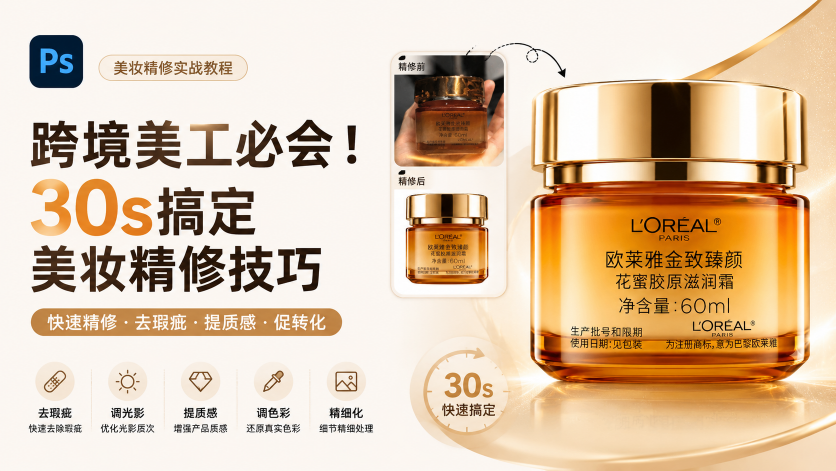
步骤3:设置模型参数,一键生成

在插件界面进行如下专业配置,以确保输出的图片符合跨境电商的高清标准:

  • 修图模型: 选择 “专业版Pro”(能够获取更细腻的光影和材质纹理);
  • 分辨率: 开启 “2K” 高清模式;
  • 尺寸比例: 根据电商主图规范,选择 “1:1”
Ps插件选择模型

设置完成后,点击“立即生成”。只需等待30秒左右,一张完美的、带有物理光影的白底精修图就会自动回贴到你的PS选区内。

四、 结语:用AI视觉技术,助力跨境出海

在海外电商市场,纯净、高级的产品图是建立品牌信任、提升溢价的关键资产。熟练掌握“PS+AI指令改图”这一技能,不仅能让跨境美工从繁重的重复性劳动中解放出来,更能帮助团队以极低的成本、极高的效率,打造出媲美一线大牌的官方视觉体系。

插件:➡️【点此一键下载StartAI插件】

邀请码:gARNkW,免费获取100积分,快来体验AI带来的效率提升吧!

还没体验过这个神技的同学,强烈建议把它安排进你的 Ps 工具箱里。

Ps怎么美妆精修?跨境美工必会技巧,一文教会你用好AI

在跨境电商和海外社交媒体运营中,视觉效果直接决定了商品的点击率和转化率。特别是面对高溢价、高毛利的美妆品类,海外消费者对图片的“质感”有着极高的要求。

过去,一个跨境美工要精修一张美妆玻璃瓶或金属盖主图,往往需要经过钢笔抠图、手绘高光、消除环境杂乱反光等繁琐步骤,一小时只能修出一两张图,面对大批量新品上新时常常力不从心。

如今,结合先进的AI指令修图插件(如StartAI),在PS里只需输入一句话,30秒就能把随手拍的“废片”变成3D建模级的大牌电商白底图!今天就手把手教你这个跨境美工必会的视觉升级技巧。

一、 传统美妆精修的痛点 vs AI精修优势

美妆产品(如面霜、精华、口红)的材质通常由高光金属、透明玻璃或高亮塑料组成。这些材质在拍摄时,极易将周围的房间、灯光甚至拍摄者的手影反射到瓶身上,显得杂乱且廉价。

维度传统PS手动精修PS + AI指令插件精修
操作门槛需要熟练掌握通道抠图、仿制图章、渐变工具、路径绘制等复杂功能。零门槛: 框选产品,复制核心指令,会打字就能轻松上手。
修图效率处理一张复杂的面霜瓶身需要15–30分钟,无法应对跨境大促批量上新。像素级速成: 30秒出图,10分钟即可搞定一整套上新主图。
光影质感依赖美工个人的美术功底,一不小心容易修得“假白”或失去立体感。3D建模级物理光影: 智能识别瓶身结构,自动渲染丝滑的高光与暗部,呈现大牌感。

二、 实测案例:1句话让“美妆面霜”原图惊艳重塑

我们以一款高亮塑料与金属质感结合的美妆面霜瓶为例,展示如何通过一句话指令让图片质量发生质的飞跃。

📸 痛点诊断

原图是在室内光线下手持拍摄的。背景杂乱,最致命的是瓶盖和瓶身上全是不规则的房间倒影,整体光线暗沉,色泽暗淡。

🪄 AI核心修图指令

“提取图1的【修护霜】进行专业级大牌精修效果,图2是细节图,白底图,平放正视视角,3D建模效果,【塑料】材质,去除所有瑕疵,重建产品的高光、反射以及暗部,整体打光干净完美,类似建模场景。”

Ps插件前后效果对比图

✨ 蜕变结果

经过AI智能渲染后,原本手持的杂乱环境被100%替换为干净纯粹的亚马逊/独立站标准白底。瓶盖上杂乱的反光被重塑为影棚级的流线型高光与深邃暗部,整体质感晶莹剔透、结构严丝合缝,品牌Logo和产品信息清晰锐利,直接达到了国际大牌海报的视觉标准。

三、 跨境美工实操:极简3步打造高质感主图

想要在你的Photoshop中实现这种效果,只需跟着以下三个步骤操作:

插件:➡️【点此一键下载StartAI插件】

邀请码:gARNkW,免费获取100积分,快来体验AI带来的效率提升吧!

步骤1:使用选框工具框选主体

在PS中打开你用手机或相机粗拍的美妆原图。打开AI精修插件(如StartAI),使用矩形选框工具精准框选出你需要精修的产品主体。

Ps插件上传原图

为了让效果更好些,可以再传一张精细的小的细节图在图2

步骤2:复制并输入核心提示词

在插件的“修图需求”文本框中,输入标准模板提示词。

💡 美工进阶小贴士: 你可以根据产品的实际材质进行微调。例如:如果是玻璃瓶,可将材质改为【玻璃】材质;如果是金属泵头,可加上凸显金属拉丝质感

Ps插件输入提示词

提取图1的【修护霜】进行专业级大牌精修效果,图2是细节图,白底图,平放正视视角,3D建模效果,【塑料】材质,去除所有瑕疵,重建产品的高光、反射以及暗部,整体打光干净完美,类似建模场景

步骤3:设置模型参数,一键生成

在插件界面进行如下专业配置,以确保输出的图片符合跨境电商的高清标准:

  • 修图模型: 选择 “专业版Pro”(能够获取更细腻的光影和材质纹理);
  • 分辨率: 开启 “2K” 高清模式;
  • 尺寸比例: 根据电商主图规范,选择 “1:1”
Ps插件选择模型

设置完成后,点击“立即生成”。只需等待30秒左右,一张完美的、带有物理光影的白底精修图就会自动回贴到你的PS选区内。

四、 结语:用AI视觉技术,助力跨境出海

在海外电商市场,纯净、高级的产品图是建立品牌信任、提升溢价的关键资产。熟练掌握“PS+AI指令改图”这一技能,不仅能让跨境美工从繁重的重复性劳动中解放出来,更能帮助团队以极低的成本、极高的效率,打造出媲美一线大牌的官方视觉体系。

插件:➡️【点此一键下载StartAI插件】

邀请码:gARNkW,免费获取100积分,快来体验AI带来的效率提升吧!

还没体验过这个神技的同学,强烈建议把它安排进你的 Ps 工具箱里。

产品

千鹿AI 千鹿Pr助手 千鹿AI助手 PsAide

专题广场

StartAI教程 StartAI提示词库 产品精修 Ps抠图 Nano Banana Pro Ps2026 Ps去水印 Ps快捷键

服务

帮助中心 最新功能 服务条款 会员中心 Ps教程 官方博客

联系我们

info@istarry.com.cn