
做电商设计或者美工运营的朋友,点进来之前先让我猜猜,你是不是又被厂家给的“直男视角实拍图”给折磨了?
每次遇到新品上新,拿到的素材往往让人高血压:背景乱七八糟、灯光黄得像开了复古滤镜、好好的一个高端精华霜,硬生生给拍出了街边两元店的塑料感。最要命的是,运营和老板还轻飘飘地丢来一句:“那个小谁,帮我把这几个图换成白底,修得大牌一点、像 3D 建模那样有高级质感啊。”
听到这话,手里的鼠标都想砸了。传统路子大家都懂:钢笔慢慢抠图,仿制图章去修手印和脏点,最后还得苦哈哈地用画笔重绘玻璃或塑料的高光暗部……这一套慢工出细活下来,没个一两小时根本搞不定一张图。要是遇到几十款新品同时上,加不完的班是妥妥的。
直到最近,博主自己摸索出了一套“降维打击”的方案——用 Ps 里的 StartAI 插件(Banana修图 V3 模式),配合一套大白话“语义精修”提示词。直接跳过繁琐的手工去噪和拉曲线,让 AI 把实拍烂图直接“重塑”成 3D 建模级的大牌精修效果。
今天不藏私,直接带大家看我的保姆级实操全过程,干货直接喂到嘴里!
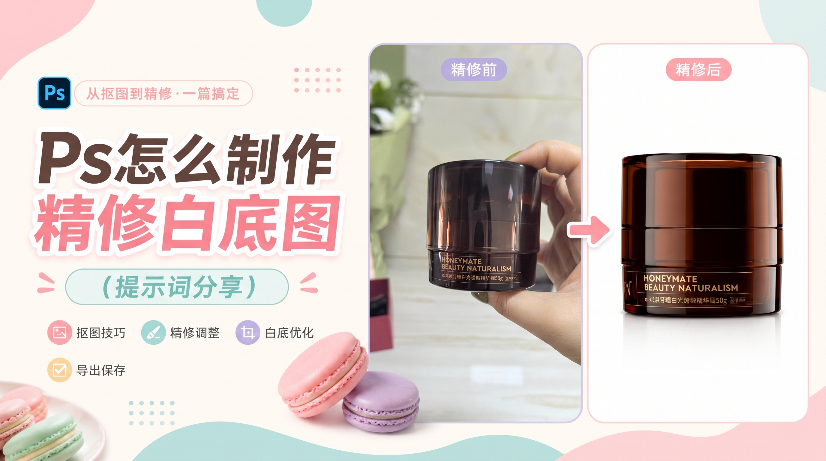
一、 核心逻辑:为什么你的“传统抠图”看起来很廉价?
以前我们聊“Ps怎么制作精修白底图”,大家第一反应就是:拿套索或者魔棒抠出来,后面垫个白墙,再稍微调下对比度。
但实拍图最大的问题不是背景,而是产品本身的“光影”和“杂质”。原本发黄、杂乱的环境光死死地粘在瓶身表面,你就算把它抠出来放进纯白底里,它依然显得灰暗、脏兮兮,和白背景格格不入。
传统的精修是“哪里脏了补哪里”,是在打补丁;而我们要玩的 AI 流,逻辑叫“语义级重构”。直接废掉原来那脏乱的实拍光影,让 AI 重新去认识这个产品的材质(比如【塑料】、【玻璃】、【金属】),在纯白底环境里帮我们重新打光、重建物理反射。
二、 保姆级实操:4步教你 30 秒无痕变大片
这套工作流在 Ps 里的 StartAI 插件里跑最顺手,原生内嵌在 Ps 界面里,生完图直接回填图层,完全不耽误我们后期排版加字。
第一步:全选原图并上传(巧用选区提高识别率)
在 Ps 里打开那张惨不忍睹的实拍图。如果产品主体占全图比例比较小,听博主的,先用矩形选区工具把产品大概框一下。 打开 StartAI 插件面板,选择 “Banana修图 V3” 功能。点击【原图】下方的加号,选择【从选区获取】。这样不仅能一秒把图喂给 AI,还能帮 AI 划重点,精准识别产品主体,防止它把背景里的脏乱杂物也带进去。
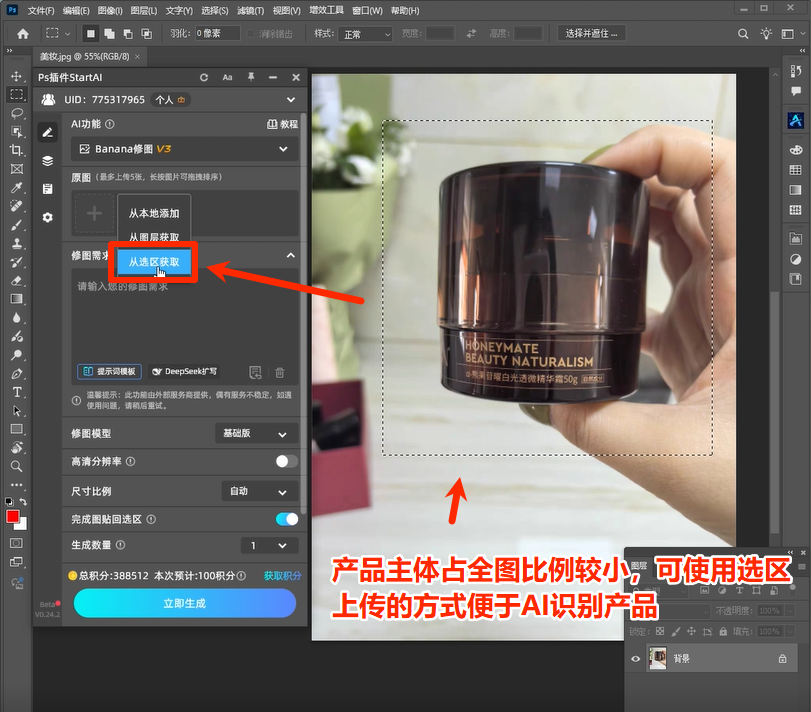
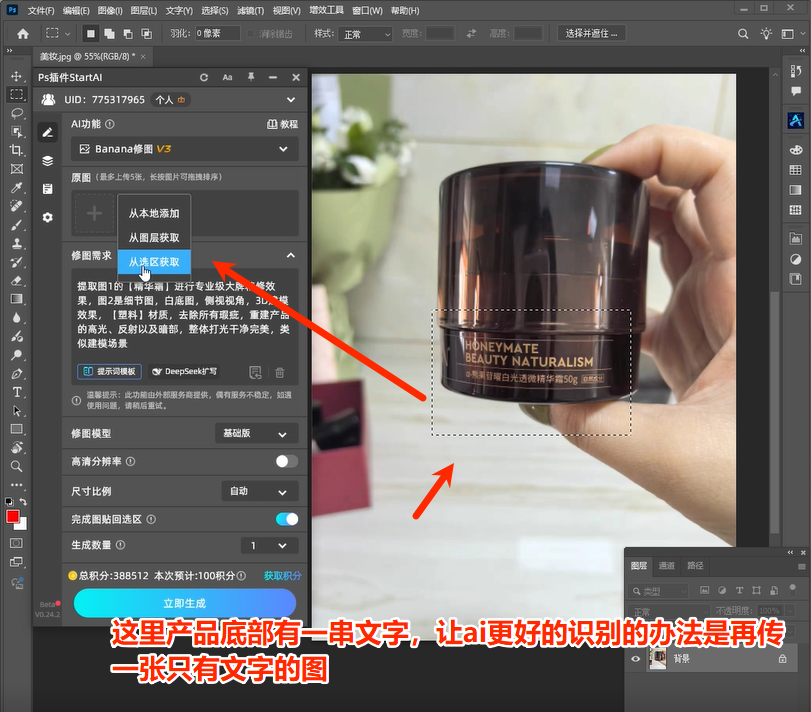
💡 博主私房黑科技(看图1细节): 仔细看,我们这个美妆瓶子的底部有一串非常小的金色产品名称。这种复杂小字是 AI 精修最容易糊、最容易跑偏的地方。博主的独家绝招是:在原图旁边,再上传一张专门针对底部文字放大的局部截图(双图流)。这样喂给 AI,它就能完美识别并复刻文字,精准度直接翻倍!
第二步:复制粘贴“万能精修提示词”
不用你去背什么复杂的英文 prompt,现在的 AI 聪明得很,你直接跟它说“设计师黑话”。打开我们提前准备好的标准模板,直接复制粘贴进修图需求框里:
万能提示词抄作业: “提取图1的【精华霜】进行专业级大牌精修效果,图2是细节图,白底图,侧视视角,3D 建模效果,【塑料】材质,去除所有瑕疵,重建产品的高光、反射以及暗部,整体打光干净完美,类似建模场景。”
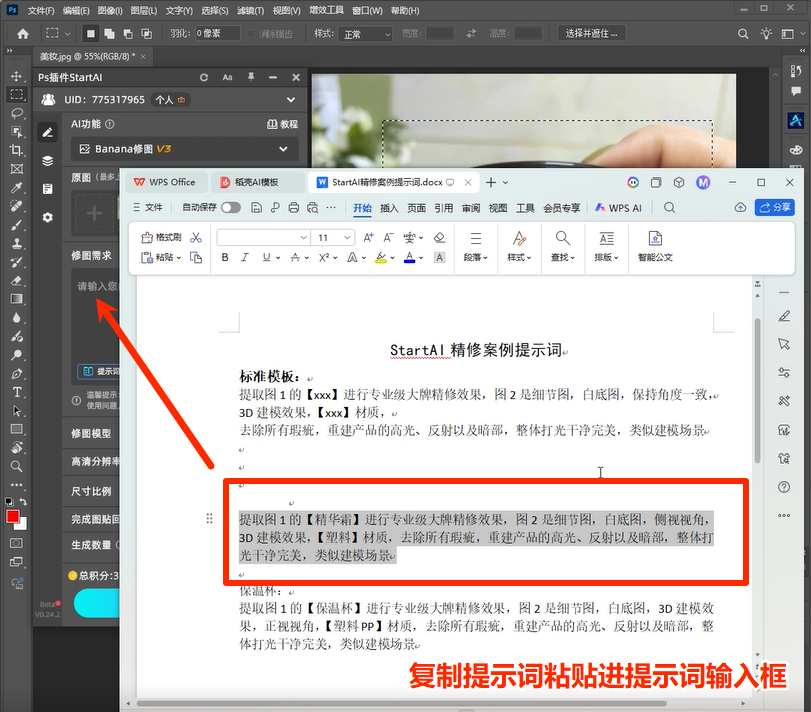
这里面的灵魂在于材质定性和光影指令。告诉它“塑料”,AI 就会自动让瓶身带上通透的呼吸感;而要求它“重建高光与暗部”,它就会自动计算物理光线,让平面图一秒变得立体、高级!
第三步:参数设置(出大片的关键)
别盲目直接点生成,右下角的参数微调才是拉开差距的地方:
- 修图模型:无脑选择 “专业版 Pro”。
- 分辨率:直接拉到 2K。
- 尺寸比例:设置为 1:1(标准的电商主图尺寸比例)。
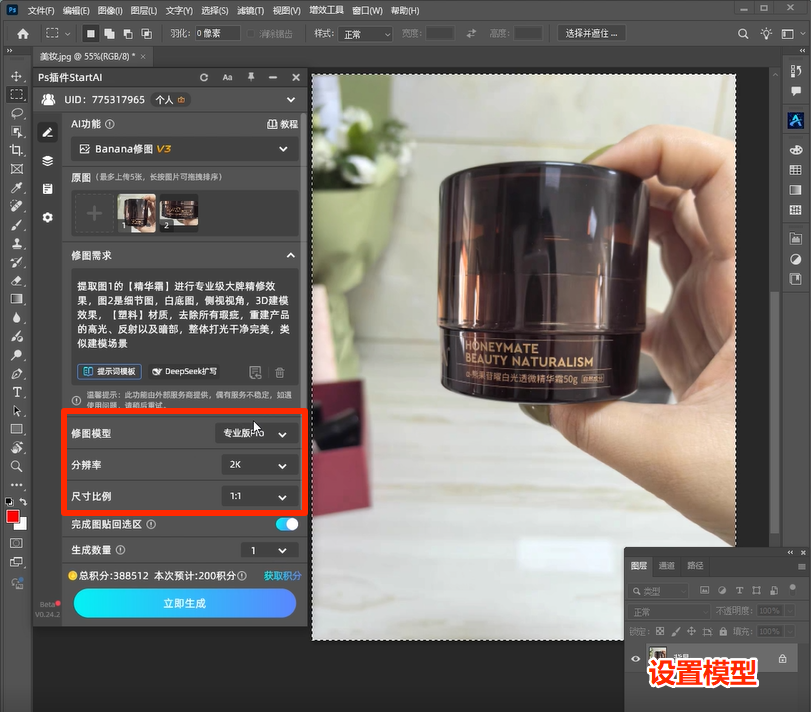
第四步:一键生成,领取无痕结果图
一切就绪,点击最下方的【立即生成】。大概 10 到 30 秒的时间(刚好够你转转脖子喝口水),奇迹就发生了。
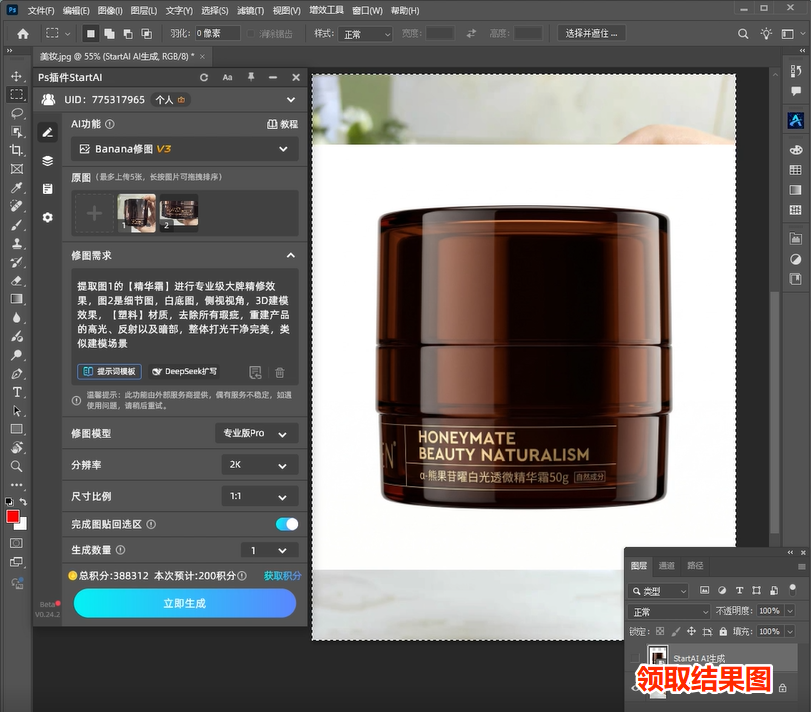
原本灰蒙蒙、带有手指印和环境倒影的廉价实拍,瞬间变成了高级感拉满的品牌大片。背景自动变成了纯净的白底,底部的倒影、瓶盖表面的流线型高光极其自然。最绝的是,瓶身底部的特殊中文字体和英文,竟然完全没有糊,完美保留了品牌的特征!
三、 避坑的小唠叨(老司机的私房经验)
虽然 AI 精修像变魔术一样爽,但作为拿工资的打工人,最后交付给客户时的那 10% 审美把控,才是我们的核心价值。有几个细节必须唠叨两句:
- 关于多图流的妙用:再次强调,如果遇到高难度的特殊材质(如磨砂、拉丝金属),或者产品上有密密麻麻的成分表小字,一定要用博主今天演示的“主图 + 局部字样细节图”一起上传的打法,这是目前测试下来保住文字不翻车最稳的解法。
- 关于品牌核心 Logo:如果你的产品 Logo 包含了非常罕见的艺术字体,AI 重塑光影时偶尔会有一丝丝位移。老设计师的常规操作是:在生成的 AI 图层上方,把原图的完美 Logo 层单独抠出来叠在上面,加个蒙版把原版字样擦出来,两相结合,直接免检交付。
- 批量化的强迫症福音:这套流非常适合做同一系列的矩阵图。只要你保持提示词里的材质和打光指令不变,依次把不同款的瓶子放进去跑,出来的整排主图背景、视角、高光高度统一。省去了你后期挨个调色、对光的麻烦,效率直接提升 10 倍不止。
最后再简单总结一下。
在这个“效率就是生命”的电商内卷时代,我们做设计、做美工的精力,真的不应该浪费在单调的抠图、用图章去脏点、用画笔一遍遍拉高光这种体力活上面。
用 StartAI 插件这种智能工具帮我们完成前 90% 的光影重建和去瑕疵工作,我们只需要负责最后的 10% 审美把控,这才是高产又高薪的正确姿势。
插件:➡️https://istarry.com.cn/?sfrom=gARNkW
邀请码:gARNkW,免费获取100积分,快来体验AI带来的效率提升吧!
还没体验过这个神技的同学,强烈建议把它安排进你的 Ps 工具箱里。








