
无论是求职、考试还是办理证件,不同场景常常要求不同底色的证件照。红色、蓝色、白色背景来回切换,手动处理不仅耗时费力,边缘发丝处理不当更会显得极不专业。传统的PS换底方法对头发、衣领等细节要求极高,稍有不慎就会出现白边或边缘生硬的问题。如今,借助StartAI的智能工具,可以轻松实现一键精准抠图换底,完美解决这一日常痛点。
一、PS怎么更换证件照底色?
掌握手动方法,有助于理解换底的核心难点,即使在智能辅助后也能进行精细调整。
核心痛点与步骤:
- 痛点:发丝与背景分离
当证件照背景与发丝颜色接近时(如深色头发与蓝色背景),用魔棒或快速选择工具极易造成发丝残缺或背景残留,这是手动换底最大的挑战。 - 步骤:
- 基础选区:使用快速选择工具大致选中人物主体,对背景较为纯净的照片有效。
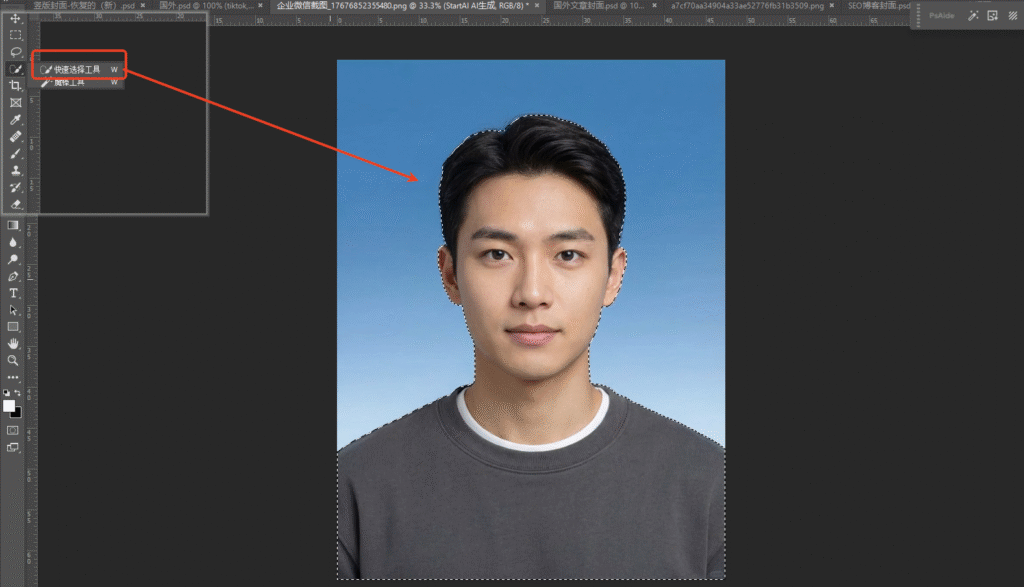
- “选择并遮住”精细处理:这是PS换底的核心功能。进入该面板后,使用“调整边缘画笔工具”涂抹发丝边缘,并调整“智能半径”、“平滑”、“羽化”等参数,尝试分离发丝。
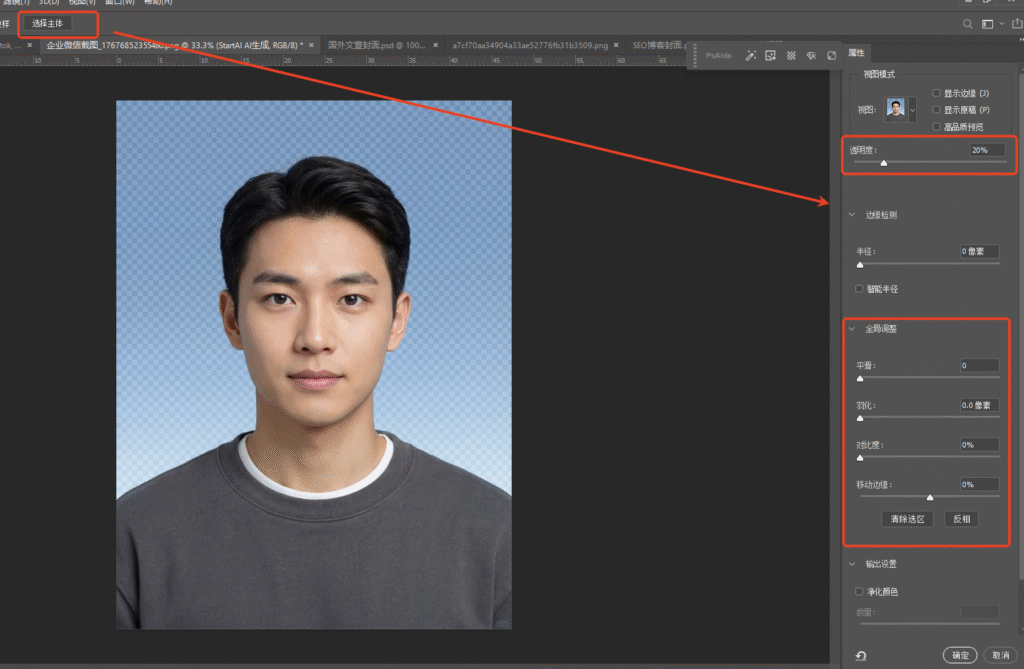
- 边缘净化:输出时务必勾选“净化颜色”,这能有效减少边缘的背景色残留。输出为新图层后,放大检查发丝边缘,常会发现仍有杂色或断裂。
- 手动修复:需用画笔工具在蒙版上反复涂抹,或用仿制图章工具修复缺失的发丝,过程极其考验耐心和眼力。
- 更换底色:最后,在底层新建图层,填充所需颜色(如标准红色#ff0000或蓝色#3d5b96)。
整个过程对于非专业人士而言,极易在发丝处理上“翻车”,导致证件照显得虚假、不自然。
二、StartAI 一键精准抠图换底
针对证件照人像轮廓相对固定但细节要求高的特点,StartAI的抠图去背景功能提供了高效且精准的解决方案。
Step 1: 准备与启动
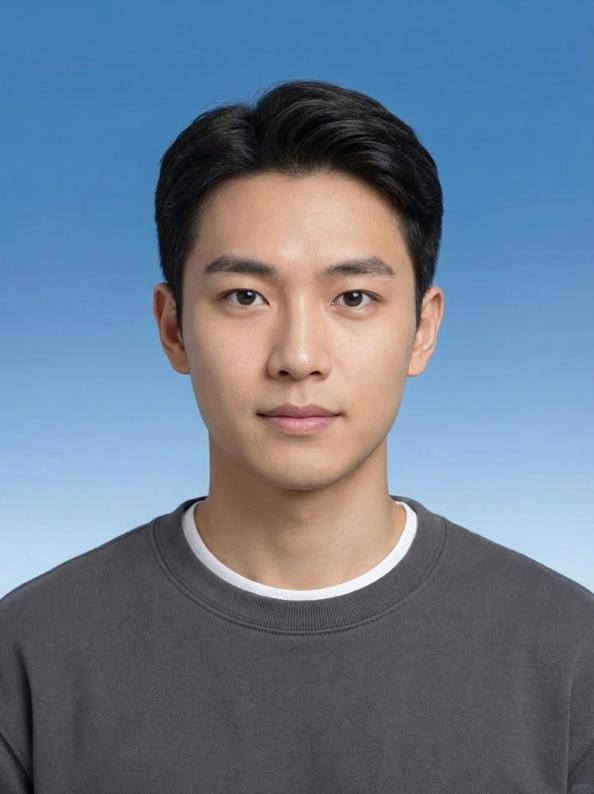
在PS中,打开你需要更换底色的原始证件照。确保人物清晰,光线均匀。然后,从PS的扩展功能面板中启动StartAI插件。
Step 2: AI一键智能抠图
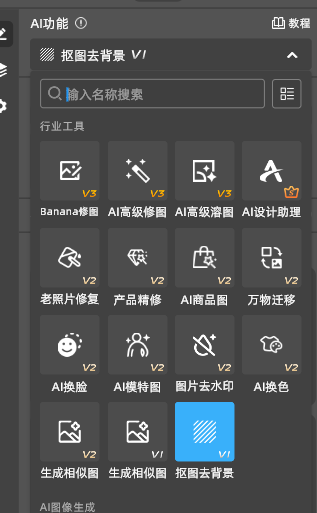
在插件面板中,找到并点击 【抠图去背景】 功能。你无需进行任何复杂的手动选区,直接点击 “生成”按钮 即可。StartAI的AI引擎会自动完成以下工作:
- 精准识别主体:自动识别人物轮廓,精确区分头发、脸部、肩膀乃至细微的发丝。
- 智能分离发丝:其算法专门针对人像优化,能有效分离复杂背景下的发丝,最大程度保留发丝的完整性和自然感,从根源上避免“白边”和杂色。
- 输出纯净蒙版:瞬间生成一个背景透明、边缘干净的人像图层。

Step 3: 换底与最终展示
等待几秒,抠图完成的人像便会以带有透明背景的新图层形式出现在PS中。此时,你只需:
- 创建新背景层:在人像图层下方新建一个图层。
- 填充标准色:使用油漆桶工具或填充命令,在新建图层上填充你所需要的标准证件照底色(如红色或白色)。
- 最终检查与微调:将图像放大至100%甚至200%,仔细检查发丝、耳朵、衣领等边缘细节。得益于StartAI的高精度抠图,通常已无需调整。如有极其特殊的个别杂点,用画笔工具在蒙版上轻点即可修复。
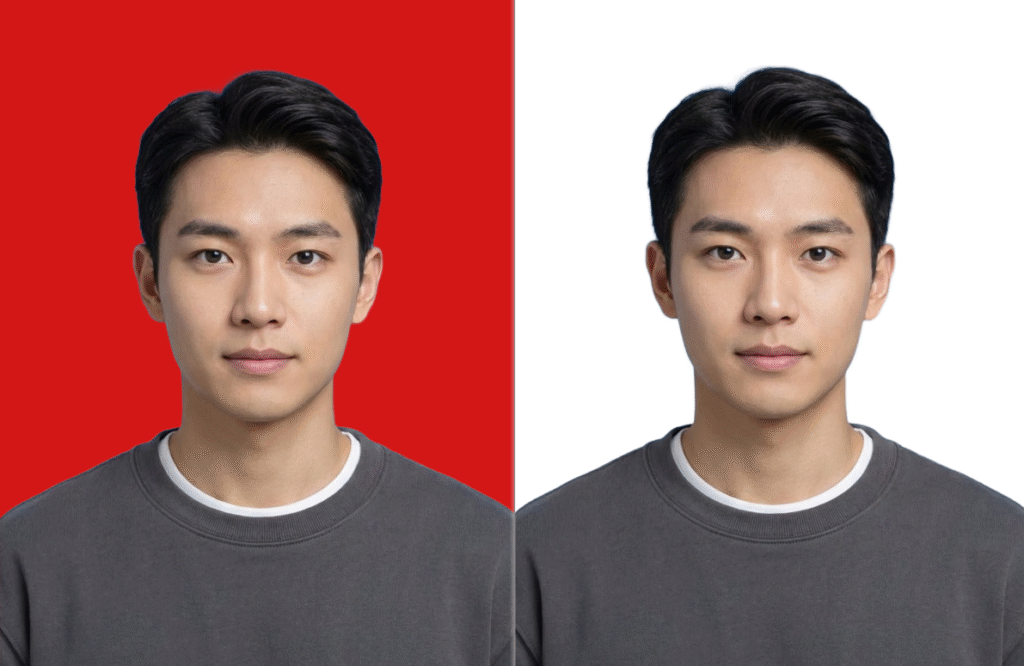
总结与优势对比:
- 传统PS方法:优势在于完全手动控制,适合极端特殊的图像或作为学习原理的途径,但效率低下,成功率依赖个人技巧,发丝处理是普遍痛点。
- StartAI智能抠图:优势在于极速高效(数秒完成)、精度高(发丝处理出色)、操作无门槛。它特别适合需要快速、批量处理证件照的场景,能确保每张照片都达到商用级的边缘质量。
无论是应对紧急的证件照需求,还是处理大量的报名照片,将繁琐的抠图工作交给StartAI,你只需专注于选择正确的底色标准,即可轻松获得专业、规范的证件照成果。
快去练习试试吧!
立即体验:https://www.istarry.com.cn/?sfrom=TE8JWc
邀请码:TE8JWc








