
做设计、做电商、做自媒体的朋友,一定遇到过这种崩溃时刻——海报做完了、主图修好了、横幅定稿了,客户突然说:“文案要改一下。”你打开PS,面对一张已经合并图层的JPG图片,里面的文字跟背景融为一体,根本没法直接双击修改。
传统的PS改字方法有多折磨人?先要用仿制图章或内容识别一点点把原文字“擦掉”,再重新打字、找字体、调颜色、加阴影……背景稍微复杂一点,修完一看全是修补痕迹。一张图折腾十几分钟,效果还不一定好。
那怎么才能又快又无痕?答案就在StartAI插件的Nano Banana功能里——全程只需3步、30秒左右,AI自动完成“去原文→修背景→生新字→匹配字体风格”全套流程。今天这篇文章,就围绕 “ps怎么改字” 这个内容,手把手教你用StartAI+Nano Banana无痕改字的具体方法,文末还附上了常见问题表格和避坑指南,建议先收藏再实操。
一、PS怎么改字?先搞懂StartAI插件安装(1分钟搞定)
在用StartAI改字之前,先确保插件装好了。安装过程非常简单:
立即使用StartAI:【点此一键下载StartAI插件】;
邀请码:【Zx7dSV】,立领100积分,全部核心功能免费用!
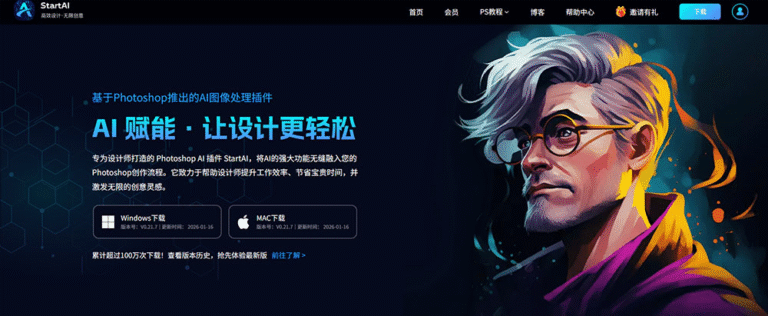
- 前往StartAI官网下载对应你电脑系统的安装包(Windows/Mac都支持)。
- 关闭Photoshop,否则安装会失败。
- 双击安装包,全程点击“下一步”,约1-2分钟完成安装。
- 重启PS,在顶部菜单栏找到插件入口:
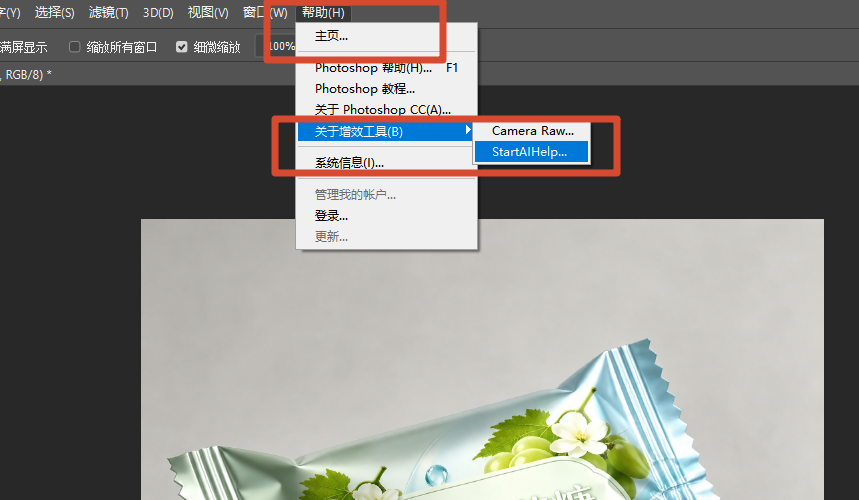
StartAI插件支持PS CC2015至2025版本,Windows和Mac均可使用。装好之后,就可以开始改字了。
二、StartAI+Nano Banana 3步实操教程
下面用一张实际海报来演示:把图中的“618狂欢购”改成“年终大促”。
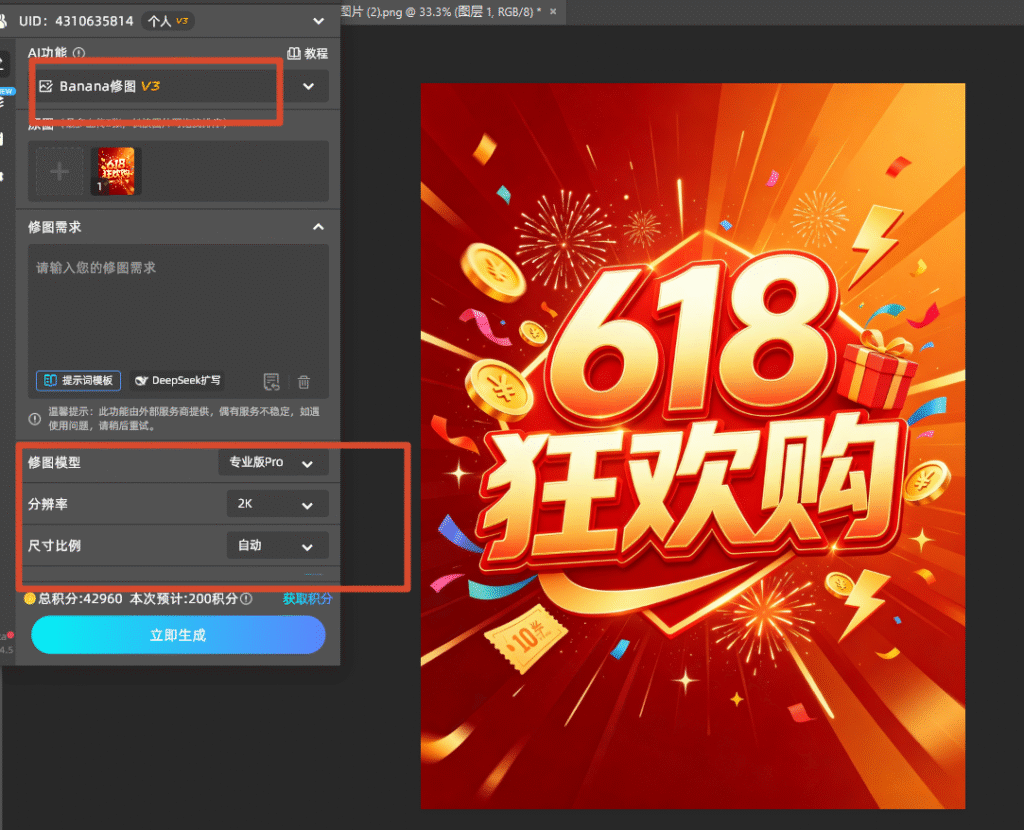
第1步:打开图片,调出Banana修图功能
在PS中打开需要改字的图片,然后点击顶部菜单栏〖增效工具〗→〖StartAI〗,打开插件面板后,找到 「Banana修图」 功能并点击进入。
小提示:如果你用的是Nano Banana Pro版本,功能入口相同,但Pro版支持更高分辨率(2K/4K)和更精准的文字渲染。
第2步:输入改字提示词
在Banana修图面板的“修图需求”输入框中,填写清晰的改字指令。标准格式如下:
将图片中的“旧文字”修改为“新文字”,严格保留原有字体风格、颜色和光影效果,保持背景完全不变。
例如:
将图片中的“618狂欢购”修改为“年终大促节”,保留原文字字体和颜色,无痕替换。
提示词撰写要点:
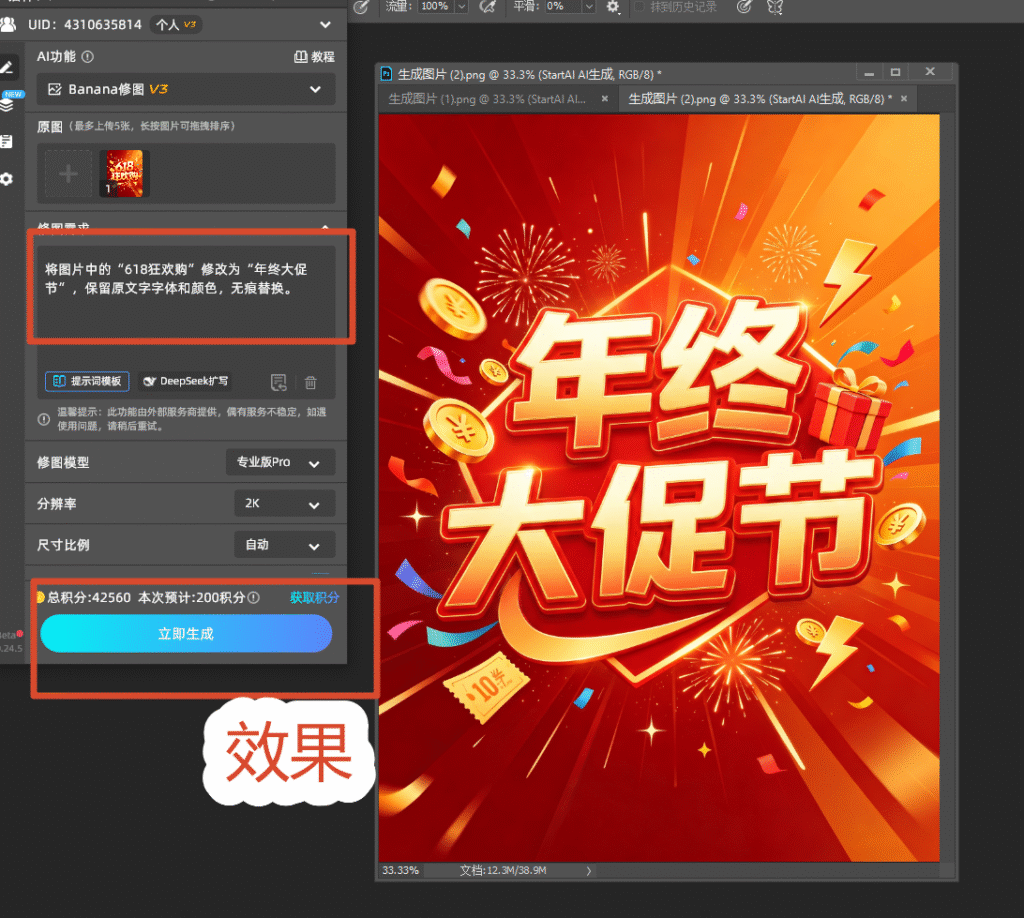
第3步:点击生成,等待AI完成
- 识别并擦除原文字
- 修复被文字遮挡的背景
- 生成新文字
- 自动匹配原图的字体、大小、颜色、光影和质感
整个过程约30-45秒。生成后检查效果,如果不满意可以调整提示词重新生成,直到满意为止。
三、常见问题汇总(表格速查)
四、总结
回到最初的问题:PS怎么改字才能又快又无痕?
传统手动改字,步骤多、耗时长、字体匹配难,复杂背景还容易翻车。而用StartAI插件的Nano Banana(或Banana修图)功能,只需要3步——打开图片→输入提示词→点击生成,全程30秒左右就能完成无痕改字。
无论是电商主图改促销词、海报改标题、横幅改文案,还是截图改内容,这个方法都适用。而且AI会自动匹配原图的字体风格和光影关系,改完的效果几乎看不出修改痕迹。
一句话总结:改字用StartAI的Nano Banana,3步搞定,30秒出图,真正的无痕改字。
立即使用StartAI:【点此一键下载StartAI插件】;
邀请码:【Zx7dSV】,立领100积分,全部核心功能免费用!







