如何把两张照片合成一张:用 PS插件的AI高级溶图功能,3步无缝合成

在创意摄影后期、纪念册制作、电商场景图设计等场景中,“把两张照片合成一张” 是提升作品质感的核心需求。但传统合成方法往往面临操作繁琐、效果生硬的问题,而Start AI 插件中的 “AI 高级溶图功能”,凭借智能算法重构合成逻辑,让两张照片的融合既高效又无痕,彻底解决传统操作的痛点。

一、两张照片合成的 4 大核心痛点,“AI 高级溶图功能” 精准破解

无论是摄影爱好者还是设计新手,在手动合成照片时,总会被效果差、效率低的问题困扰,这些痛点严重影响创作体验:

  • 拼接痕迹明显:用 “移动工具 + 图层蒙版” 手动合成时,两张照片的边缘过渡生硬,色彩、光影难以统一 —— 比如人物照与风景照合成后,人物像 “悬浮” 在背景上,背景纹理断层,一眼就能看出合成痕迹。
  • 操作繁琐耗时长:需要手动调整照片大小、位置,反复微调蒙版羽化值、图层不透明度,还要逐一对色彩平衡、曲线参数进行匹配,一张合成图往往要耗费 20-30 分钟,批量处理时效率极低。
  • 新手门槛高:传统合成依赖对 “图层混合模式”“蒙版精细修饰”“光影统一” 等专业技巧的熟练掌握,新手反复尝试仍难做到自然融合,反而可能破坏原图画质。
  • 场景适配性差:若两张照片的拍摄环境差异大(如室内人像与户外夜景、白天风景与黄昏场景),手动调整时难以平衡光影逻辑和色彩基调,导致合成后画面割裂,失去真实感。

二、“AI 高级溶图功能” 实操案例:3 步实现两张照片无缝合成

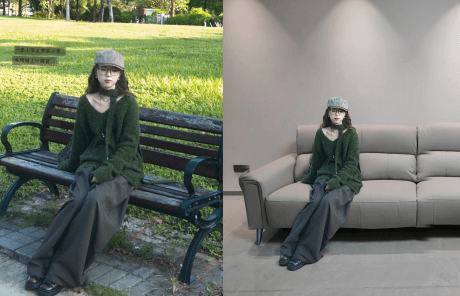
以 “外出风景照和室内沙发照” 为例(打造 “替换背景” 的效果),详细展示操作流程,超简单易上手:

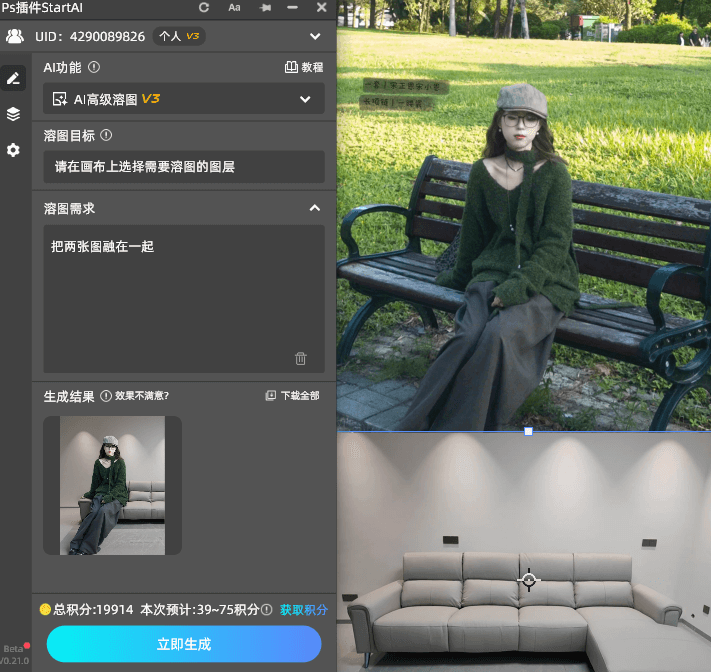
  • 插件启动与素材导入:访问官网(https://www.istarry.com.cn/?sfrom=giQHne)下载Start AI插件,按照指引完成安装。在PS中打开所需处理的图片,点击插件,找到AI高级溶图功能
Start AI 插件中的 “AI 高级溶图功能”,凭借智能算法重构合成逻辑,让两张照片的融合既高效又无痕,彻底解决传统操作的痛点。
  • 生成新图片:给予AI高级融图提示词:把两张图融在一起,点击立即生成。
Start AI 插件中的 “AI 高级溶图功能”,凭借智能算法重构合成逻辑,让两张照片的融合既高效又无痕,彻底解决传统操作的痛点。
  • 导出图片对比照片:将图片生成后可以对比一下效果,进行微调。
Start AI 插件中的 “AI 高级溶图功能”,凭借智能算法重构合成逻辑,让两张照片的融合既高效又无痕,彻底解决传统操作的痛点。

点击下方链接看视频教程

https://v.douyin.com/6aAd4pmKgr8/

三、总结:把两张照片合成一张,“AI 高级溶图功能” 更高效自然

传统照片合成方法 “操作繁、门槛高、效果生硬”,而 Start AI 的 “AI 高级溶图功能”,用 AI 技术重构了合成流程,实现了 “智能匹配、无缝融合、极简操作、高效出片” 的核心价值。

无论是摄影爱好者制作纪念册、家庭用户拼接合影,还是设计师打造创意作品,都能通过该功能快速搞定两张照片的自然合成,节省大量后期时间,专注创意表达。

用 Start AI “AI 高级溶图功能”,让 “把两张照片合成一张” 从专业难题变成轻松小事,轻松解锁无缝融合的优质作品!

如何把两张照片合成一张:用 PS插件的AI高级溶图功能,3步无缝合成

在创意摄影后期、纪念册制作、电商场景图设计等场景中,“把两张照片合成一张” 是提升作品质感的核心需求。但传统合成方法往往面临操作繁琐、效果生硬的问题,而Start AI 插件中的 “AI 高级溶图功能”,凭借智能算法重构合成逻辑,让两张照片的融合既高效又无痕,彻底解决传统操作的痛点。

一、两张照片合成的 4 大核心痛点,“AI 高级溶图功能” 精准破解

无论是摄影爱好者还是设计新手,在手动合成照片时,总会被效果差、效率低的问题困扰,这些痛点严重影响创作体验:

  • 拼接痕迹明显:用 “移动工具 + 图层蒙版” 手动合成时,两张照片的边缘过渡生硬,色彩、光影难以统一 —— 比如人物照与风景照合成后,人物像 “悬浮” 在背景上,背景纹理断层,一眼就能看出合成痕迹。
  • 操作繁琐耗时长:需要手动调整照片大小、位置,反复微调蒙版羽化值、图层不透明度,还要逐一对色彩平衡、曲线参数进行匹配,一张合成图往往要耗费 20-30 分钟,批量处理时效率极低。
  • 新手门槛高:传统合成依赖对 “图层混合模式”“蒙版精细修饰”“光影统一” 等专业技巧的熟练掌握,新手反复尝试仍难做到自然融合,反而可能破坏原图画质。
  • 场景适配性差:若两张照片的拍摄环境差异大(如室内人像与户外夜景、白天风景与黄昏场景),手动调整时难以平衡光影逻辑和色彩基调,导致合成后画面割裂,失去真实感。

二、“AI 高级溶图功能” 实操案例:3 步实现两张照片无缝合成

以 “外出风景照和室内沙发照” 为例(打造 “替换背景” 的效果),详细展示操作流程,超简单易上手:

  • 插件启动与素材导入:访问官网(https://www.istarry.com.cn/?sfrom=giQHne)下载Start AI插件,按照指引完成安装。在PS中打开所需处理的图片,点击插件,找到AI高级溶图功能
Start AI 插件中的 “AI 高级溶图功能”,凭借智能算法重构合成逻辑,让两张照片的融合既高效又无痕,彻底解决传统操作的痛点。
  • 生成新图片:给予AI高级融图提示词:把两张图融在一起,点击立即生成。
Start AI 插件中的 “AI 高级溶图功能”,凭借智能算法重构合成逻辑,让两张照片的融合既高效又无痕,彻底解决传统操作的痛点。
  • 导出图片对比照片:将图片生成后可以对比一下效果,进行微调。
Start AI 插件中的 “AI 高级溶图功能”,凭借智能算法重构合成逻辑,让两张照片的融合既高效又无痕,彻底解决传统操作的痛点。

点击下方链接看视频教程

https://v.douyin.com/6aAd4pmKgr8/

三、总结:把两张照片合成一张,“AI 高级溶图功能” 更高效自然

传统照片合成方法 “操作繁、门槛高、效果生硬”,而 Start AI 的 “AI 高级溶图功能”,用 AI 技术重构了合成流程,实现了 “智能匹配、无缝融合、极简操作、高效出片” 的核心价值。

无论是摄影爱好者制作纪念册、家庭用户拼接合影,还是设计师打造创意作品,都能通过该功能快速搞定两张照片的自然合成,节省大量后期时间,专注创意表达。

用 Start AI “AI 高级溶图功能”,让 “把两张照片合成一张” 从专业难题变成轻松小事,轻松解锁无缝融合的优质作品!

产品

千鹿AI 千鹿Pr助手 千鹿AI助手 PsAide

专题广场

StartAI教程 StartAI提示词库 产品精修 Ps抠图 Nano Banana Pro Ps2026 Ps去水印 Ps快捷键

服务

帮助中心 最新功能 服务条款 会员中心 Ps教程 官方博客

联系我们

info@istarry.com.cn