
PS辅助线快捷键大全|零基础快速上手+高阶排版使用技巧

做海报排版、电商详情页、LOGO设计、证件照裁切、图文对齐时,PS辅助线是设计师精准构图、规范版面的核心工具。很多新手只会简单拖拽拉线,不懂专属PS快捷键,实操中频繁出现元素对齐错乱、辅助线无法精准定位、误删辅助线、排版比例失衡等问题,反复调整浪费大量时间。

不少用户搜索PS教程,核心需求就是掌握辅助线快速操作、精准排版、批量规整画面的方法。本文汇总全套PS辅助线快捷键、从零到一实操步骤、高阶排版技巧,解决新手排版不规整、对齐不精准、操作低效等痛点,适配所有PS版本,兼顾零基础新手与专业设计师日常修图排版需求。

一、PS辅助线高频使用痛点(全网用户共性问题)

  • 操作低效:不会快捷键,每次手动开启标尺、显示隐藏辅助线,反复点击菜单,排版效率极低;
  • 定位不准:手动拖拽辅助线偏移,无法精准对齐画布中心、等分画面、贴合元素边缘;
  • 误操作频发:移动图片时不小心拖动辅助线,打乱原有排版布局,需要重新拉线;
  • 功能混淆:分不清普通辅助线、智能辅助线、网格线区别,排版时混用导致画面错乱;
  • 不会批量排版:不懂精准新建等分辅助线,做多栏排版、对称构图只能手动估算,比例失衡。

二、PS辅助线全套核心快捷键(Win/Mac通用)

整理设计师日常高频使用的辅助线快捷键,一键收藏可直接套用,告别繁琐菜单点击:

  • 显示/隐藏标尺:Win【Ctrl+R】、Mac【Command+R】(辅助线使用前提)
  • 显示/隐藏辅助线:Win【Ctrl+;】、Mac【Command+;】(快速切换可视状态,不删除线条)
  • 开启/关闭智能辅助线:Win【Ctrl+U】、Mac【Command+U】(自动吸附对齐元素)
  • 锁定辅助线:Win【Ctrl+Alt+;】、Mac【Command+Option+;】(防止误拖动偏移)
  • 吸附辅助线:【Shift】拖拽辅助线,自动吸附标尺刻度,精准定位
  • 横竖辅助线切换:拖拽辅助线时按住【Alt】,快速切换横竖线条
  • 清除全部辅助线:视图→清除参考线(一键清空,无需逐根删除)

三、PS辅助线零基础实操步骤(新手必学)

步骤1:开启标尺,搭建辅助线基础

打开PS画布,按下快捷键Ctrl+R调出顶部、左侧标尺,没有标尺无法创建辅助线,这是核心前置操作。若需要隐藏标尺,再次按下快捷键即可。
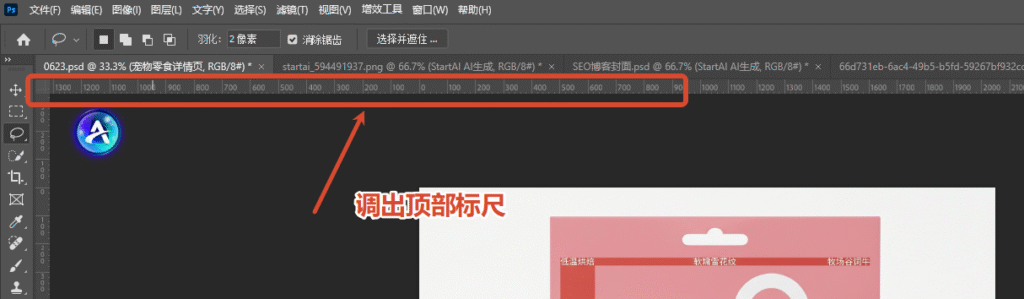
开启标尺,搭建辅助线基础

步骤2:手动创建横竖辅助线

将鼠标放在顶部标尺位置,按住鼠标向下拖拽,即可拉出水平辅助线;鼠标放在左侧标尺,向右拖拽,即可拉出垂直辅助线。拖拽时按住Shift键,可精准吸附刻度,杜绝偏移。
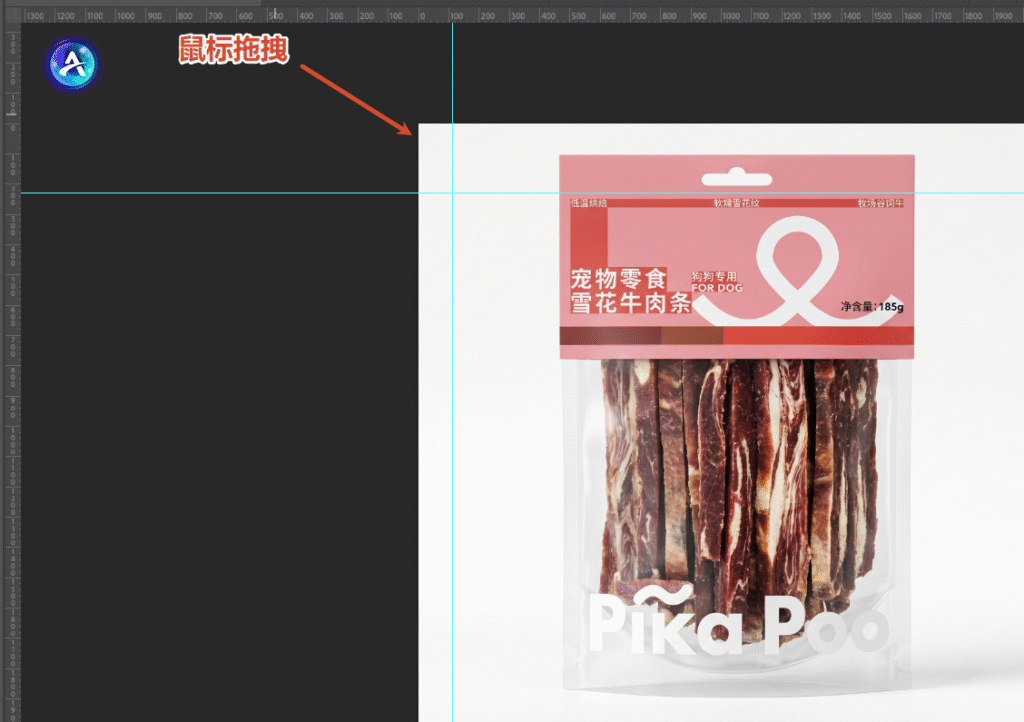
手动创建横竖辅助线

步骤3:精准固定辅助线,防止误改

排版完成后,按下Ctrl+Alt+;锁定全部辅助线,后续移动图片、元素时,不会误碰拖动线条,完美保留排版布局。

步骤4:快速隐藏/清空辅助线

临时预览成品效果,按Ctrl+;隐藏辅助线,再次按下恢复显示;排版完成无需线条,可通过视图菜单一键清除所有辅助线。

四、高阶精准排版技巧(解决90%排版难题)

技巧1:精准数值新建辅助线(商用排版专用)

适合证件照、详情页、对称海报等精准构图场景,无需手动拖拽。点击顶部【视图】-【新建参考线】,输入精准像素、厘米数值,可固定画布居中、等分位置,线条零误差,商用排版零失误。

技巧2:智能辅助线自动对齐元素

按下Ctrl+U开启智能辅助线,移动图片、文字、logo时,系统会自动弹出动态辅助线,自动吸附元素居中、对齐、等分,无需手动拉线,大幅提升排版规整度。

技巧3:画布居中辅助线快速搭建

开启标尺后,拖拽横竖辅助线自动吸附画布中心,快速搭建十字居中构图,适合LOGO设计、主视觉海报、对称版式制作,一秒搞定居中排版。

四、高效修图排版优选:StartAI插件全能辅助

立即使用StartAI:【点此一键下载StartAI插件】

邀请码:【JNJmcn】,立领100积分,全部核心功能免费用!

熟练掌握PS辅助线快捷键和手动排版技巧,能满足基础设计需求,但复杂多元素排版、批量图片规整、创意构图优化,手动操作依旧耗时费力,新手容易出现排版失衡、对齐错乱等问题。

推荐适配全版本PS的StartAI插件,完美弥补原生PS排版短板,内置智能对齐、自动构图、版式规整功能,无需手动拉线、记快捷键、调参数。插件可自动识别画布尺寸,智能生成标准辅助线、等分版式、居中构图,一键规整图片、文字、产品元素,解决排版不整齐、比例失调、构图杂乱等问题。
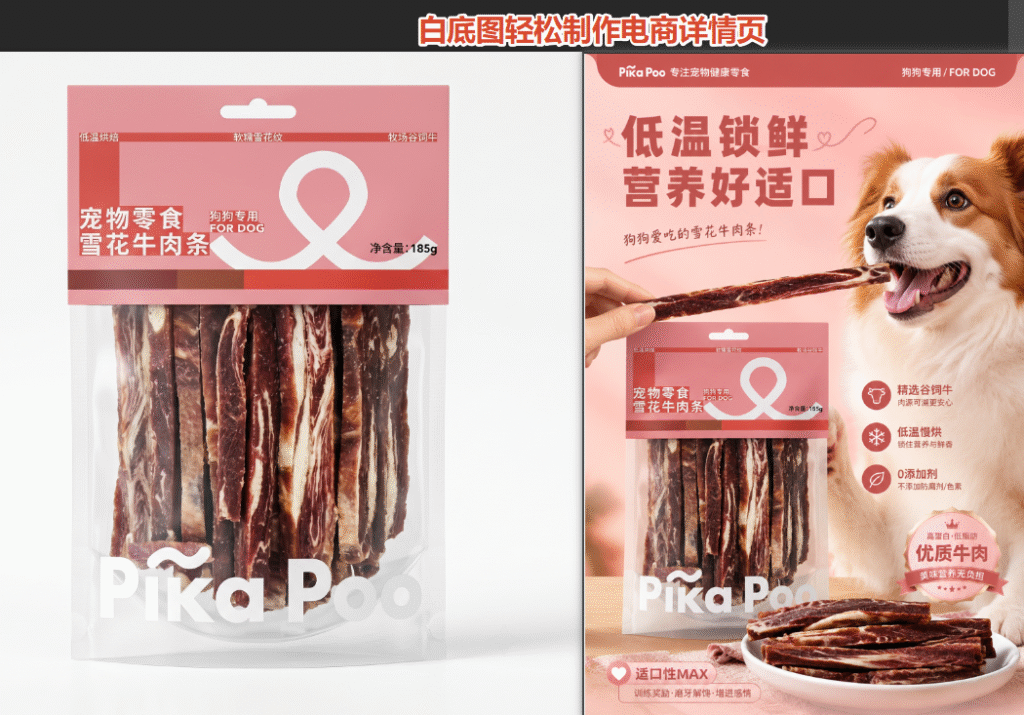
StartAI插件全能辅助

同时插件集成全套PS教程资料库,辅助线操作、排版技巧、抠图、调色、贴图等实操知识随时可查,还涵盖智能抠图、高清修复、AI创意生成、证件照制作等全能修图功能。安装简单,重启PS后在窗口扩展功能即可启用,适配新手、电商美工、专业设计师,大幅提升设计出图效率。

官方下载地址:https://www.istarry.com.cn/

PS辅助线快捷键大全|零基础快速上手+高阶排版使用技巧

做海报排版、电商详情页、LOGO设计、证件照裁切、图文对齐时,PS辅助线是设计师精准构图、规范版面的核心工具。很多新手只会简单拖拽拉线,不懂专属PS快捷键,实操中频繁出现元素对齐错乱、辅助线无法精准定位、误删辅助线、排版比例失衡等问题,反复调整浪费大量时间。

不少用户搜索PS教程,核心需求就是掌握辅助线快速操作、精准排版、批量规整画面的方法。本文汇总全套PS辅助线快捷键、从零到一实操步骤、高阶排版技巧,解决新手排版不规整、对齐不精准、操作低效等痛点,适配所有PS版本,兼顾零基础新手与专业设计师日常修图排版需求。

一、PS辅助线高频使用痛点(全网用户共性问题)

  • 操作低效:不会快捷键,每次手动开启标尺、显示隐藏辅助线,反复点击菜单,排版效率极低;
  • 定位不准:手动拖拽辅助线偏移,无法精准对齐画布中心、等分画面、贴合元素边缘;
  • 误操作频发:移动图片时不小心拖动辅助线,打乱原有排版布局,需要重新拉线;
  • 功能混淆:分不清普通辅助线、智能辅助线、网格线区别,排版时混用导致画面错乱;
  • 不会批量排版:不懂精准新建等分辅助线,做多栏排版、对称构图只能手动估算,比例失衡。

二、PS辅助线全套核心快捷键(Win/Mac通用)

整理设计师日常高频使用的辅助线快捷键,一键收藏可直接套用,告别繁琐菜单点击:

  • 显示/隐藏标尺:Win【Ctrl+R】、Mac【Command+R】(辅助线使用前提)
  • 显示/隐藏辅助线:Win【Ctrl+;】、Mac【Command+;】(快速切换可视状态,不删除线条)
  • 开启/关闭智能辅助线:Win【Ctrl+U】、Mac【Command+U】(自动吸附对齐元素)
  • 锁定辅助线:Win【Ctrl+Alt+;】、Mac【Command+Option+;】(防止误拖动偏移)
  • 吸附辅助线:【Shift】拖拽辅助线,自动吸附标尺刻度,精准定位
  • 横竖辅助线切换:拖拽辅助线时按住【Alt】,快速切换横竖线条
  • 清除全部辅助线:视图→清除参考线(一键清空,无需逐根删除)

三、PS辅助线零基础实操步骤(新手必学)

步骤1:开启标尺,搭建辅助线基础

打开PS画布,按下快捷键Ctrl+R调出顶部、左侧标尺,没有标尺无法创建辅助线,这是核心前置操作。若需要隐藏标尺,再次按下快捷键即可。

开启标尺,搭建辅助线基础

步骤2:手动创建横竖辅助线

将鼠标放在顶部标尺位置,按住鼠标向下拖拽,即可拉出水平辅助线;鼠标放在左侧标尺,向右拖拽,即可拉出垂直辅助线。拖拽时按住Shift键,可精准吸附刻度,杜绝偏移。

手动创建横竖辅助线

步骤3:精准固定辅助线,防止误改

排版完成后,按下Ctrl+Alt+;锁定全部辅助线,后续移动图片、元素时,不会误碰拖动线条,完美保留排版布局。

步骤4:快速隐藏/清空辅助线

临时预览成品效果,按Ctrl+;隐藏辅助线,再次按下恢复显示;排版完成无需线条,可通过视图菜单一键清除所有辅助线。

四、高阶精准排版技巧(解决90%排版难题)

技巧1:精准数值新建辅助线(商用排版专用)

适合证件照、详情页、对称海报等精准构图场景,无需手动拖拽。点击顶部【视图】-【新建参考线】,输入精准像素、厘米数值,可固定画布居中、等分位置,线条零误差,商用排版零失误。

技巧2:智能辅助线自动对齐元素

按下Ctrl+U开启智能辅助线,移动图片、文字、logo时,系统会自动弹出动态辅助线,自动吸附元素居中、对齐、等分,无需手动拉线,大幅提升排版规整度。

技巧3:画布居中辅助线快速搭建

开启标尺后,拖拽横竖辅助线自动吸附画布中心,快速搭建十字居中构图,适合LOGO设计、主视觉海报、对称版式制作,一秒搞定居中排版。

四、高效修图排版优选:StartAI插件全能辅助

立即使用StartAI:【点此一键下载StartAI插件】

邀请码:【JNJmcn】,立领100积分,全部核心功能免费用!

熟练掌握PS辅助线快捷键和手动排版技巧,能满足基础设计需求,但复杂多元素排版、批量图片规整、创意构图优化,手动操作依旧耗时费力,新手容易出现排版失衡、对齐错乱等问题。

推荐适配全版本PS的StartAI插件,完美弥补原生PS排版短板,内置智能对齐、自动构图、版式规整功能,无需手动拉线、记快捷键、调参数。插件可自动识别画布尺寸,智能生成标准辅助线、等分版式、居中构图,一键规整图片、文字、产品元素,解决排版不整齐、比例失调、构图杂乱等问题。

StartAI插件全能辅助

同时插件集成全套PS教程资料库,辅助线操作、排版技巧、抠图、调色、贴图等实操知识随时可查,还涵盖智能抠图、高清修复、AI创意生成、证件照制作等全能修图功能。安装简单,重启PS后在窗口扩展功能即可启用,适配新手、电商美工、专业设计师,大幅提升设计出图效率。

官方下载地址:https://www.istarry.com.cn/

产品

千鹿AI 千鹿Pr助手 千鹿AI助手 PsAide

专题广场

StartAI教程 StartAI提示词库 产品精修 Ps抠图 Nano Banana Pro Ps2026 Ps去水印 Ps快捷键

服务

帮助中心 最新功能 服务条款 会员中心 Ps教程 官方博客

联系我们

info@istarry.com.cn




