
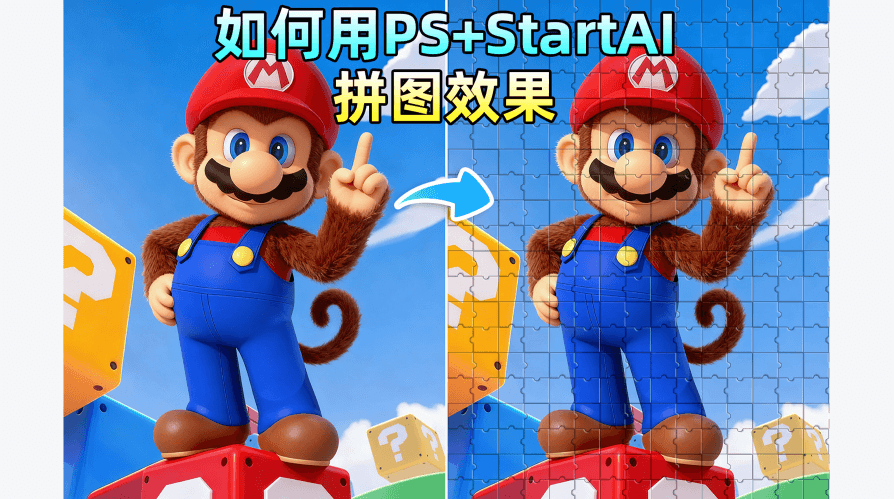
在创意设计、社交媒体互动、周边衍生品开发中,将图片转为拼图效果能增添趣味性与互动感 —— 就像封面里的 3D 马里奥,转成拼图后既保留了角色细节,又多了可拆解的创意属性。nano banana作为 StartAI 插件的核心功能,凭借 AI 算法实现了图片转拼图效果的高效智能化,彻底解决了传统 PS 手动制作的繁琐痛点。本文先分享 PS 手动将图片转为拼图效果的干货步骤,再结合封面案例详解nano banana的 AI 方案,助力高效设计
一、PS 手动将图片转为拼图效果的干货步骤
以封面的 3D 马里奥形象为例,手动用 PS 制作拼图效果需聚焦 “拼图纹理” 与 “立体质感”,以下是完整实操流程:
(一)制作拼图形状模板
拼图效果的核心是还原拼图块的凹凸轮廓,需先创建自定义拼图图案:
- 新建画布:点击 “文件”>“新建”,创建 300×300 像素的画布(分辨率 72dpi),背景设为透明。
- 绘制基础拼图块:用 “矩形选框工具” 绘制 150×150 像素的正方形选区,按 Alt+Delete 填充黑色;再用 “椭圆选框工具” 绘制 60×60 像素的圆形选区,将其一半重叠在正方形右侧,填充黑色(形成拼图块的凸起接口);同理,在正方形下方绘制圆形选区,按 Delete 删除(形成拼图块的凹槽接口)。
- 完善拼图块细节:复制该拼图块图层,点击 “编辑”>“变换”>“旋转 180 度”,移动至画布右下角,形成完整的拼图单元;隐藏背景层后,点击 “编辑”>“定义图案”,命名为 “拼图模板” 并保存。
(二)应用拼图模板并添加质感
将模板应用到目标图片,模拟真实拼图的立体效果:
- 导入目标图片:打开 3D 马里奥形象图,按 Ctrl+J 复制背景层(保护原图)。
- 填充拼图图案:新建图层,点击 “编辑”>“填充”,选择 “图案”,在下拉列表中找到 “拼图模板”,点击确定 —— 此时图层会显示全黑的拼图网格。
- 添加立体效果:双击该图层,打开 “图层样式” 面板,勾选 “斜面和浮雕”:
- 样式选择 “枕状浮雕”,深度设为 200%,大小设为 15 像素;
- 高光模式选 “滤色”(颜色白色,不透明度 75%),阴影模式选 “正片叠底”(颜色黑色,不透明度 75%);调整后拼图块会呈现凹凸的立体质感。
- 融合图片与拼图:将拼图图层的混合模式改为 “线性减淡”,此时黑色拼图网格会与下方的马里奥图片融合,呈现出图片被分割为拼图块的效果;若边缘生硬,可添加图层蒙版,用柔边画笔轻涂过渡区域。
二、StartAI 插件内置 nano banana:一键实现图片转拼图效果(封面案例实操)
封面图中的 3D 马里奥拼图效果,正是通过nano banana实现的 —— 无需复杂手动操作,2 步即可生成同款拼图效果,这也是nano banana的核心优势。
(一)nano banana 转拼图效果的核心优势
- 细节精准保留:nano banana能自动识别封面马里奥的帽子纹理、服装褶皱等细节,转拼图后无丢失,完美匹配原形象设定。
- 质感智能模拟:自动生成拼图块的凹凸纹理与阴影,无需手动调整图层样式,还原真实拼图的立体触感。
- 风格统一适配:保留原图片的 3D 质感与色彩风格,避免拼图效果破坏画面调性,让最终效果更协调。
(二)nano banana 转拼图效果的实操步骤(封面案例)
1、上传目标图片:打开 PS 并启动 StartAI 插件,进入nano banana功能模块,上传封面的 3D 马里奥形象图。
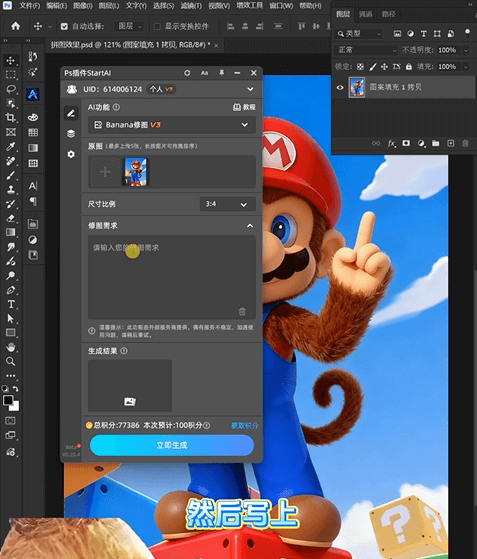
2、填写提示词:输入提示词,精准匹配需求。
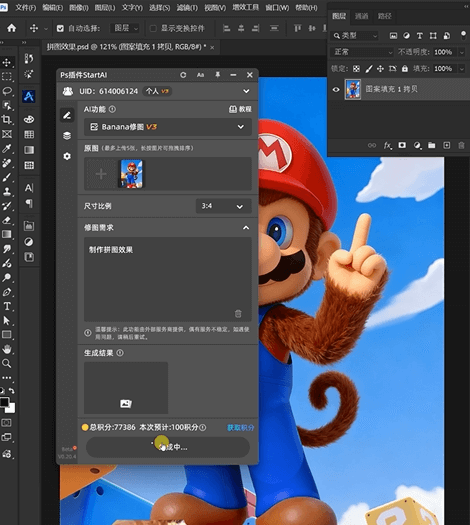
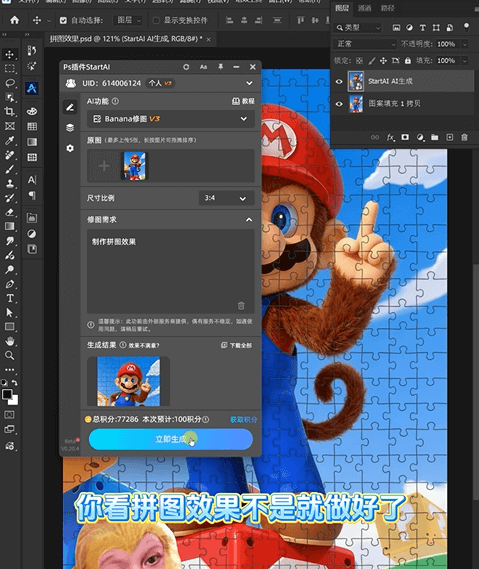
3、一键生成:点击 “生成” 按钮,即可获得与封面右侧一致的拼图效果;支持导出 PNG 格式用于后续应用。
三、总结:nano banana+StartAI,图片转拼图效果更高效
传统 PS 手动制作拼图效果需 1 小时以上且易丢失细节,而nano banana仅需 2 步即可生成质感逼真的拼图效果,完美适配创意设计、社交互动等场景需求。
- 插件注册链接:https://www.istarry.com.cn/?sfrom=FbgLJW
- 邀请码:FbgLJW
- 插件全功能视频版教程视频版教程:StartAI插件的个人空间-StartAI插件个人主页-哔哩哔哩视频








