PS 满屏斜着的透明水印如何弄?4步带你轻松Get

在 Photoshop 中制作满屏斜向透明水印,是保护图片版权、标注原创信息的常用方法。无论是摄影作品、设计稿还是电商图片,添加均匀的斜向透明水印,既能清晰显示版权信息,又不会过度遮挡主体内容。下面详细讲解传统 PS 操作方法,以及使用 StartAI 插件高效实现的技巧。

一、PS 传统方法制作满屏斜向透明水印

图案填充法(适合批量应用)

1.新建透明水印画布打开 Photoshop,执行「文件→新建」,设置宽度 200 像素、高度 200 像素,分辨率 72PPI,背景内容选择透明,点击创建。
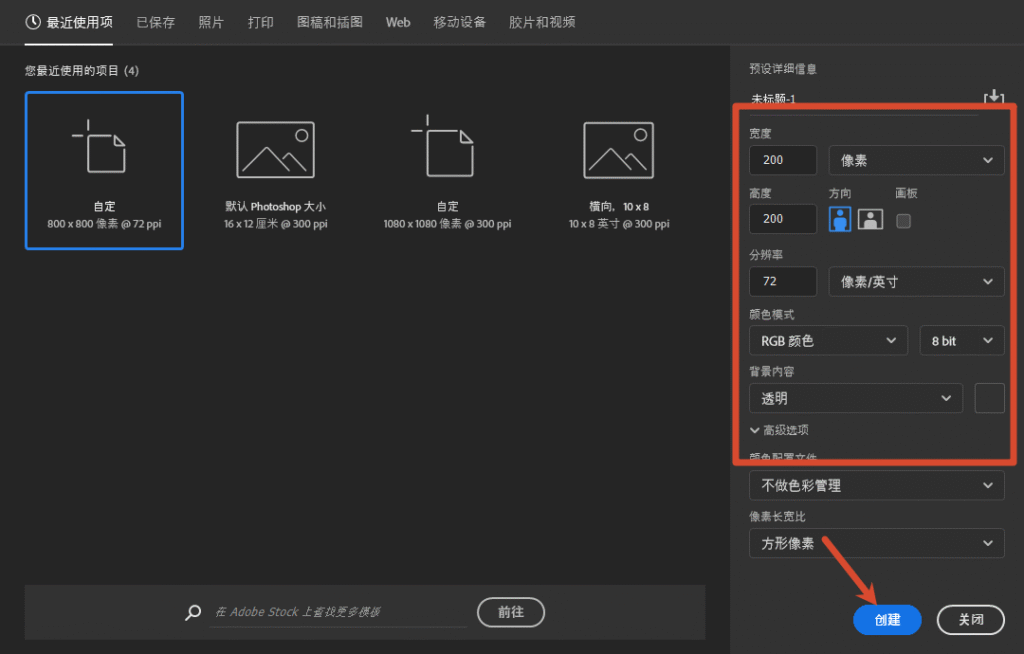
新建透明水印画布

2.输入并倾斜水印文字选择文字工具(T),输入版权文字(如品牌名、ID、「版权所有」),设置字体、字号(建议细体)、颜色(浅灰 / 白色)。
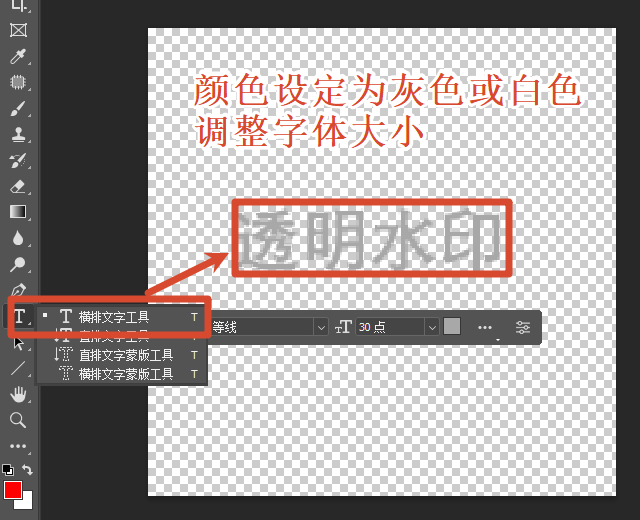
输入文字并设置字体字号

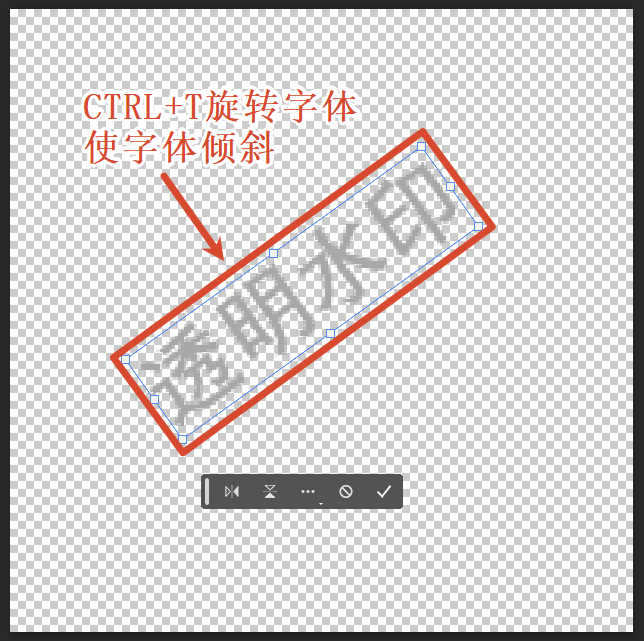
按 Ctrl+T 自由变换,将文字旋转 30°–45°,调整至画布中央。

Ctrl+T 自由变换

定义为自定义图案执行「编辑→定义图案」,命名水印图案(如「斜纹版权水印」),确定后关闭该画布。
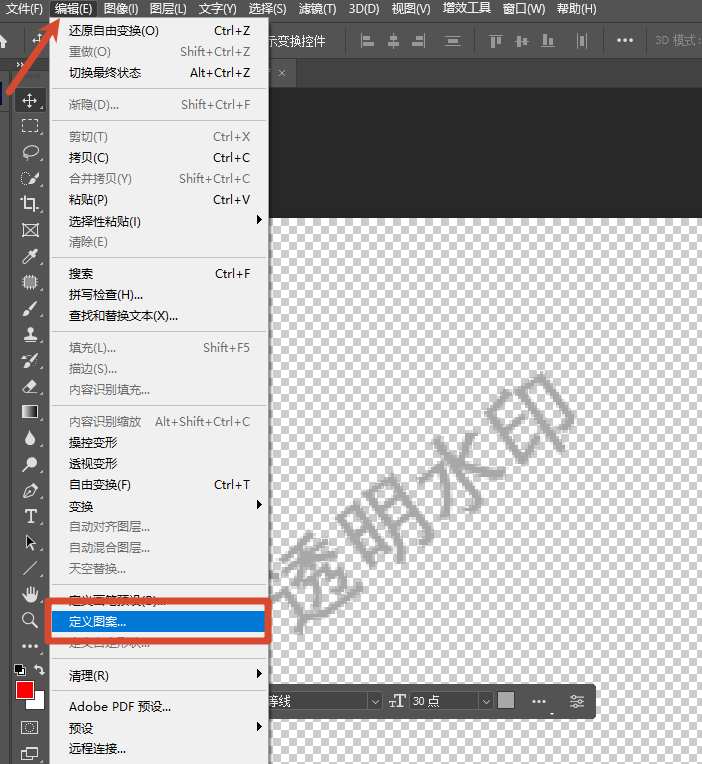
自定义图案

3.给目标图片填充满屏水印打开要加水印的图片,新建空白图层。执行「编辑→填充」,使用「图案」,选中刚保存的水印图案,确定。
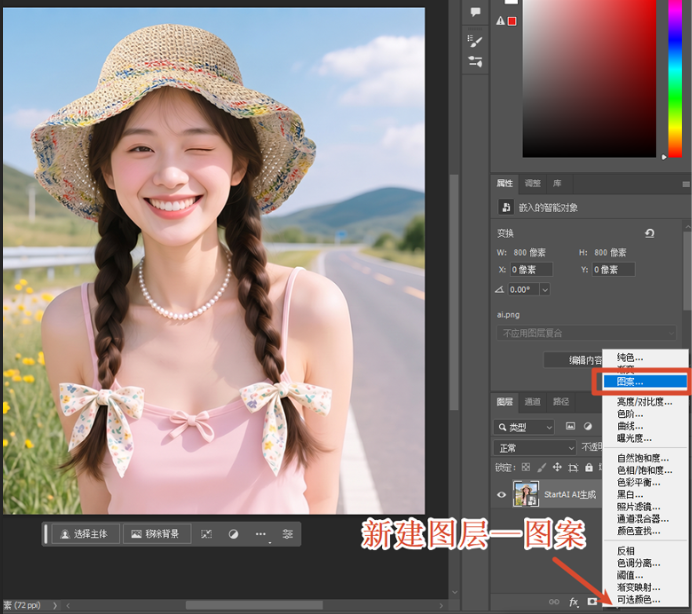
编辑—填充 使用「图案」
给目标图片填充满屏水印

4.调整透明度与混合模式选中水印图层,将不透明度调至 15%–25%,混合模式设为「柔光」或「叠加」,让水印自然融合背景。

二、StartAI 插件:一键生成满屏斜向透明水印

使用StartAI PS 插件,可跳过繁琐步骤,AI 一键生成满屏斜向透明水印,效率更高、效果更均匀。

StartAI主页

立即使用StartAI:【点此一键下载StartAI插件】

邀请码:【XnJiVj】,立领100积分,全部核心功能免费用!

StartAI 添加满屏斜水印步骤

安装并启动 StartAI在 PS「窗口→扩展功能」打开 StartAI 面板。在面板选择「Banana」,输入水印文字(如品牌名、版权信息)。

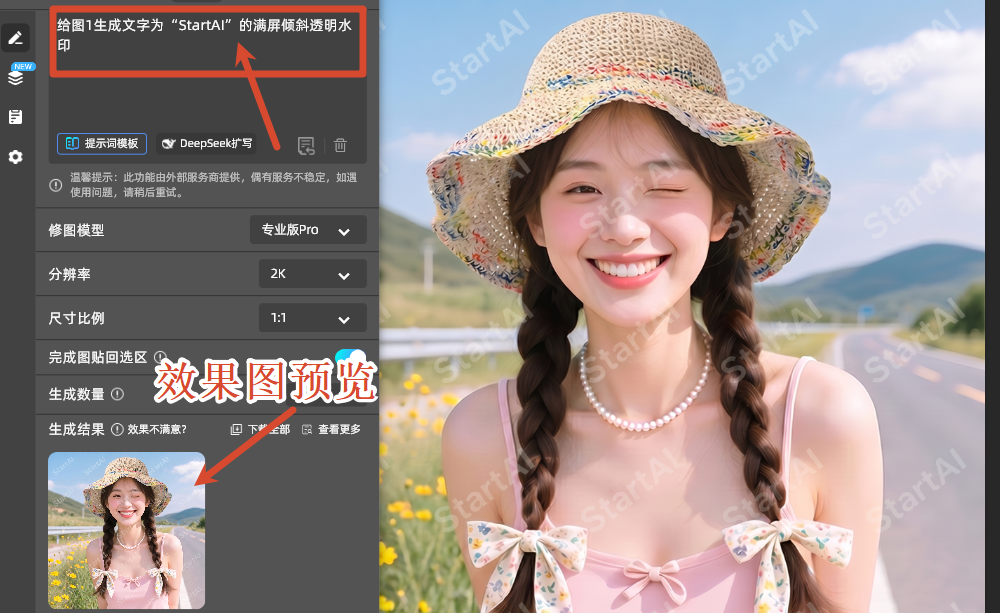
在插件的「修图需求」框中,输入具体提示词(越详细效果越精准),例如“给图1生成文字为“StartAI”的满屏倾斜透明水印”,点击「立即生成」,30秒内即可生成满屏水印的专业效果图,无需手动调整参数、细节。

Banana修图
Banana修图效果预览图

StartAI 插件优势

  • 操作极简:无需定义图案、手动复制,输入文字即可自动生成满屏斜纹。
  • 智能适配:AI 自动优化水印密度、角度、透明度,自然融合不同背景。
  • 高效批量:支持批量给多张图片添加统一水印,大幅提升效率。
  • 无缝兼容:直接在 PS 内运行,不中断设计流程。
免费体验StartAI智能修图

三、满屏斜透明水印实用技巧

  • 透明度控制:15%–25% 最适宜,防盗且不遮挡主体。
  • 字体选择:细体(微软雅黑 Light、思源黑体细体)更显精致。
  • 角度建议:30°–45° 斜度视觉稳定、防盗效果好。
  • 混合模式:「柔光」「叠加」比「正常」更自然。
  • 批量应用:用图案法或 StartAI 批量处理,省时高效。

四、总结

PS 传统方法(图案填充、手动排列)适合精细控制;StartAI 插件则以AI 一键生成、智能适配、高效批量的优势,大幅简化满屏斜向透明水印制作。无论新手老手,StartAI 都能让水印制作更快捷、效果更专业,保护原创的同时提升设计效率。

PS 满屏斜着的透明水印如何弄?4步带你轻松Get

在 Photoshop 中制作满屏斜向透明水印,是保护图片版权、标注原创信息的常用方法。无论是摄影作品、设计稿还是电商图片,添加均匀的斜向透明水印,既能清晰显示版权信息,又不会过度遮挡主体内容。下面详细讲解传统 PS 操作方法,以及使用 StartAI 插件高效实现的技巧。

一、PS 传统方法制作满屏斜向透明水印

图案填充法(适合批量应用)

1.新建透明水印画布打开 Photoshop,执行「文件→新建」,设置宽度 200 像素、高度 200 像素,分辨率 72PPI,背景内容选择透明,点击创建。

新建透明水印画布

2.输入并倾斜水印文字选择文字工具(T),输入版权文字(如品牌名、ID、「版权所有」),设置字体、字号(建议细体)、颜色(浅灰 / 白色)。

输入文字并设置字体字号

按 Ctrl+T 自由变换,将文字旋转 30°–45°,调整至画布中央。

Ctrl+T 自由变换

定义为自定义图案执行「编辑→定义图案」,命名水印图案(如「斜纹版权水印」),确定后关闭该画布。

自定义图案

3.给目标图片填充满屏水印打开要加水印的图片,新建空白图层。执行「编辑→填充」,使用「图案」,选中刚保存的水印图案,确定。
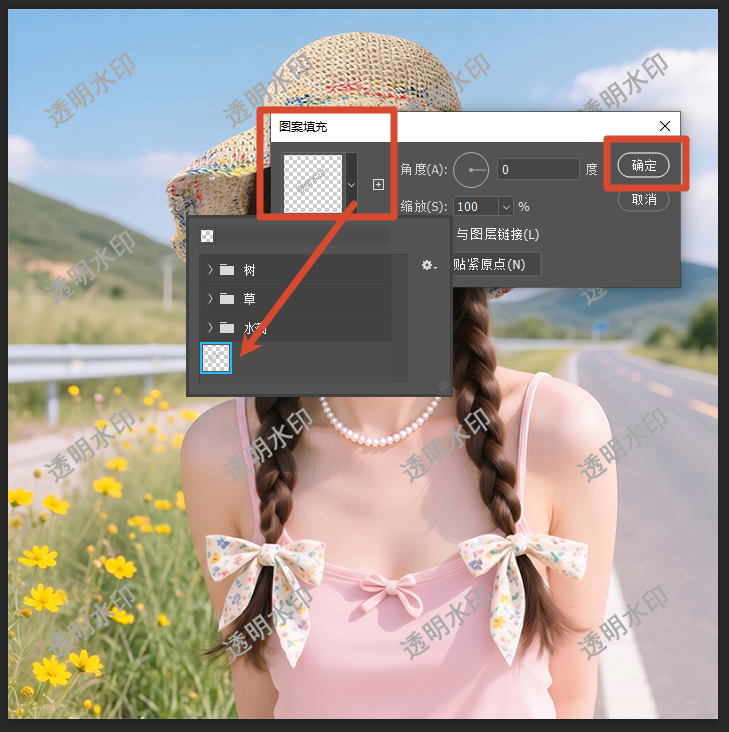
编辑—填充 使用「图案」
给目标图片填充满屏水印

4.调整透明度与混合模式选中水印图层,将不透明度调至 15%–25%,混合模式设为「柔光」或「叠加」,让水印自然融合背景。

二、StartAI 插件:一键生成满屏斜向透明水印

使用StartAI PS 插件,可跳过繁琐步骤,AI 一键生成满屏斜向透明水印,效率更高、效果更均匀。

StartAI主页

立即使用StartAI:【点此一键下载StartAI插件】

邀请码:【XnJiVj】,立领100积分,全部核心功能免费用!

StartAI 添加满屏斜水印步骤

安装并启动 StartAI在 PS「窗口→扩展功能」打开 StartAI 面板。在面板选择「Banana」,输入水印文字(如品牌名、版权信息)。

在插件的「修图需求」框中,输入具体提示词(越详细效果越精准),例如“给图1生成文字为“StartAI”的满屏倾斜透明水印”,点击「立即生成」,30秒内即可生成满屏水印的专业效果图,无需手动调整参数、细节。
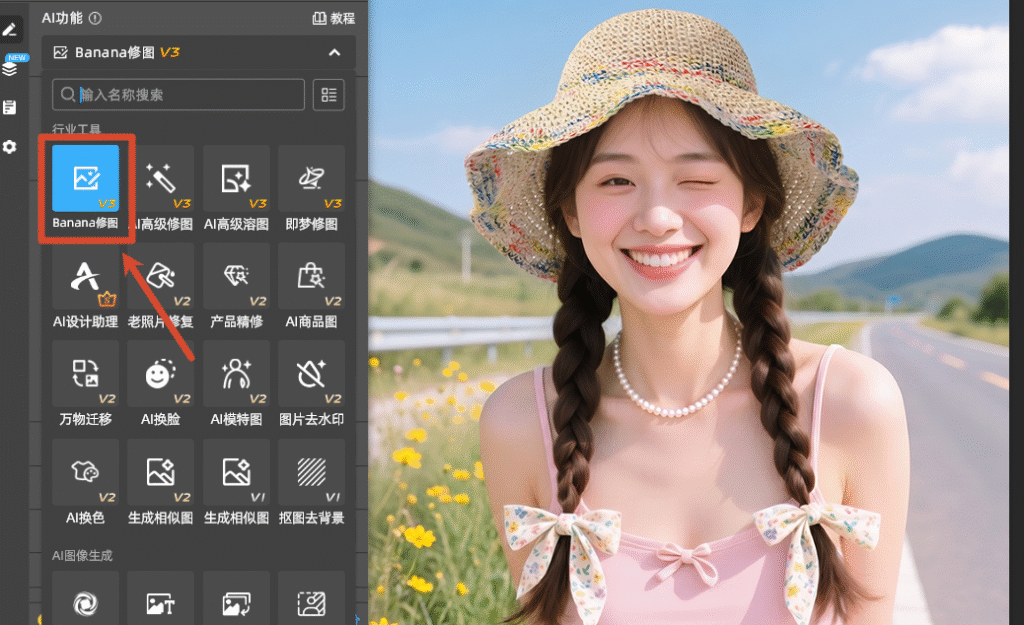
Banana修图
Banana修图效果预览图

StartAI 插件优势

  • 操作极简:无需定义图案、手动复制,输入文字即可自动生成满屏斜纹。
  • 智能适配:AI 自动优化水印密度、角度、透明度,自然融合不同背景。
  • 高效批量:支持批量给多张图片添加统一水印,大幅提升效率。
  • 无缝兼容:直接在 PS 内运行,不中断设计流程。
免费体验StartAI智能修图

三、满屏斜透明水印实用技巧

  • 透明度控制:15%–25% 最适宜,防盗且不遮挡主体。
  • 字体选择:细体(微软雅黑 Light、思源黑体细体)更显精致。
  • 角度建议:30°–45° 斜度视觉稳定、防盗效果好。
  • 混合模式:「柔光」「叠加」比「正常」更自然。
  • 批量应用:用图案法或 StartAI 批量处理,省时高效。

四、总结

PS 传统方法(图案填充、手动排列)适合精细控制;StartAI 插件则以AI 一键生成、智能适配、高效批量的优势,大幅简化满屏斜向透明水印制作。无论新手老手,StartAI 都能让水印制作更快捷、效果更专业,保护原创的同时提升设计效率。


产品

千鹿AI 千鹿Pr助手 千鹿AI助手 PsAide

专题广场

StartAI教程 StartAI提示词库 产品精修 Ps抠图 Nano Banana Pro Ps2026 Ps去水印 Ps快捷键

服务

帮助中心 最新功能 服务条款 会员中心 Ps教程 官方博客

联系我们

info@istarry.com.cn