
在电商产品主图、包装图、样机图的制作中,AI 生图已经成为提升效率的核心工具,但 AI 生成图片文字乱码、字母错乱、印刷细节失真的问题始终困扰着大量美工。尤其是护肤品瓶身、食品罐装、电子产品包装等带文字的产品图,一旦出现文字乱码不仅影响视觉质感,还可能导致商品上架审核不通过。很多人用传统 PS 工具修补,却容易出现纹理断层、光影失真的问题,本文就分享一套完整的电商产品图文字乱码修复方案,兼顾效率与修复精度。
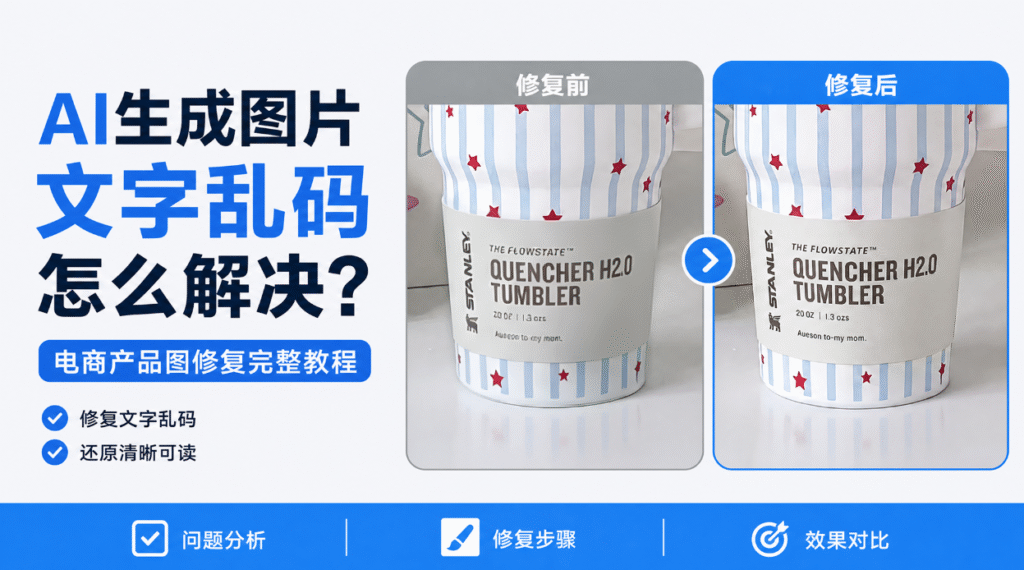
一、传统 PS 工具修复文字乱码的局限
针对产品 AI 图文字错字怎么改的问题,多数从业者第一反应是使用修补工具、仿制图章,但面对精细的产品文字与曲面材质,传统方法存在明显短板:
- 修复精准度差:只能模糊遮盖错误区域,无法还原清晰标准的文字,修复后容易出现文字模糊、边缘杂乱的情况;
- 破坏画面质感:反复涂抹会抹平产品本身的材质纹理与光影过渡,留下明显修图痕迹,破坏产品真实感;
- 操作效率极低:遇到曲面瓶身、精细小字的场景,需要反复取样微调,耗时费力且效果难以达标;
- 功能局限性强:只能被动遮盖瑕疵,无法按照标准样式精准替换文字,难以统一产品视觉规范。
二、StartAI 局部精准重绘修复法
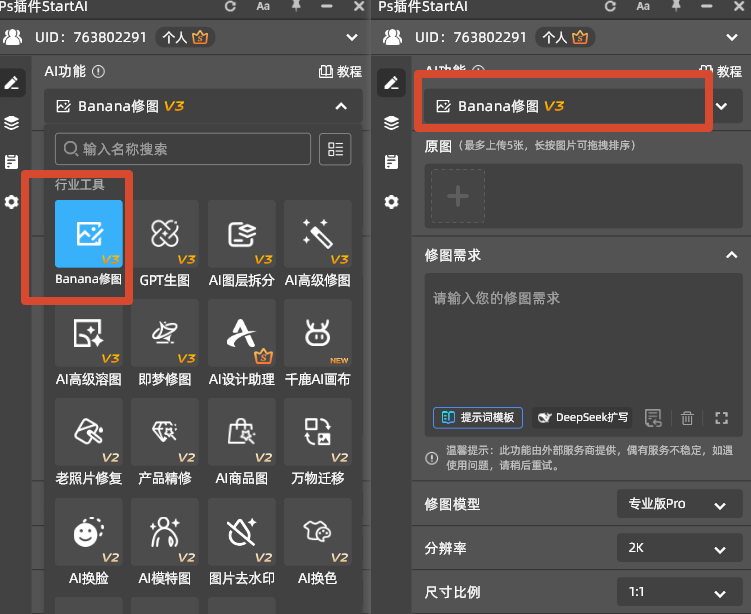
想要高效无痕地解决 AI 生成图片文字乱码问题,借助 PS 内嵌的 StartAI 插件 Banana 修图功能,通过「标记瑕疵 + 双图参照 + 固定比例重绘」的标准化流程,就能实现局部精准修复,全程保留产品原图的材质、光影与背景,是当前电商美工处理 AI 图片文字乱码的高效方案。
立即使用StartAI:【点此一键下载StartAI插件】;
邀请码:FbgLJW,立领100积分,使用核心功能!
具体操作步骤
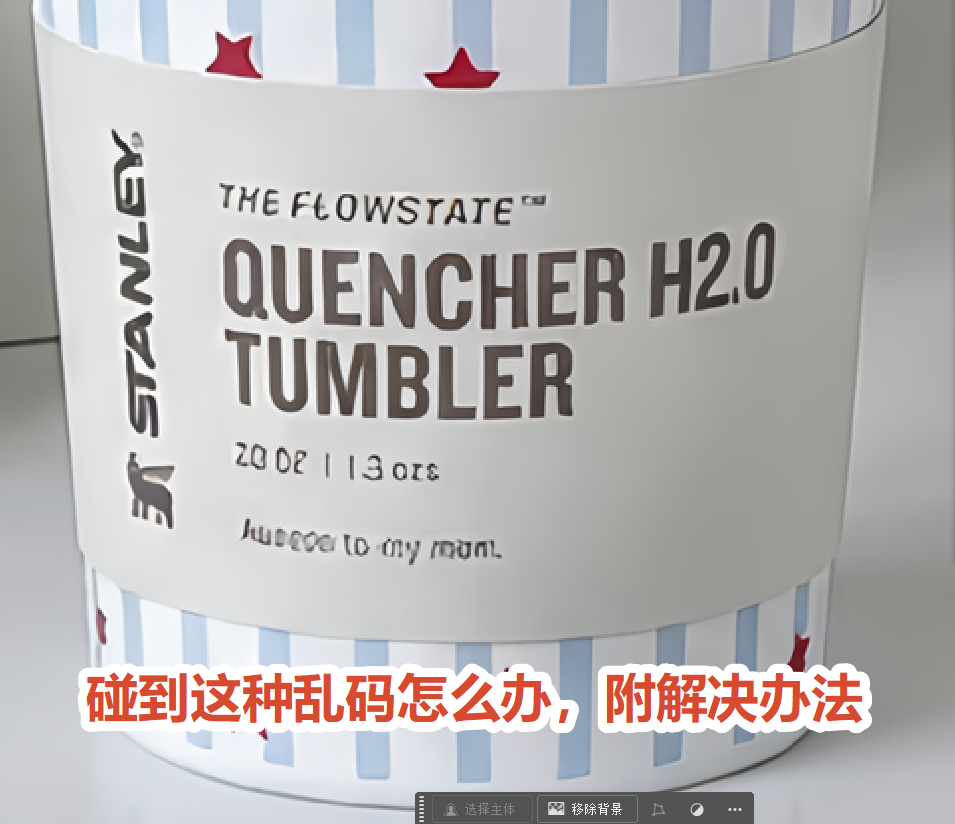
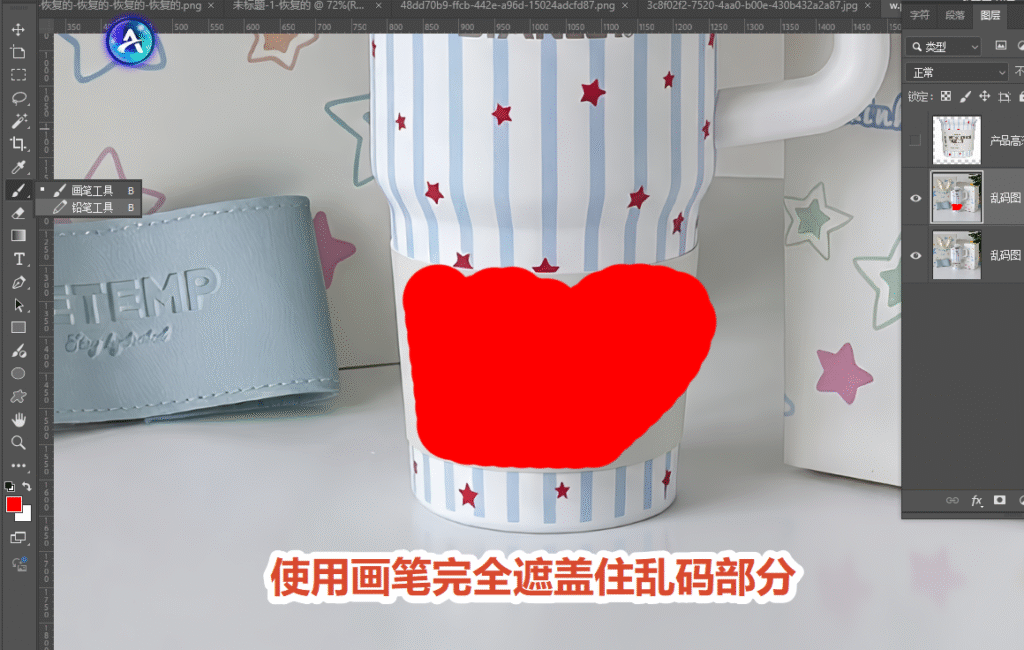
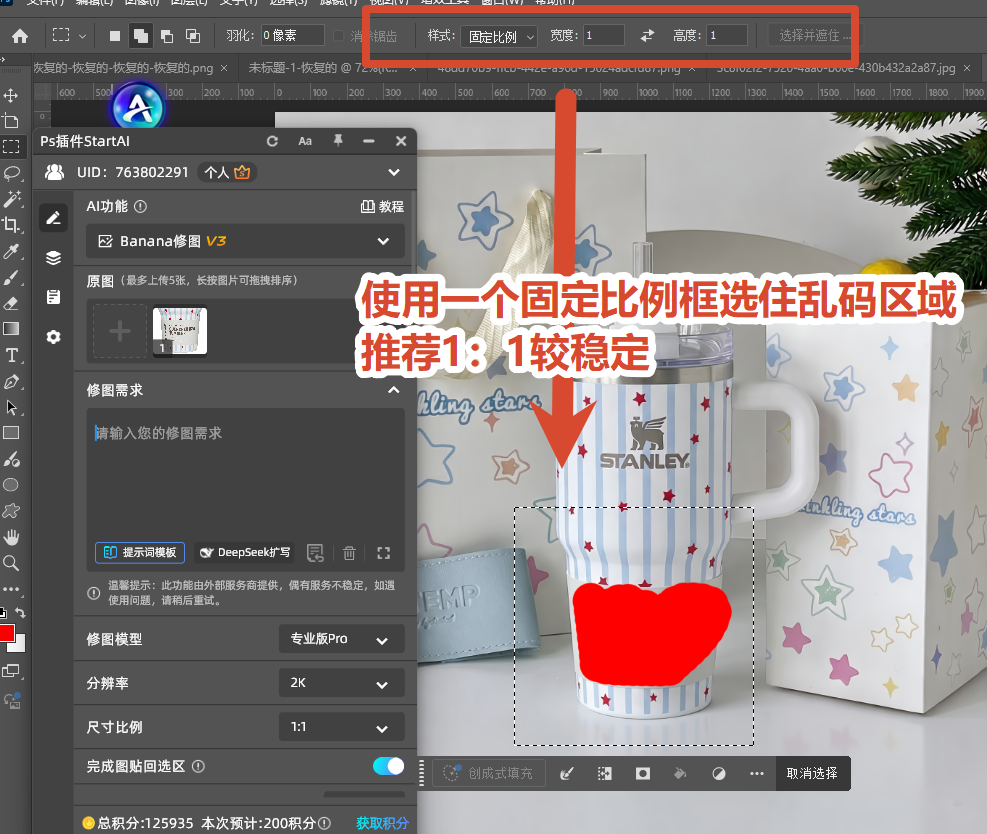
1、标记乱码瑕疵区域 在 PS 中打开需要修复的产品图,按下 Ctrl+J 复制备份图层。使用画笔工具,将瓶身或包装上所有文字乱码、细节错乱的区域涂抹成红色;若原图偏红色,可更换为蓝色等对比色,确保瑕疵区域清晰可识别。
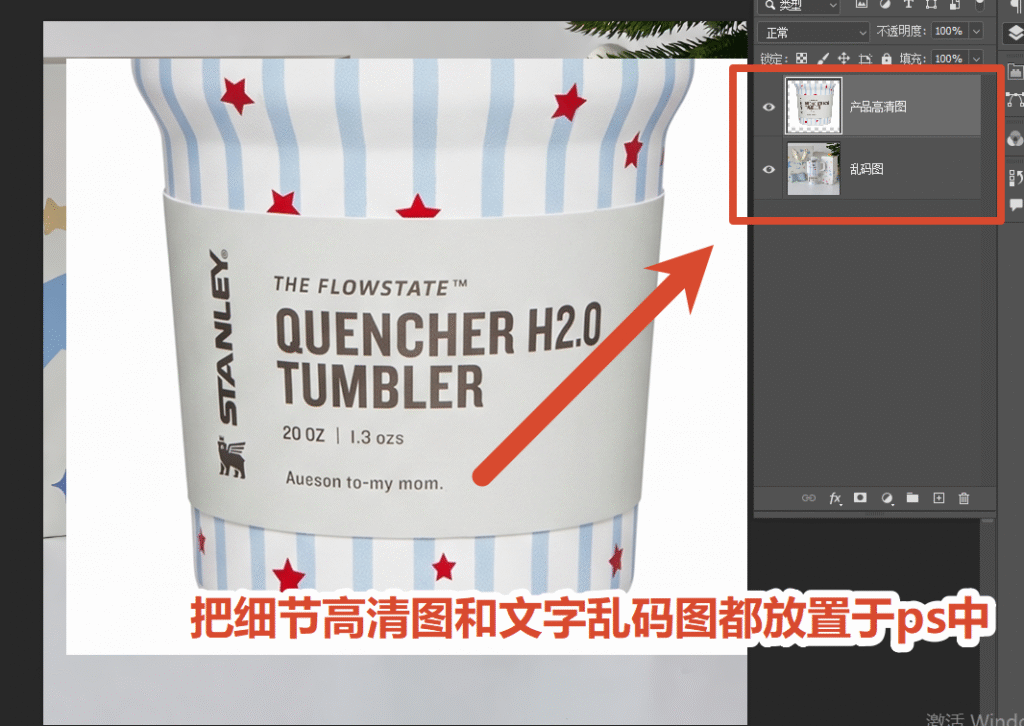
2、准备标准参照素材 提前准备带有正确标准文字、完整细节的高清素材图,作为 AI 重绘的参照依据,保证修复后的文字规范、细节与产品风格统一。上传倒banana修图当中
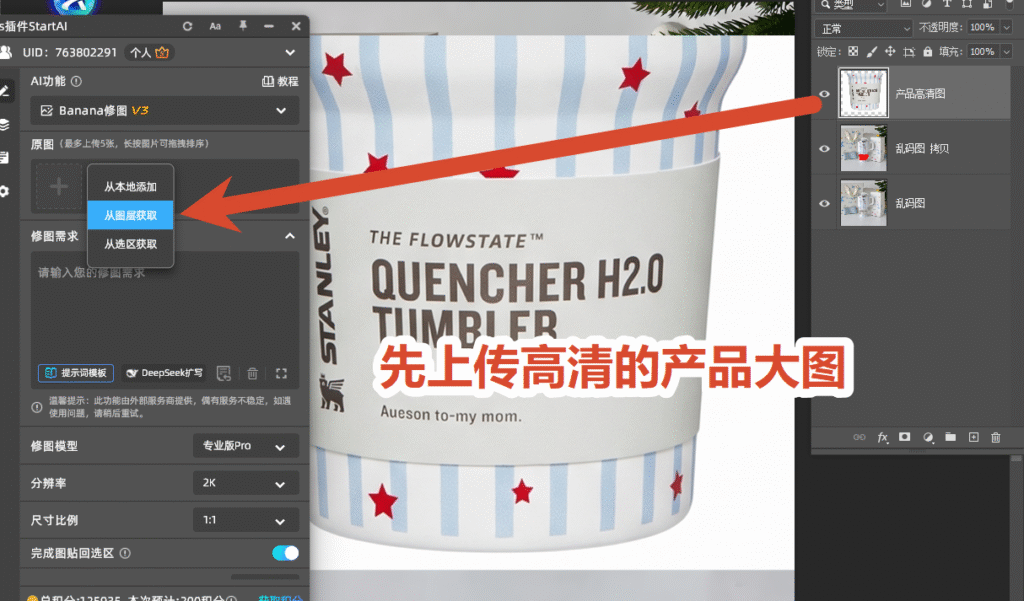
3、固定比例框选修改区域 选择 PS 矩形选框工具,将选框样式设置为「固定比例 1:1」,精准框选刚才标记的乱码瑕疵区域。框选完成后不要移动或缩放选区,避免后续生成出现细节错位。
4、上传选区并输入修复指令 在修图需求框输入指令:去掉图2红色区域,与图1相同,保持图2背景一致
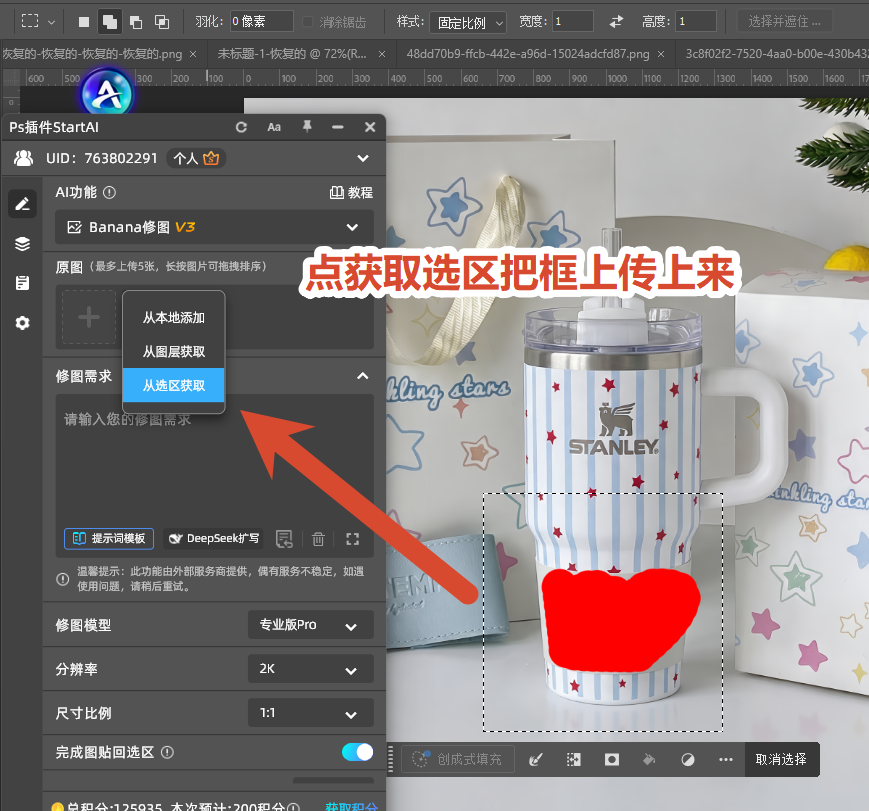
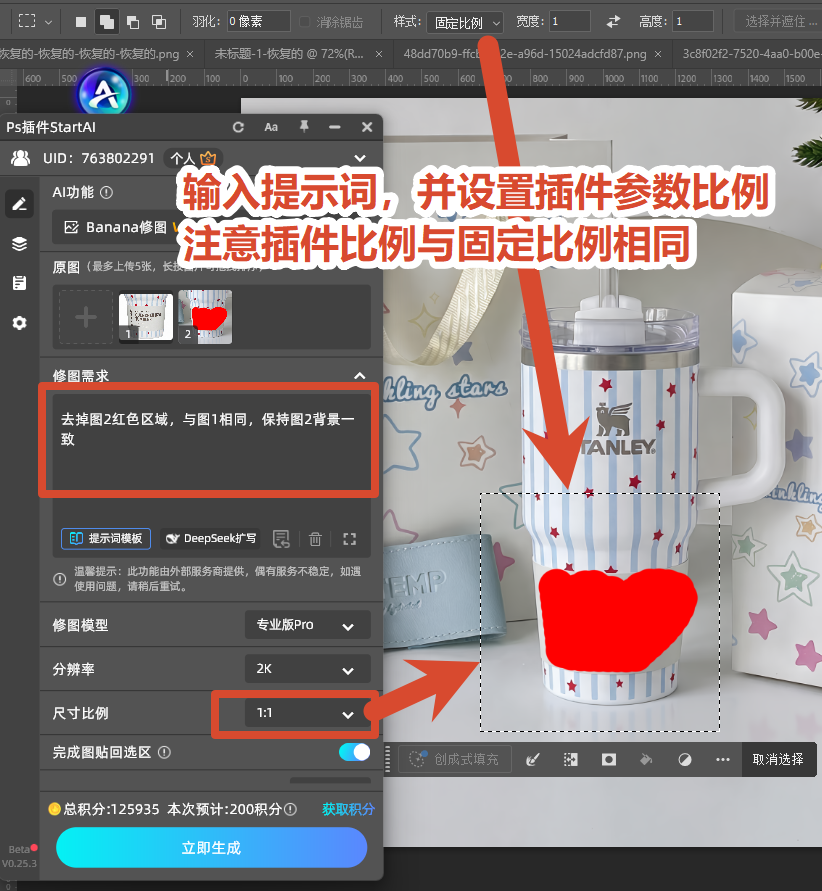
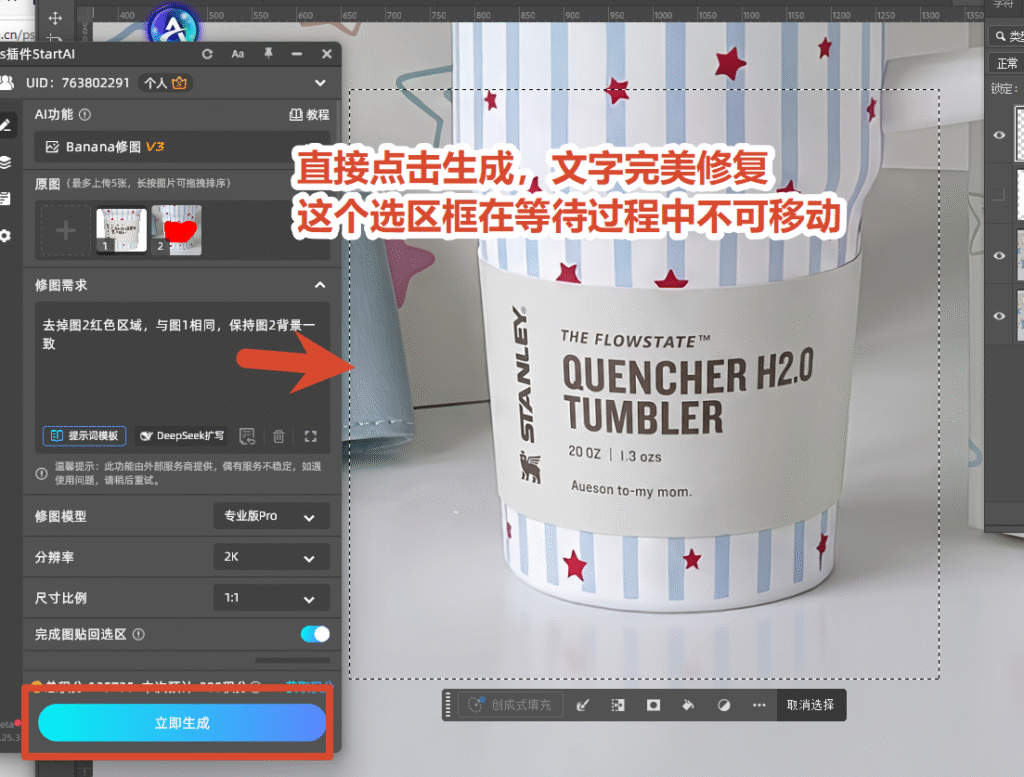
5、参数设置并生成修复 将修图模型分辨率设为 2K,尺寸比例匹配选区的 1:1,开启「完成图贴回选区」功能,点击「立即生成」。AI 会自动适配产品曲面弧度与光影,生成后自动贴合原图选区位置,无需手动对齐。
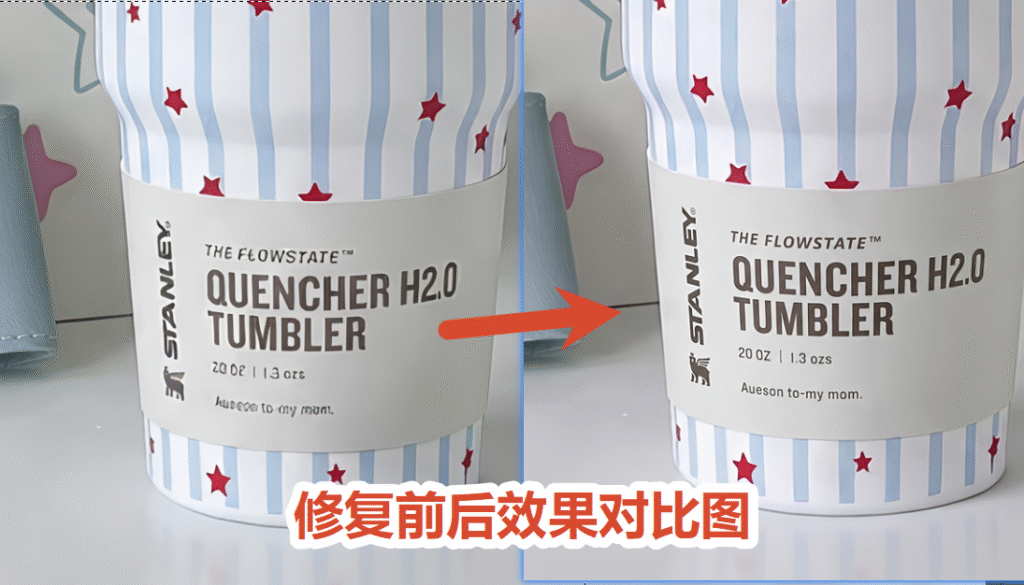
三、该修复方案的核心优势
相比传统修图方式,用 StartAI 进行 AI 局部重绘修复文字乱码,有着不可替代的优势:
- 定点修复不跑偏:严格按照框选区域修改,仅处理乱码位置,产品整体造型、背景、光影完全保留,不会破坏画面完整性;
- 双图参照精度高:支持上传标准素材作为参照,精准还原规范文字与细节,杜绝模糊失真,修复效果统一标准;
- 适配全品类曲面:完美适配化妆品瓶身、饮料罐、包装盒等各类曲面与平面产品,文字贴合弧度自然不生硬;
- 内嵌 PS 效率更高:无需跳转第三方平台、无需翻墙,直接在 PS 工作流内完成操作,新手也能快速上手,大幅缩短修图耗时。
四、更多通用适用场景
这套方法不止能解决电商 AI 主图文字乱码修复的问题,还可覆盖各类图片局部细节修改场景:
- 产品包装、标签的文字错字、残缺、印刷瑕疵修复;
- AI 样机图文字错乱、贴图错位修正;
- 实拍产品图的污渍、多余印记、细节缺陷无痕修正;
- 海报、宣传图的局部文字替换与版式优化。
五、实操避坑要点
- 修图前必须复制备份图层,禁止直接修改原图,方便反复调整对比效果;
- 标记瑕疵的颜色要与原图形成明显对比,避免 AI 识别范围出现偏差;
- 固定比例框选后切勿移动、缩放选区,否则会导致生成细节变形、错位;
- 参照素材图尽量与原图的光影、拍摄角度保持一致,修复后贴合度更高;
- 务必开启「完成图贴回选区」功能,省去手动对齐步骤,提升修图效率。
总结
AI 生成图片文字乱码是电商设计中的高频问题,传统修图方法难以兼顾精度与效率。借助 StartAI 插件的 Banana 局部重绘功能,通过标准化的标记、框选、参照生成流程,就能无痕修复产品图文字乱码瑕疵,同时保留原图质感与光影,是电商美工、设计师高效处理局部细节问题的实用方法。
立即使用StartAI:【点此一键下载StartAI插件】;
邀请码:FbgLJW,立领100积分,使用核心功能!








