ps矫正图片倾斜怎么弄?ps矫正图片倾斜的方法

日常摄影与平面设计里,画面倾斜是十分普遍的问题。不管是拍摄时手部抖动、相机摆放歪斜,或是后期排版调整需要,精准修正倾斜画面都是一项必备实操能力。Photoshop提供了多种工具与方法,能够适配各类使用场景。以下从基础到进阶,分点介绍具体操作技巧。

一、基础工具:裁剪工具与拉直功能

1. 裁剪工具的“拉直”选项

打开图像后,选择工具栏中的“裁剪工具”(快捷键C),在顶部属性栏勾选“拉直”图标(形似水平尺)。在图像中阿寻找水平或垂直的基准线,如地平线、建筑边缘或桌面,点击并沿基准线拖动鼠标,松开后PS会自动计算倾斜角度并旋转图像。确认裁剪范围后按Enter键,即可得到横平竖直的图像。此方法适用于风景、建筑等有明显水平/垂直线的场景,操作简单且效果直观。
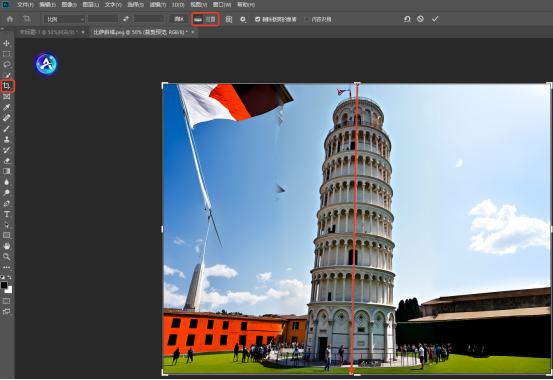
裁剪工具的“拉直”选项

2. 透视裁剪工具

若图像存在透视变形(如梯形失真的建筑),可选择“透视裁剪工具”。在图像上拖动绘制裁剪框,调整四个角点的位置,使框线与物体边缘对齐。例如,拍摄倾斜的画框时,将裁剪框的上下边分别贴合画框的上下边缘,左右边贴合垂直边缘,按Enter键后,画框会恢复为矩形。此方法通过强制对齐边缘来矫正透视,适合规则物体的倾斜矫正。
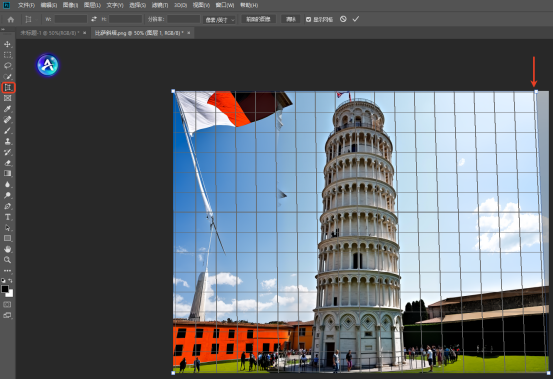
透视裁剪工具

二、进阶工具:自由变换与标尺辅助

1. 自由变换的“斜切”与“透视”模式

Ctrl+T(Windows)或Cmd+T(Mac)进入自由变换模式,右键选择“斜切”可沿水平或垂直轴单独移动控制点,适合矫正平行四边形的变形(如倾斜的桌面)。选择“透视”模式后,拖动角点会联动对角点反向移动,模拟透视效果,适合矫正梯形失真的建筑或产品图。操作时,可按住Ctrl键拖动单个控制点,实现更灵活的微调。
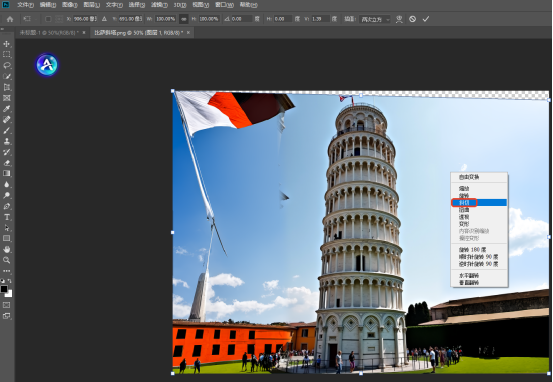
自由变换的“斜切”与“透视”模式

2. 标尺工具与图像旋转

选择“吸管工具”组中的“标尺工具”(形似直尺),在图像中沿水平或垂直线拖动绘制参考线。点击顶部菜单栏的“图像”→“图像旋转”→“任意角度”,PS会自动计算参考线与水平线的夹角,并旋转图像至正确角度。此方法通过数学计算实现精准旋转,适合需要精确控制角度的场景,如实验数据图或产品展示图。
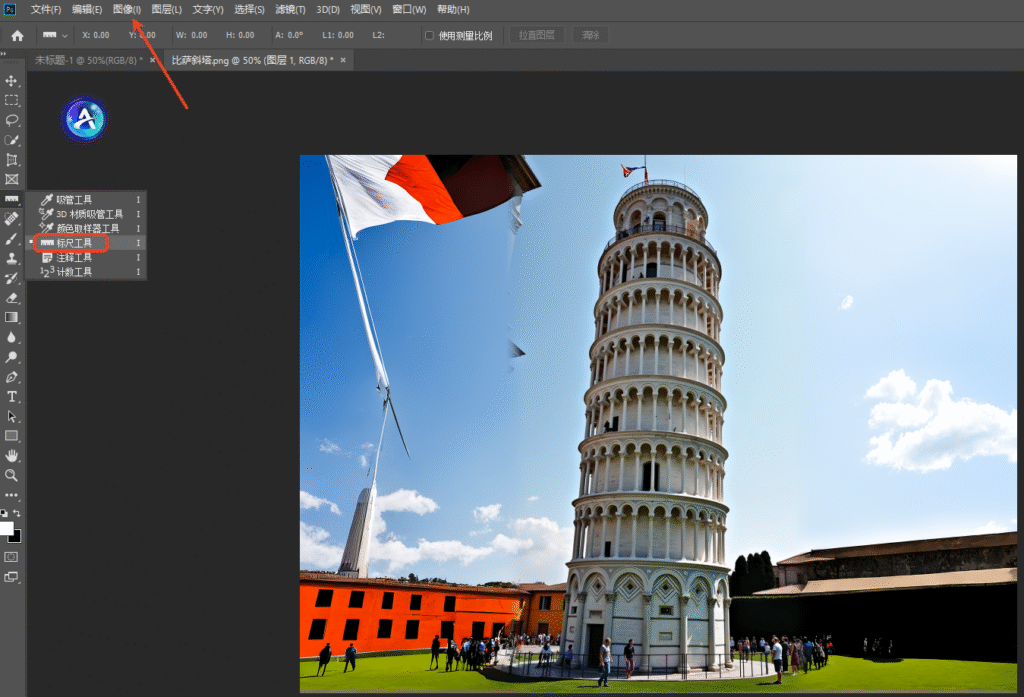
标尺工具与图像旋转

三、高效智能方案:StartAI 插件一键矫正倾斜

如果觉得手动调整工具操作繁琐、需要反复微调,或是有批量处理图片的需求,可使用StartAI插件的Banana修图完成倾斜矫正。依托AI智能算法,无需手动定位基准线、调整参数,就能快速完成倾斜修正与透视优化。

1. 操作步骤(3 步快速完成)

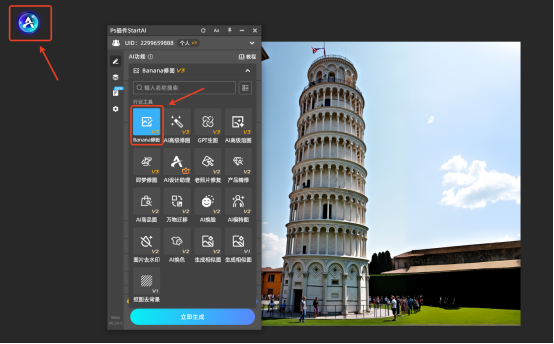
第一步:打开 PS 并启动插件。在 PS 中导入需要矫正的图片,启动StartAI插件,点击“Banana修图”功能

启动StartAI插件

第二步:输入矫正需求。在需求输入框中描述矫正要求,例如:将画面中的整个斜塔修正为垂直状态。(可根据实际需求调整指令内容)。

第三步:一键生成。点击 “立即生成”,等待数秒即可得到矫正完成的图片,确认效果后可直接保存或继续后续编辑。
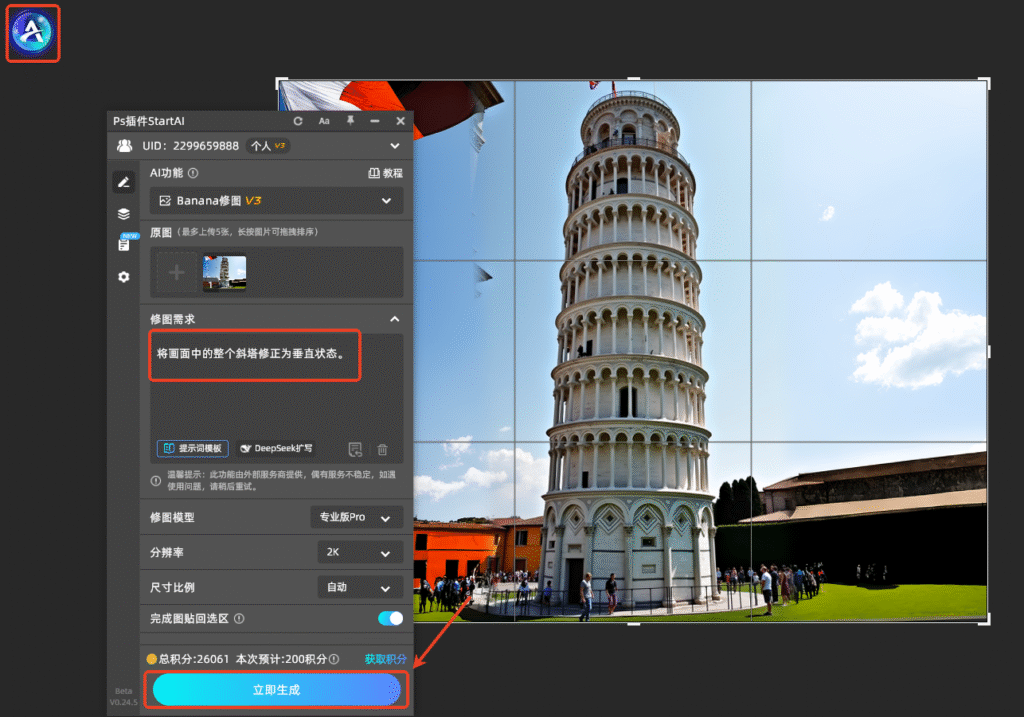
2.StartAI矫正的核心优势

  • 操作零门槛,新手易上手:无需掌握裁剪、透视变形等多种 PS 工具,也无需积累调参经验,只需输入简单的文字指令,AI 即可自动识别画面结构,完成水平与垂直方向的倾斜矫正,新手也能一键调出专业效果。
  • 智能适配场景,矫正精度高:AI 算法可自动识别风景、建筑、产品等不同类型的画面,不仅能修正普通平面倾斜,还能同步处理广角畸变、透视梯形失真等复杂问题;同时可智能填充矫正后边缘的空白区域,最大程度保留画面内容,效果自然无违和感。
  • 支持批量处理,提升修图效率:可同时导入多张图片批量执行矫正操作,无需逐张手动调整,尤其适合摄影从业者、设计人员处理大量素材,能大幅节省重复操作的时间。

插件官方获取地址:点我下载插件

专属邀请码:mKU7jz(新用户注册填写邀请码立领100积分)

ps矫正图片倾斜怎么弄?ps矫正图片倾斜的方法

日常摄影与平面设计里,画面倾斜是十分普遍的问题。不管是拍摄时手部抖动、相机摆放歪斜,或是后期排版调整需要,精准修正倾斜画面都是一项必备实操能力。Photoshop提供了多种工具与方法,能够适配各类使用场景。以下从基础到进阶,分点介绍具体操作技巧。

一、基础工具:裁剪工具与拉直功能

1. 裁剪工具的“拉直”选项

打开图像后,选择工具栏中的“裁剪工具”(快捷键C),在顶部属性栏勾选“拉直”图标(形似水平尺)。在图像中阿寻找水平或垂直的基准线,如地平线、建筑边缘或桌面,点击并沿基准线拖动鼠标,松开后PS会自动计算倾斜角度并旋转图像。确认裁剪范围后按Enter键,即可得到横平竖直的图像。此方法适用于风景、建筑等有明显水平/垂直线的场景,操作简单且效果直观。

裁剪工具的“拉直”选项

2. 透视裁剪工具

若图像存在透视变形(如梯形失真的建筑),可选择“透视裁剪工具”。在图像上拖动绘制裁剪框,调整四个角点的位置,使框线与物体边缘对齐。例如,拍摄倾斜的画框时,将裁剪框的上下边分别贴合画框的上下边缘,左右边贴合垂直边缘,按Enter键后,画框会恢复为矩形。此方法通过强制对齐边缘来矫正透视,适合规则物体的倾斜矫正。

透视裁剪工具

二、进阶工具:自由变换与标尺辅助

1. 自由变换的“斜切”与“透视”模式

Ctrl+T(Windows)或Cmd+T(Mac)进入自由变换模式,右键选择“斜切”可沿水平或垂直轴单独移动控制点,适合矫正平行四边形的变形(如倾斜的桌面)。选择“透视”模式后,拖动角点会联动对角点反向移动,模拟透视效果,适合矫正梯形失真的建筑或产品图。操作时,可按住Ctrl键拖动单个控制点,实现更灵活的微调。

自由变换的“斜切”与“透视”模式

2. 标尺工具与图像旋转

选择“吸管工具”组中的“标尺工具”(形似直尺),在图像中沿水平或垂直线拖动绘制参考线。点击顶部菜单栏的“图像”→“图像旋转”→“任意角度”,PS会自动计算参考线与水平线的夹角,并旋转图像至正确角度。此方法通过数学计算实现精准旋转,适合需要精确控制角度的场景,如实验数据图或产品展示图。

标尺工具与图像旋转

三、高效智能方案:StartAI 插件一键矫正倾斜

如果觉得手动调整工具操作繁琐、需要反复微调,或是有批量处理图片的需求,可使用StartAI插件的Banana修图完成倾斜矫正。依托AI智能算法,无需手动定位基准线、调整参数,就能快速完成倾斜修正与透视优化。

1. 操作步骤(3 步快速完成)

第一步:打开 PS 并启动插件。在 PS 中导入需要矫正的图片,启动StartAI插件,点击“Banana修图”功能

启动StartAI插件

第二步:输入矫正需求。在需求输入框中描述矫正要求,例如:将画面中的整个斜塔修正为垂直状态。(可根据实际需求调整指令内容)。

第三步:一键生成。点击 “立即生成”,等待数秒即可得到矫正完成的图片,确认效果后可直接保存或继续后续编辑。

2.StartAI矫正的核心优势

  • 操作零门槛,新手易上手:无需掌握裁剪、透视变形等多种 PS 工具,也无需积累调参经验,只需输入简单的文字指令,AI 即可自动识别画面结构,完成水平与垂直方向的倾斜矫正,新手也能一键调出专业效果。
  • 智能适配场景,矫正精度高:AI 算法可自动识别风景、建筑、产品等不同类型的画面,不仅能修正普通平面倾斜,还能同步处理广角畸变、透视梯形失真等复杂问题;同时可智能填充矫正后边缘的空白区域,最大程度保留画面内容,效果自然无违和感。
  • 支持批量处理,提升修图效率:可同时导入多张图片批量执行矫正操作,无需逐张手动调整,尤其适合摄影从业者、设计人员处理大量素材,能大幅节省重复操作的时间。

插件官方获取地址:点我下载插件

专属邀请码:mKU7jz(新用户注册填写邀请码立领100积分)

产品

千鹿AI 千鹿Pr助手 千鹿AI助手 PsAide

专题广场

StartAI教程 StartAI提示词库 产品精修 Ps抠图 Nano Banana Pro Ps2026 Ps去水印 Ps快捷键

服务

帮助中心 最新功能 服务条款 会员中心 Ps教程 官方博客

联系我们

info@istarry.com.cn