
很多人用PS修图时,都会遇到一个问题:怎么把图片上的字去掉,而且尽量不伤背景?
其实,如果图片本身比较清晰,文字和背景颜色差别比较大,这种情况处理起来并不难。今天就分享 2种比较实用的方法,一个是PS自带功能,一个是用 StartAI插件 一键清除文字。
如果你平时经常要处理图片上的文字,建议直接试试插件版,速度会更快。
StartAI插件下载:➡️ https://istarry.com.cn/?sfrom=BRJgZF
邀请码:BRJgZF(填这个码有额外算力,别忘了)
一、传统PS方法:内容识别填充
这是Photoshop自带的常规去字方法,适合文字不多、背景相对简单的图片。
操作步骤
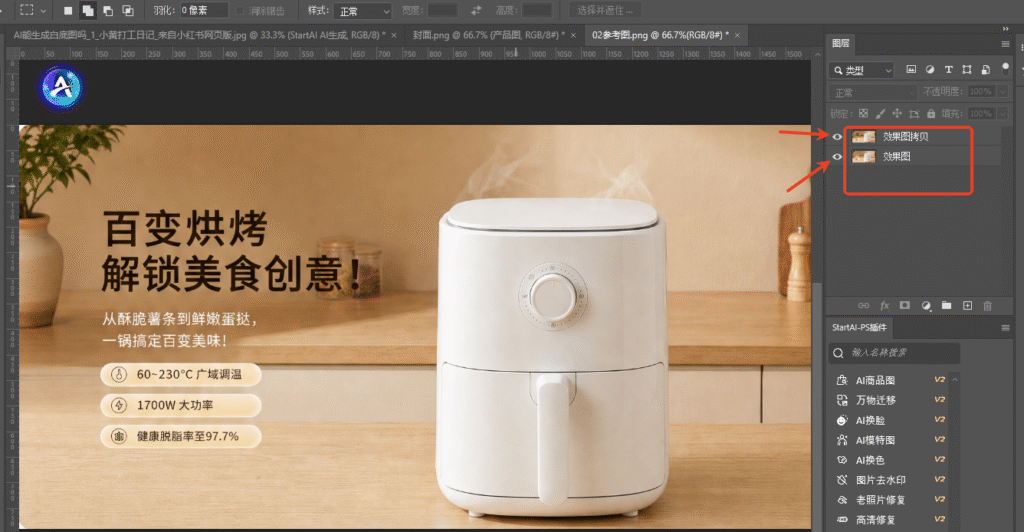
1、打开图片后先复制图层
建议先按 Ctrl+J 复制一层,避免直接改原图。
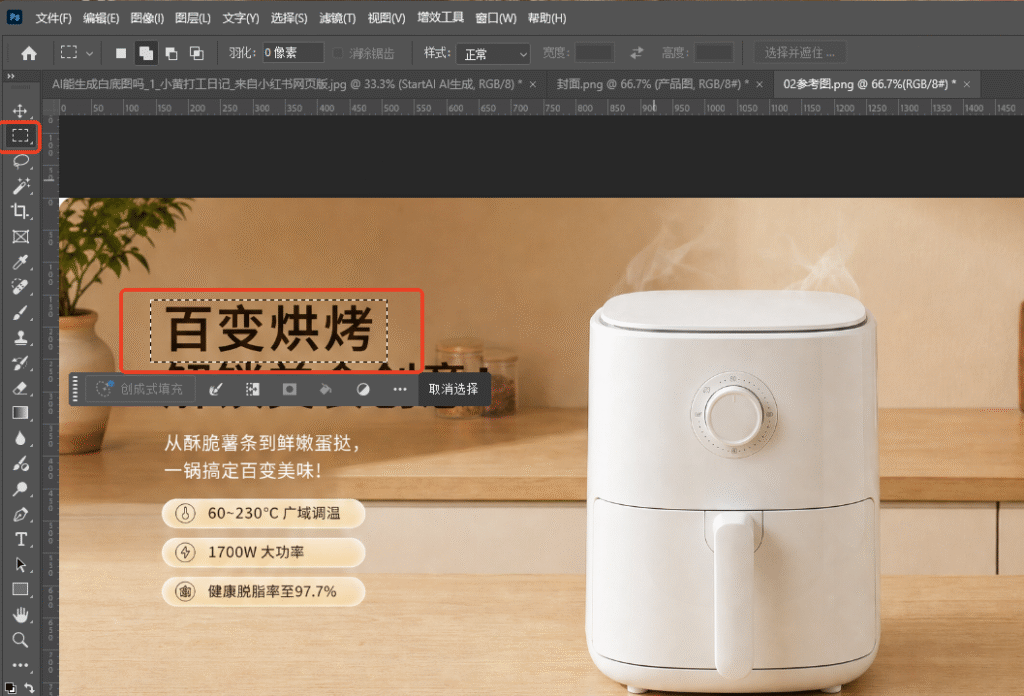
2、框选需要删除的文字区域
用选框工具把文字选中,注意可以稍微留一点空隙,方便PS识别周围背景。
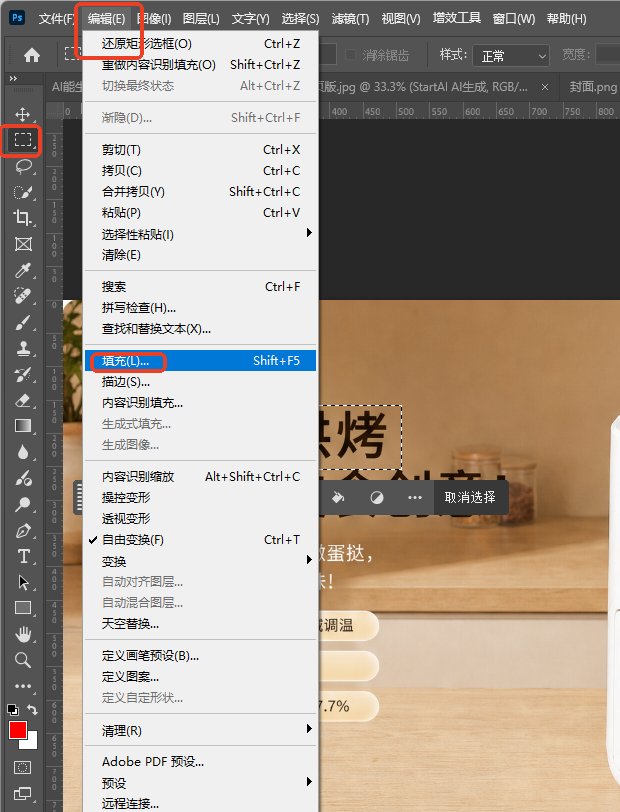
3、点击编辑 > 填充
或者直接按快捷键 Shift+F5。
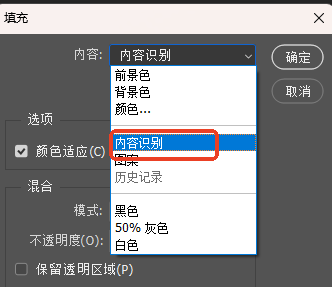
4、选择“内容识别”
在填充面板里,把内容选成 内容识别,然后点击确定。
5、重复处理其他文字区域
如果图片里有多行字,可以一行一行处理,最后看整体效果。
这种方法的优点
- 不需要额外安装工具
- PS自带功能就能完成
- 适合简单场景快速处理
不足
- 文字多的时候,需要反复操作
- 背景复杂时,容易出现修补痕迹
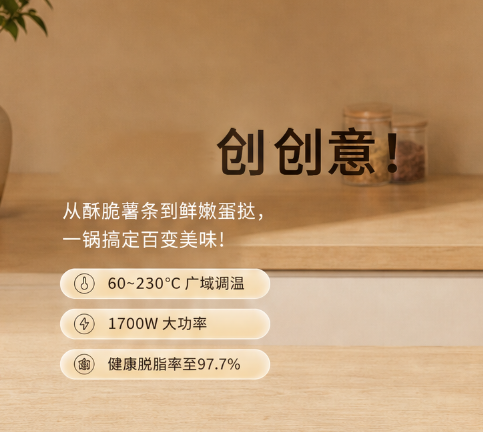
二、用StartAI插件:一键清除文字
如果你觉得PS手动处理太麻烦,可以直接用 StartAI插件。
它是一款内置在PS里的AI插件,不用来回切换软件,直接在Photoshop里就能完成去字、修图、补图等操作。对于多行文字或者大面积文字,效率会明显更高。
插件下载入口:➡️ https://istarry.com.cn/?sfrom=BRJgZF
邀请码:BRJgZF(注册时填写,可获得额外算力)
操作步骤
1、PS打开图片,先复制图层
同样先备份一层,方便对比效果。
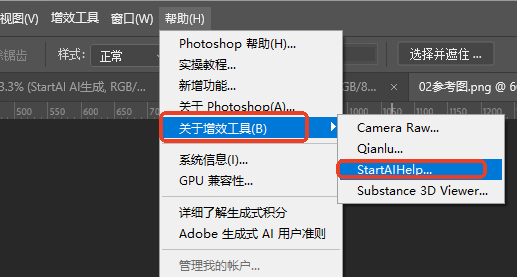
2、打开StartAI插件
在PS里进入插件面板,帮助,关于增效工具,打开StartAI插件。
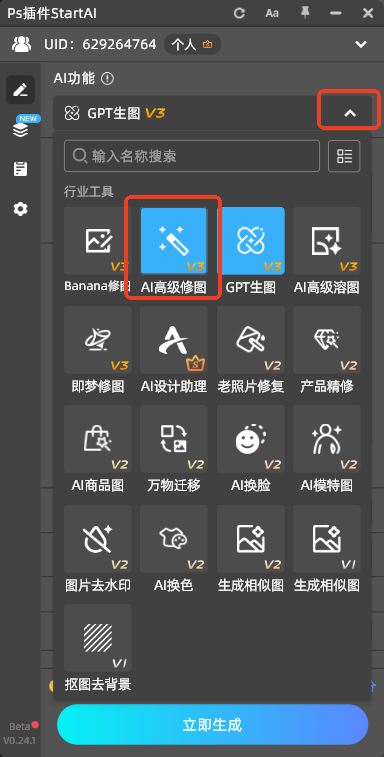
3、找到“AI高级修图功能”
进入找到插件中的【AI高级修图功能】
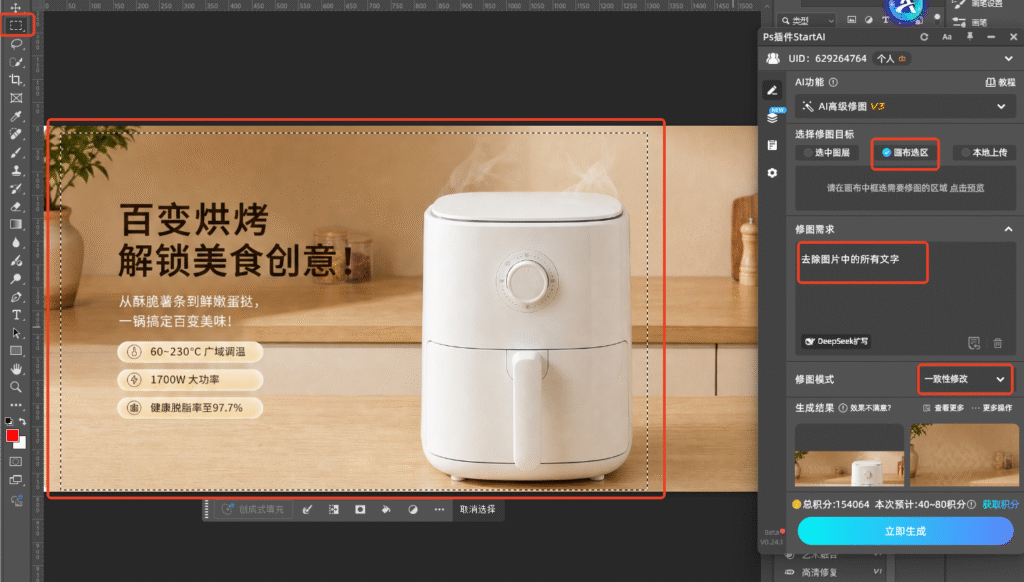
4、框选要去除文字的位置
选中插件【画布选区】状态,用PS选框工具把有文字的区域框起来,范围可以适当大一点,方便AI识别更多背景信息。
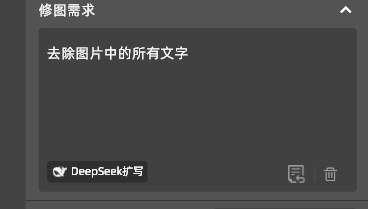
5、输入指令并生成
在输入框里输入:
“去除图片中的所有文字”
然后点击生成即可。
6、查看前后对比效果
一般几秒钟就能看到结果,背景保留会更自然。
这两种方法怎么选?
如果只是偶尔去掉一点文字,直接用 PS内容识别填充 就够了。
如果你经常修图、做电商图、海报图,或者想要更快更省事,StartAI插件会更适合。
简单总结
- 少量文字:用PS自带内容识别
- 多行文字/复杂场景:用StartAI插件更省时间
- 想提高修图效率:建议直接装插件
结尾
以上就是今天分享的内容:PS怎么把字去掉不伤背景的2种方法。
如果你想在PS里更高效地去字、修图、补背景,建议直接试试 StartAI插件,对新手也很友好。
StartAI插件下载:➡️ https://istarry.com.cn/?sfrom=BRJgZF
邀请码:BRJgZF(填这个码有额外算力,别忘了)







