
PS人物抠图换背景教程 新手零失误(banana修图一键搞定)

做人像摄影后期、电商美工、写真修图的小伙伴,经常要做人物抠图换背景——不管是写真换场景、电商人像主图优化,还是日常修图换氛围,核心需求都是“抠图无痕、背景自然融合”。

但新手用PS人物抠图换背景,几乎都会踩坑:手动抠图耗时久,尤其是发丝、头纱、蕾丝等半透明细节,稍不注意就留锯齿、白边;抠图后背景衔接生硬,光影不匹配,人物像“浮”在背景上,假感十足;复杂背景抠图更是难上加难,新手熬半天也做不出满意效果。
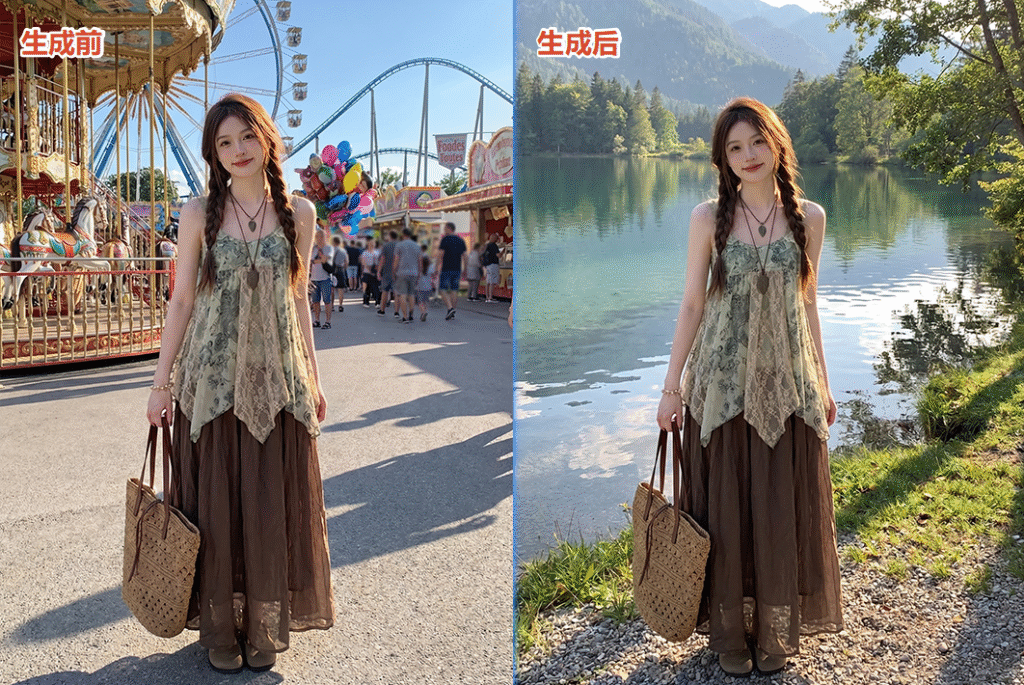
PS人物抠图换背景教程

一、PS传统手动方法:抠图+背景替换(精准控细节,适合有基础者)

无需AI插件,依靠PS自带工具完成人物抠图换背景,核心是“精准抠图+光影匹配”,适配所有人像场景(写真、电商人像、日常照片均适用),重点解决发丝、半透明细节抠图难题,做出自然无痕的换背景效果。

具体实操步骤(新手可分步照搬,细节拉满,避免踩坑):

1. 打开PS,导入需要处理的人像摄影图,按Ctrl+J复制背景图层,所有操作在副本图层进行,保护原图不被破坏(PS修图核心前提,避免操作失误无法恢复)。

2. 精准抠图(分场景适配,新手优先组合技巧):

– 若人物背景简单(纯色、浅背景):选择左侧「快速选择工具」(快捷键W),点击顶部“选择主体”,PS自动识别人物主体,生成基础选区;点击「选择并遮住」,用调整边缘画笔涂抹发丝、头纱细节,勾选“智能半径”“净化颜色”,去除白边、优化边缘。
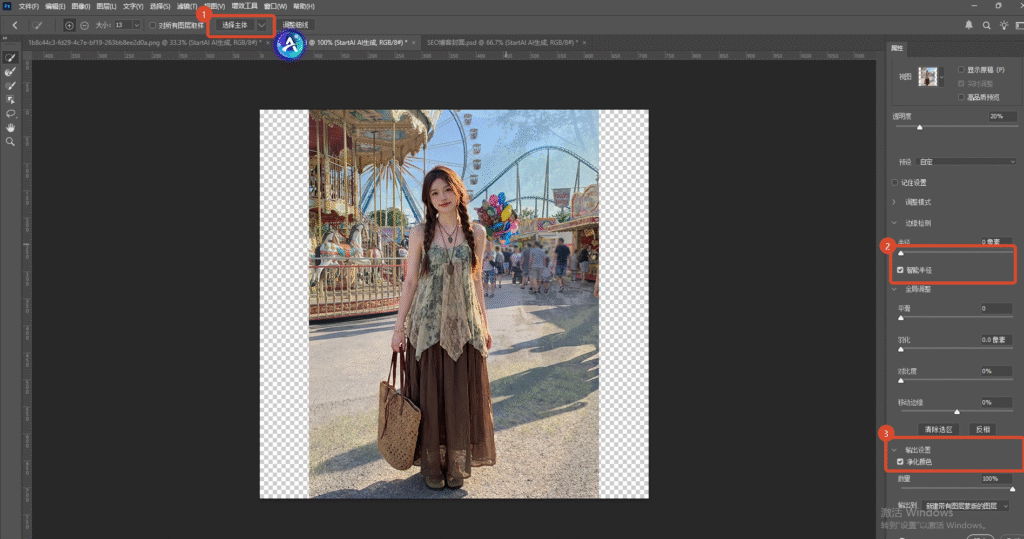
PS传统手动方法:抠图+背景替换

– 若人物背景复杂(花海、街道)或有半透明细节:选择「钢笔工具」(快捷键P),精准勾勒人物轮廓,右键建立选区(羽化1-2像素);进入「通道」面板,复制对比度最强的通道,调整色阶强化发丝与背景对比,载入选区后优化蒙版,保留发丝通透感。

3. 分离人物与背景:按Ctrl+Shift+I反选选区,按Delete键删除原有背景,此时人物背景为透明网格,方便检查抠图细节,确保无残留杂色、白边。
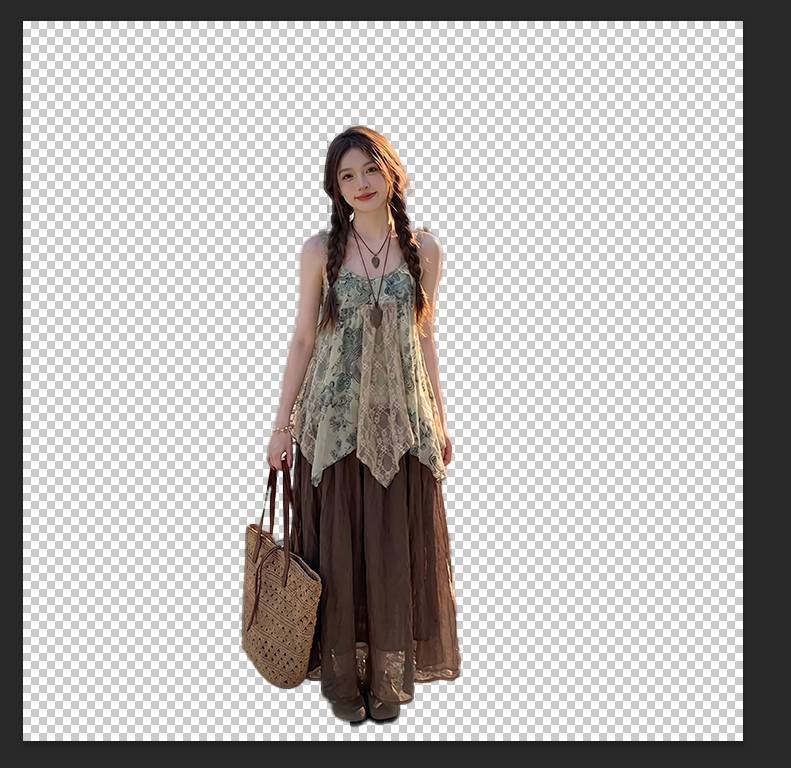
分离人物与背景:按Ctrl+Shift+I反选选区

4. 导入背景并融合:导入准备好的湖边背景图,拖拽至人物图层下方,按Ctrl+T自由变换,调整背景大小、角度,确保与人物比例协调,贴合湖边摄影风格。

5. 光影匹配(关键步骤,避免生硬):点击「图像-调整-匹配颜色」,让人物肤色、光影与湖边背景统一;用「曲线」「色彩平衡」微调,确保人物与背景光照方向一致,再用画笔工具微调边缘,擦除多余痕迹,完成换背景。
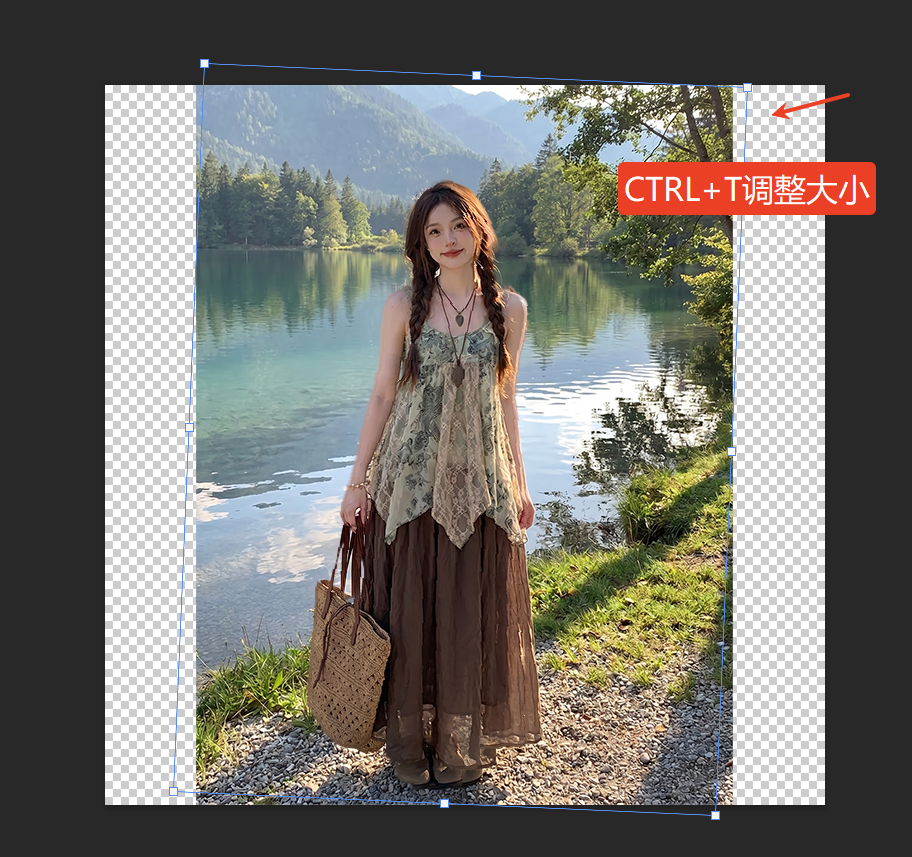
光影匹配(关键步骤,避免生硬):点击「图像-调整-匹配颜色」

小贴士:手动方法的核心是“抠图精准+光影统一”,新手可先从简单背景练起,发丝抠图时可放大图片精细操作;缺点是耗时久,复杂场景新手很难把控,易出现细节失误。

二、AI一键搞定|StartAI+banana修图 抠图换背景(新手首选)

如果觉得PS手动抠图繁琐、耗时久,尤其是新手不会抠图、不想调整光影,强烈推荐用StartAI插件内置的**banana修图**功能。依托智能算法,自动精准抠图(完美保留发丝、头纱细节),一键生成湖边场景,不用手动操作,30秒出片,人物与背景自然融合,彻底解决新手抠图换背景的所有痛点,是目前最高效的人像修图方式。

立即使用StartAI:【点此一键下载StartAI插件】

邀请码:JNJmcn,立领100积分,全部核心功能免费用!

具体操作步骤(全程PS+StartAI,步骤清晰,新手可直接照搬,以湖边背景为例):

第一步:打开PS,导入人像摄影图

1. 打开PS软件,导入需要抠图换背景的人像摄影图,确保图片清晰、人物主体完整,避免模糊、遮挡,方便banana修图精准识别人物,提升抠图和背景融合精度。
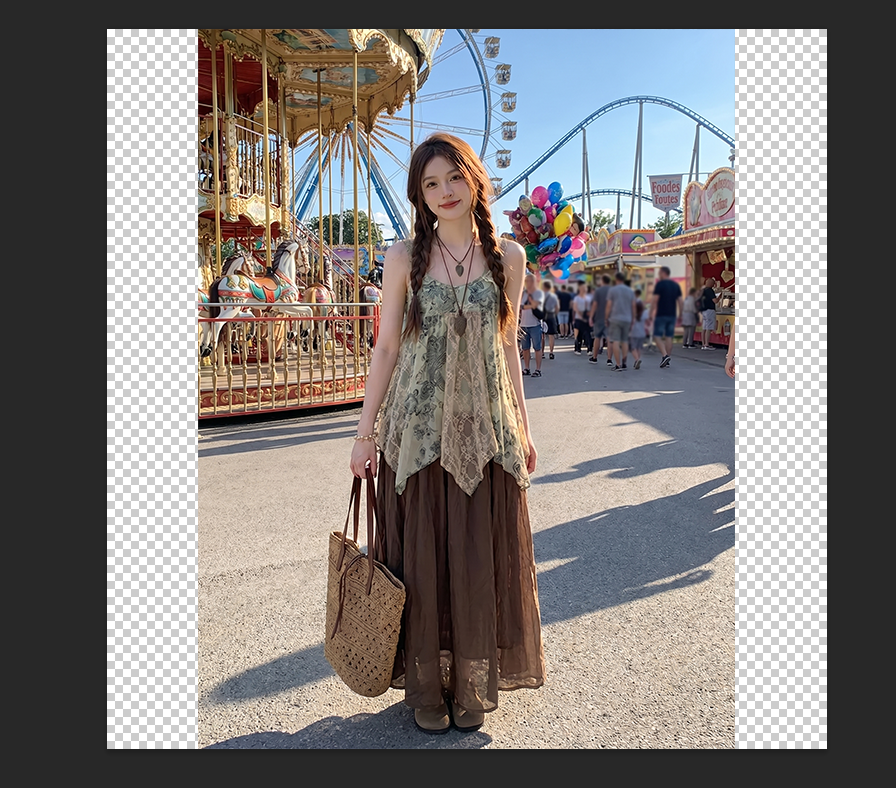
打开PS软件,导入需要抠图换背景的人像摄影图

第二步:启动StartAI插件,找到banana修图功能

1. 在PS界面中,找到并启动安装好的StartAI插件(确保插件正常运行,适配所有PS版本);插件启动后,在功能列表中找到「banana修图」功能,点击进入操作面板,界面简洁,新手无需学习,直接上手。
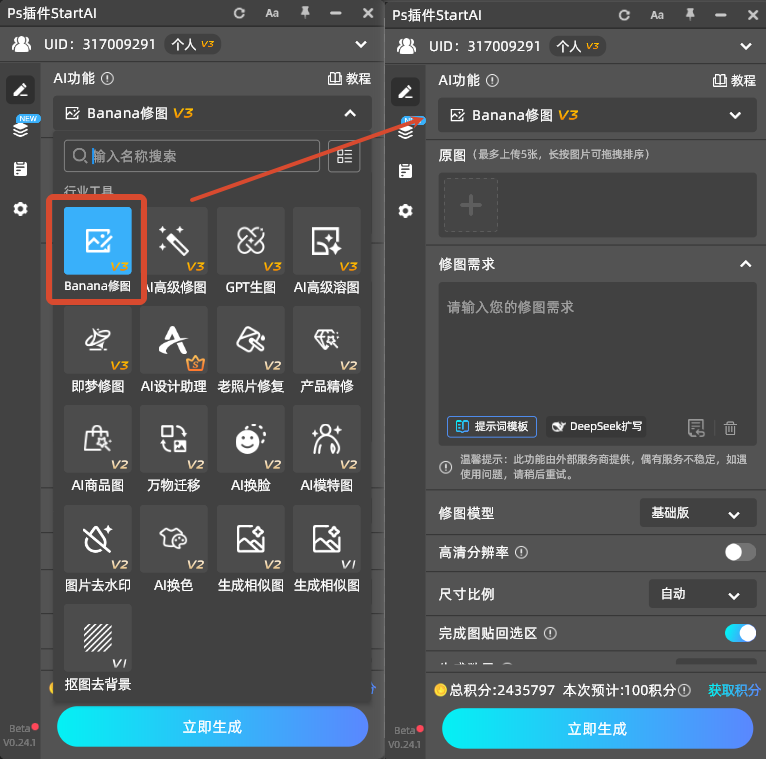
启动StartAI插件,找到banana修图功能

第三步:上传图片,设置面板参数

1. 在banana修图操作面板中,点击「上传」,上传刚才导入PS的人像摄影图,等待图片加载完成(无需提前抠图,banana修图会自动识别人物主体,精准抠图并避开主体生成背景)。

2. 参数设置(精准适配人像摄影风格,避免变形、失真):

– 生图尺寸比例:选择「跟原图一样比例」,确保人物和背景比例协调,不拉伸、不失真,保留原图人像构图美感,贴合摄影图的视觉需求。

– 模型选择:选择「banana修图Pro版本」,精准识别人物细节(尤其是发丝、皮肤纹理),生成的湖边背景更贴合人像摄影风格,光影融合更自然,满足高质量修图需求。
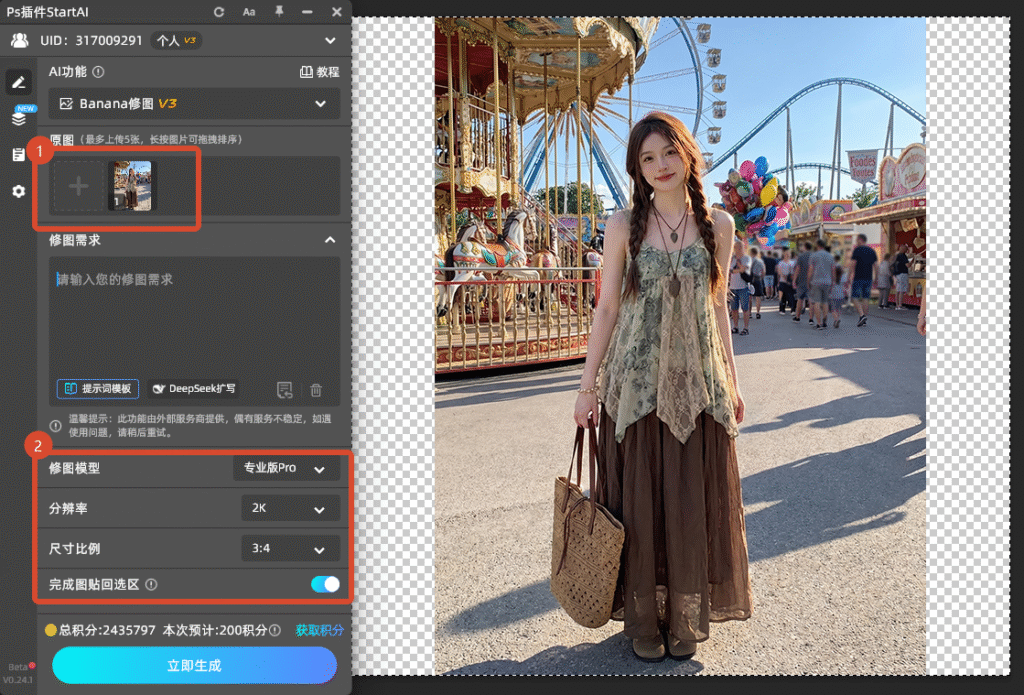
上传图片,设置面板参数

第四步:输入修图需求,一键生成

1. 在修图需求输入框中,精准输入指令,确保banana修图精准识别需求,贴合湖边摄影风格:【给图1的模特生成在湖边拍摄的摄影图】,指令简洁明了,突出“模特”“湖边”“摄影图”核心,无需额外添加多余描述。

2. 确认图片、参数、修图需求全部无误后,点击「生成」按钮,等待20-30秒(根据网络速度和图片精度略有差异);

3. 生成完成后,banana修图会自动完成人物抠图,将模特融入自然的湖边场景(适配摄影风格,光影、色调自动匹配),完美保留发丝、皮肤等所有细节,人物与湖边背景衔接自然,无生硬痕迹、无白边;

4. 点击「应用到PS」,将生成的湖边人像摄影图导入PS图层,检查效果无误后,保存为PNG或JPG格式(写真、商用首选PNG,保留细节,方便后续复用),一张高质量的人物抠图换背景作品就完成啦!
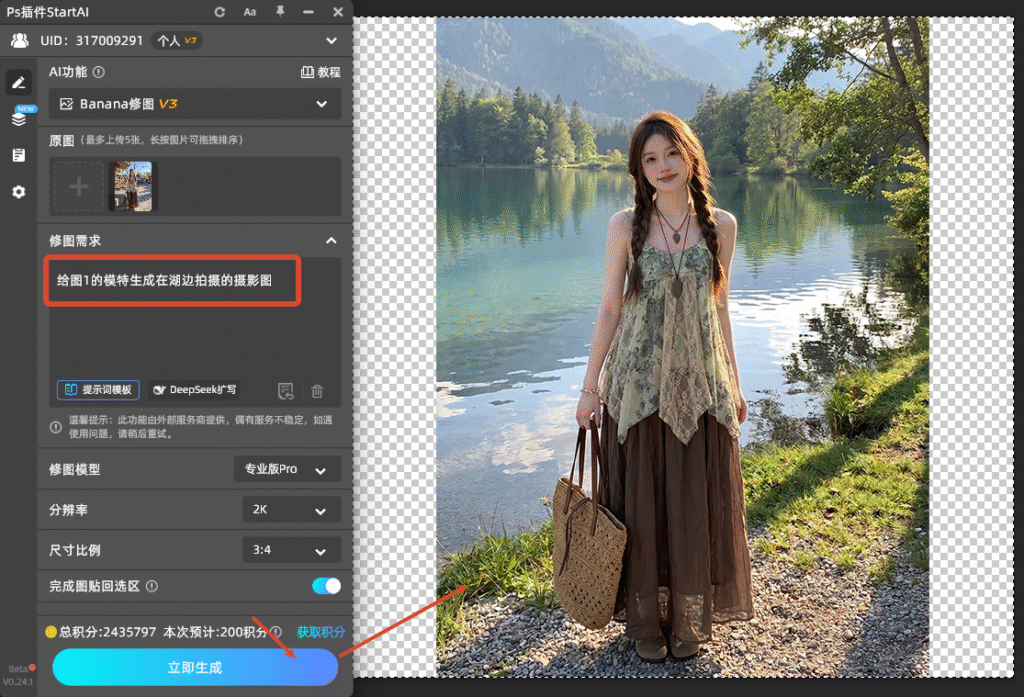
输入修图需求,一键生成

小贴士:若想更换其他背景(如海边、草地、古风场景),只需修改修图需求即可;批量处理人像图时,重复上述步骤,效率翻倍,新手也能零失误,彻底摆脱手动抠图的困扰。

PS人物抠图换背景教程 新手零失误(banana修图一键搞定)

做人像摄影后期、电商美工、写真修图的小伙伴,经常要做人物抠图换背景——不管是写真换场景、电商人像主图优化,还是日常修图换氛围,核心需求都是“抠图无痕、背景自然融合”。

但新手用PS人物抠图换背景,几乎都会踩坑:手动抠图耗时久,尤其是发丝、头纱、蕾丝等半透明细节,稍不注意就留锯齿、白边;抠图后背景衔接生硬,光影不匹配,人物像“浮”在背景上,假感十足;复杂背景抠图更是难上加难,新手熬半天也做不出满意效果。

PS人物抠图换背景教程

一、PS传统手动方法:抠图+背景替换(精准控细节,适合有基础者)

无需AI插件,依靠PS自带工具完成人物抠图换背景,核心是“精准抠图+光影匹配”,适配所有人像场景(写真、电商人像、日常照片均适用),重点解决发丝、半透明细节抠图难题,做出自然无痕的换背景效果。

具体实操步骤(新手可分步照搬,细节拉满,避免踩坑):

1. 打开PS,导入需要处理的人像摄影图,按Ctrl+J复制背景图层,所有操作在副本图层进行,保护原图不被破坏(PS修图核心前提,避免操作失误无法恢复)。

2. 精准抠图(分场景适配,新手优先组合技巧):

– 若人物背景简单(纯色、浅背景):选择左侧「快速选择工具」(快捷键W),点击顶部“选择主体”,PS自动识别人物主体,生成基础选区;点击「选择并遮住」,用调整边缘画笔涂抹发丝、头纱细节,勾选“智能半径”“净化颜色”,去除白边、优化边缘。

PS传统手动方法:抠图+背景替换

– 若人物背景复杂(花海、街道)或有半透明细节:选择「钢笔工具」(快捷键P),精准勾勒人物轮廓,右键建立选区(羽化1-2像素);进入「通道」面板,复制对比度最强的通道,调整色阶强化发丝与背景对比,载入选区后优化蒙版,保留发丝通透感。

3. 分离人物与背景:按Ctrl+Shift+I反选选区,按Delete键删除原有背景,此时人物背景为透明网格,方便检查抠图细节,确保无残留杂色、白边。

分离人物与背景:按Ctrl+Shift+I反选选区

4. 导入背景并融合:导入准备好的湖边背景图,拖拽至人物图层下方,按Ctrl+T自由变换,调整背景大小、角度,确保与人物比例协调,贴合湖边摄影风格。

5. 光影匹配(关键步骤,避免生硬):点击「图像-调整-匹配颜色」,让人物肤色、光影与湖边背景统一;用「曲线」「色彩平衡」微调,确保人物与背景光照方向一致,再用画笔工具微调边缘,擦除多余痕迹,完成换背景。

光影匹配(关键步骤,避免生硬):点击「图像-调整-匹配颜色」

小贴士:手动方法的核心是“抠图精准+光影统一”,新手可先从简单背景练起,发丝抠图时可放大图片精细操作;缺点是耗时久,复杂场景新手很难把控,易出现细节失误。

二、AI一键搞定|StartAI+banana修图 抠图换背景(新手首选)

如果觉得PS手动抠图繁琐、耗时久,尤其是新手不会抠图、不想调整光影,强烈推荐用StartAI插件内置的**banana修图**功能。依托智能算法,自动精准抠图(完美保留发丝、头纱细节),一键生成湖边场景,不用手动操作,30秒出片,人物与背景自然融合,彻底解决新手抠图换背景的所有痛点,是目前最高效的人像修图方式。

立即使用StartAI:【点此一键下载StartAI插件】

邀请码:JNJmcn,立领100积分,全部核心功能免费用!

具体操作步骤(全程PS+StartAI,步骤清晰,新手可直接照搬,以湖边背景为例):

第一步:打开PS,导入人像摄影图

1. 打开PS软件,导入需要抠图换背景的人像摄影图,确保图片清晰、人物主体完整,避免模糊、遮挡,方便banana修图精准识别人物,提升抠图和背景融合精度。

打开PS软件,导入需要抠图换背景的人像摄影图

第二步:启动StartAI插件,找到banana修图功能

1. 在PS界面中,找到并启动安装好的StartAI插件(确保插件正常运行,适配所有PS版本);插件启动后,在功能列表中找到「banana修图」功能,点击进入操作面板,界面简洁,新手无需学习,直接上手。

启动StartAI插件,找到banana修图功能

第三步:上传图片,设置面板参数

1. 在banana修图操作面板中,点击「上传」,上传刚才导入PS的人像摄影图,等待图片加载完成(无需提前抠图,banana修图会自动识别人物主体,精准抠图并避开主体生成背景)。

2. 参数设置(精准适配人像摄影风格,避免变形、失真):

– 生图尺寸比例:选择「跟原图一样比例」,确保人物和背景比例协调,不拉伸、不失真,保留原图人像构图美感,贴合摄影图的视觉需求。

– 模型选择:选择「banana修图Pro版本」,精准识别人物细节(尤其是发丝、皮肤纹理),生成的湖边背景更贴合人像摄影风格,光影融合更自然,满足高质量修图需求。

上传图片,设置面板参数

第四步:输入修图需求,一键生成

1. 在修图需求输入框中,精准输入指令,确保banana修图精准识别需求,贴合湖边摄影风格:【给图1的模特生成在湖边拍摄的摄影图】,指令简洁明了,突出“模特”“湖边”“摄影图”核心,无需额外添加多余描述。

2. 确认图片、参数、修图需求全部无误后,点击「生成」按钮,等待20-30秒(根据网络速度和图片精度略有差异);

3. 生成完成后,banana修图会自动完成人物抠图,将模特融入自然的湖边场景(适配摄影风格,光影、色调自动匹配),完美保留发丝、皮肤等所有细节,人物与湖边背景衔接自然,无生硬痕迹、无白边;

4. 点击「应用到PS」,将生成的湖边人像摄影图导入PS图层,检查效果无误后,保存为PNG或JPG格式(写真、商用首选PNG,保留细节,方便后续复用),一张高质量的人物抠图换背景作品就完成啦!

输入修图需求,一键生成

小贴士:若想更换其他背景(如海边、草地、古风场景),只需修改修图需求即可;批量处理人像图时,重复上述步骤,效率翻倍,新手也能零失误,彻底摆脱手动抠图的困扰。

产品

千鹿AI 千鹿Pr助手 千鹿AI助手 PsAide

专题广场

StartAI教程 StartAI提示词库 产品精修 Ps抠图 Nano Banana Pro Ps2026 Ps去水印 Ps快捷键

服务

帮助中心 最新功能 服务条款 会员中心 Ps教程 官方博客

联系我们

info@istarry.com.cn




