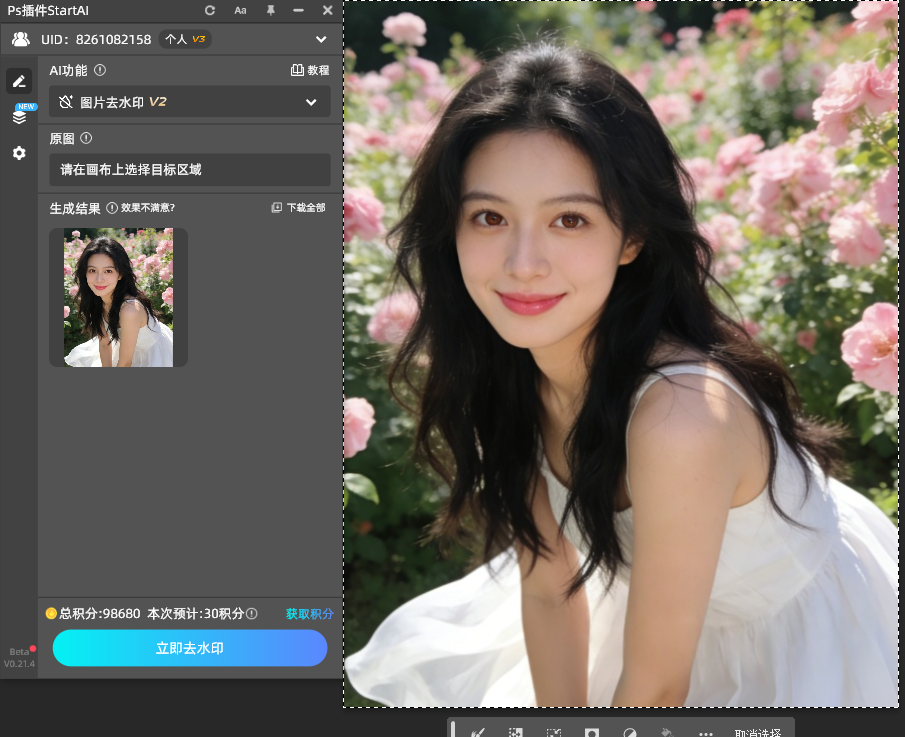
在日常使用图片时,无论是自媒体配图、电商素材还是个人收藏,带水印的图片总是影响观感。下面先分享 3 种 PS 原生实用方法,覆盖从简单到复杂的常见场景,新手跟着步骤操作就能实现无痕迹去水印,之后再推荐一个能大幅提升效率的工具,让去水印更轻松。
一、3 种 PS 原生去水印方法:分场景实操,无痕迹不毁图
(1)内容识别填充 —— 简单背景水印的 “快速解决方案”
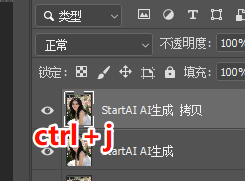
打开图片后,首先按 Ctrl+J 复制一层原图,将原图层锁定,命名新图层为 “修复层”,这样后续操作失误也能随时回退,避免破坏原图;
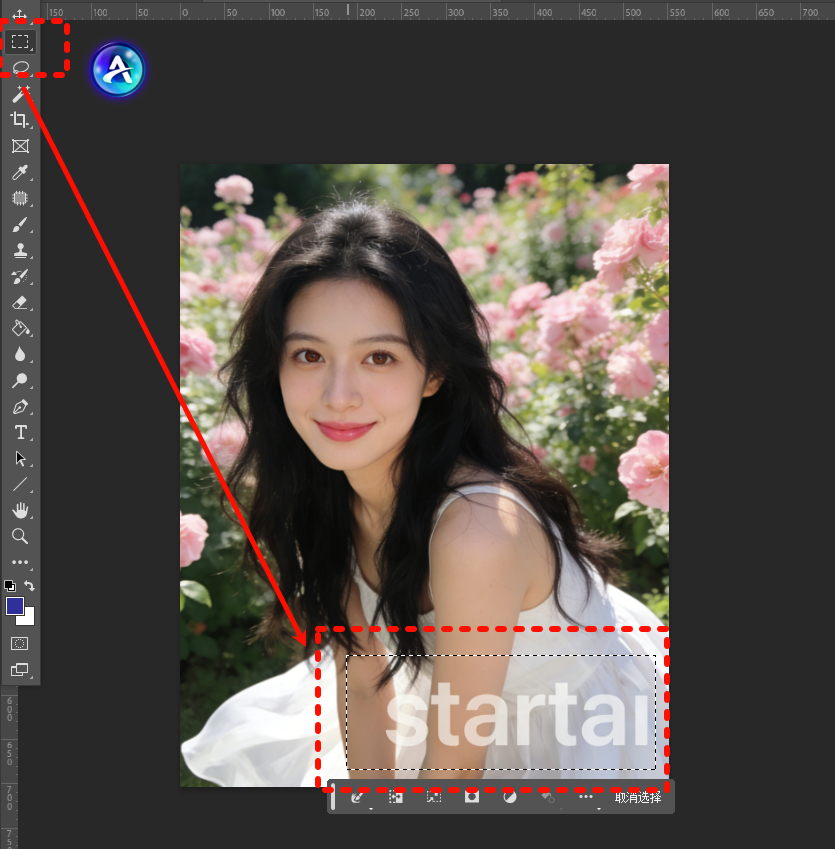
选择左侧工具栏中的矩形选框工具,快捷键为 M,用选框轻轻圈选水印区域,选区范围比水印稍大 1-2 毫米,方便工具更好地识别周围背景纹理;
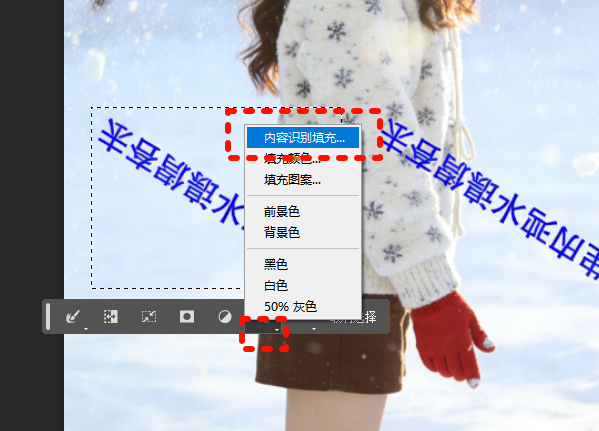
按下 Shift+F5 组合键,调出填充面板,在内容选项中选择 “内容识别”,点击确定后,PS 会自动分析选区周围的像素规律,填充水印所在的空缺区域,最后按 Ctrl+D 取消选区即可完成。
适用场景:纯色背景、简单纹理背景上的文字水印、方形 Logo 等规则水印;
注意事项:如果是渐变背景或复杂纹理背景,用此方法可能会出现边缘模糊的情况,需要配合其他工具进行二次修复。
(2)修复画笔工具 —— 小面积半透明水印的 “精准修复工具”
对于图片角落的平台 Logo、半透明版权标识等小面积水印,修复画笔工具能精准匹配周围纹理,修复后几乎看不出处理痕迹,操作步骤如下:
同样先按 Ctrl+J 复制图层,做好无损备份;
在左侧工具栏选择修复画笔工具,快捷键为 J,顶部参数设置为:硬度 20%-25%,确保画笔边缘柔和不生硬,不透明度 30%-40%,避免一次涂抹过重,同时勾选 “样本 – 当前图层”;
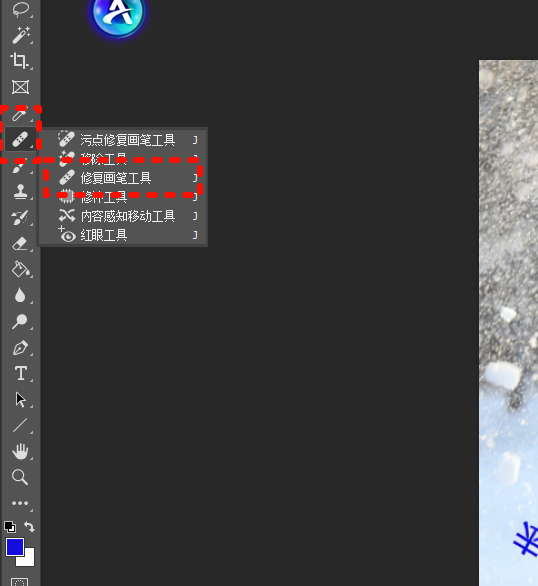
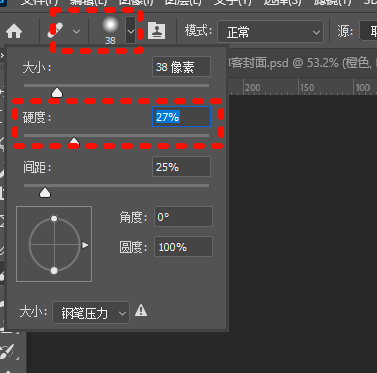
按住 Alt 键,在水印旁边 1-2 毫米处、颜色和纹理完全一致的区域点击取样,松开 Alt 键后,用画笔轻轻扫过水印区域,涂抹时速度不宜过快,可分多次轻涂,让工具自动融合背景纹理。
适用场景:小面积半透明水印、角落 Logo、分散的小型标识;
避坑要点:不要使用仿制图章工具处理半透明水印,该工具会完全复制取样区域,无法自动融合,修复后容易出现 “补丁感”。
(3)修补工具 —— 中等面积不规则水印的 “高效处理工具”
当水印是横跨画面的长条状(如视频截图的上下黑边水印)或分散的多个小标识时,修补工具能批量替换背景,效率更高,具体操作如下:
复制图层后,长按修复画笔工具,切换到修补工具,顶部设置选择 “源” 模式;
用修补工具沿着水印边缘绘制选区,确保完全包围水印,同时可包含少量周围干净的背景区域,便于后续融合;
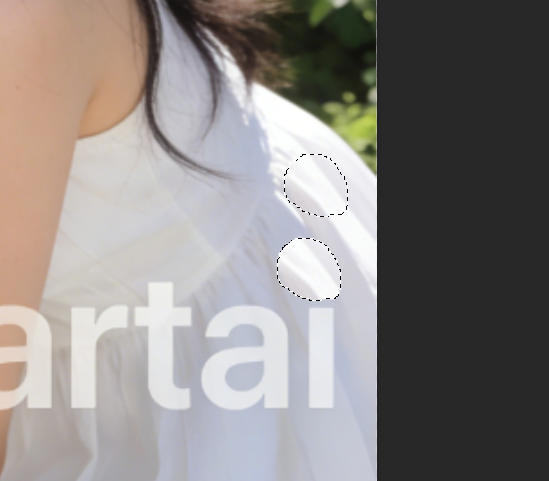
按住选区拖动到旁边纹理、颜色一致的区域,松开鼠标后,PS 会自动将选中的水印区域替换为目标区域的背景,若边缘存在生硬感,可用软边橡皮擦,设置不透明度 15% 左右,轻轻擦拭边缘实现自然过渡。
适用场景:中等面积水印、长条状水印、分散的多个小型水印组合;
操作技巧:无需精准抠选水印边缘,大致圈选即可,工具会智能识别并融合背景。
二、StartAI 插件:AI 一键去满屏水印,10 秒无痕搞定
如果觉得手动操作麻烦,或需要批量处理,用这款 PS 插件直接省时间,效果还不输手动精细修复!
前期准备
- 注册链接:点击我直接下载插件
- 邀请码:RV6cPS
- 插件全功能使用教程:StartAI插件的个人空间-StartAI插件个人主页-哔哩哔哩视频
操作步骤(两步搞定)
1、按「Ctrl+O」导入带水印的图片,按「Ctrl+A」全选画布StartAI 插件,找到「图片去水印」功能;

2、点击「立即去水印」,等待 3-5 秒,AI 自动生成无水印图层;