
你在做电商主图或海报时,可能遇到过这种需求:给一张平面产品图或人物照片加上3D立体旋转效果,甚至做成微动短视频。打开PS一看,3D菜单里的选项密密麻麻,好不容易生成了模型,电脑风扇狂转,最后效果还像纸片弯折,完全不自然。ps如何2D转3D才能又快又有质感? 这里提供两条经过验证的路径:一条是纯手动传统PS方法,适合需要精细自定义的老手;另一条是借助ps ai插件的banana修图功能,零门槛一键智能转化。无论你是想做ps动画2D转3D的视差动效,还是直接生成带深度的立体图像,都能找到匹配方案。

方法一:PS内置3D功能——深度映射转立体
适合场景: 需要输出可旋转的3D对象、配合三维场景合成,且对PS 3D工作流已有一定了解的用户。
操作步骤:
- 在Photoshop中打开目标图片,
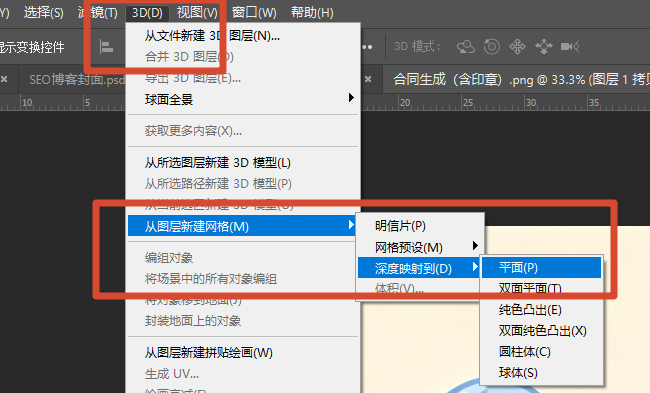
Ctrl + J复制图层,并将背景图层隐藏。 - 选中复制后的图层,点击菜单
3D > 从图层新建网格 > 深度映射到 > 平面。PS会依据图像亮度生成深度,亮部凸起、暗部凹陷。
3.此时自动进入3D工作区,左侧工具栏变为3D模式。选择“3D对象旋转工具”(快捷键 K),拖动画面即可看到立体效果。
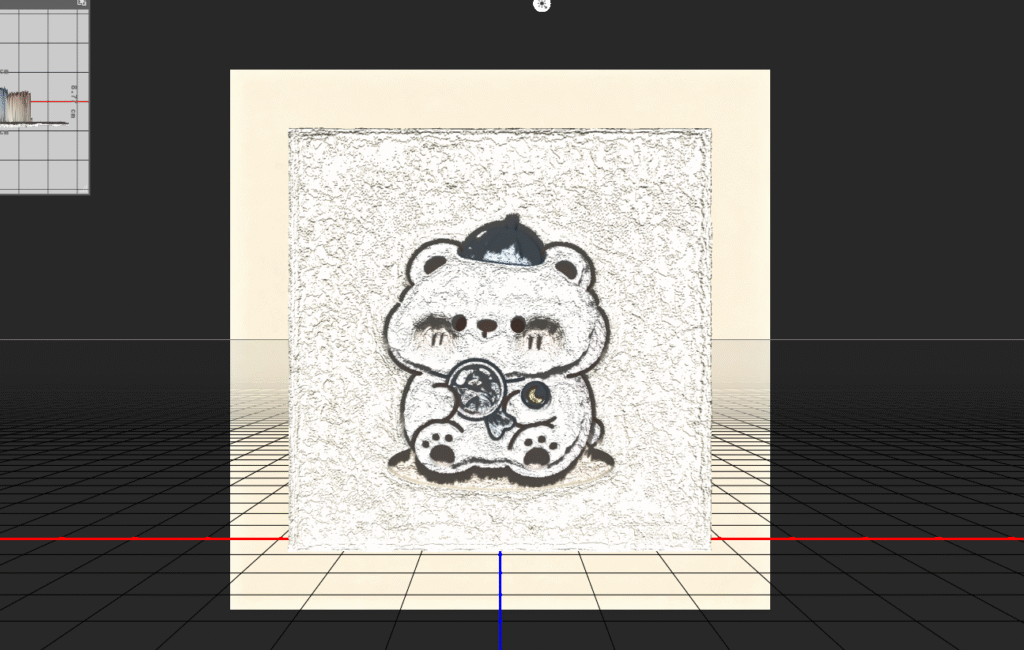
4.在右侧“属性”面板中,点击“坐标”可精确调整旋转角度;点击“网格”可修改深度映射的强度,控制立体起伏程度。
5.若要增加运动效果,打开 窗口 > 时间轴,点击“创建视频时间轴”。展开图层下拉,在“3D对象位置”前方点击秒表图标添加关键帧,拖动时间指针并旋转模型,即可形成ps动画2D转3D的旋转展示。
注意事项:
- 深度映射依赖图像明暗,白底产品图容易被压成扁平状,需先手动调整色阶增加反差。
- 3D功能极度消耗内存,处理超过2000px的图前,建议先将图像缩小至实际使用尺寸,否则极易卡死崩溃。
方法二:StartAI banana修图——一键智能2D转3D
适合场景: 需要快速将平面图转为立体动效,不想手动分层补背景,也不熟悉PS 3D晦涩参数的所有用户;适合产品图、人物照片、插画等多类型图片的批量2D转3D需求。

立即试用StartAI:【点此一键下载StartAI插件】;
邀请码:【Zx7dSV】,立领100积分,全部核心功能免费用!
操作步骤:
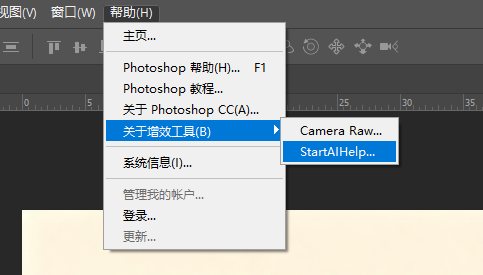
- 确保已安装StartAI pro专业版插件。在PS菜单
帮助 >增效工具 中打开StartAI面板。
2.在PS内打开需要2D转3D的图像。在StartAI功能列表内选择 “banana修图”。
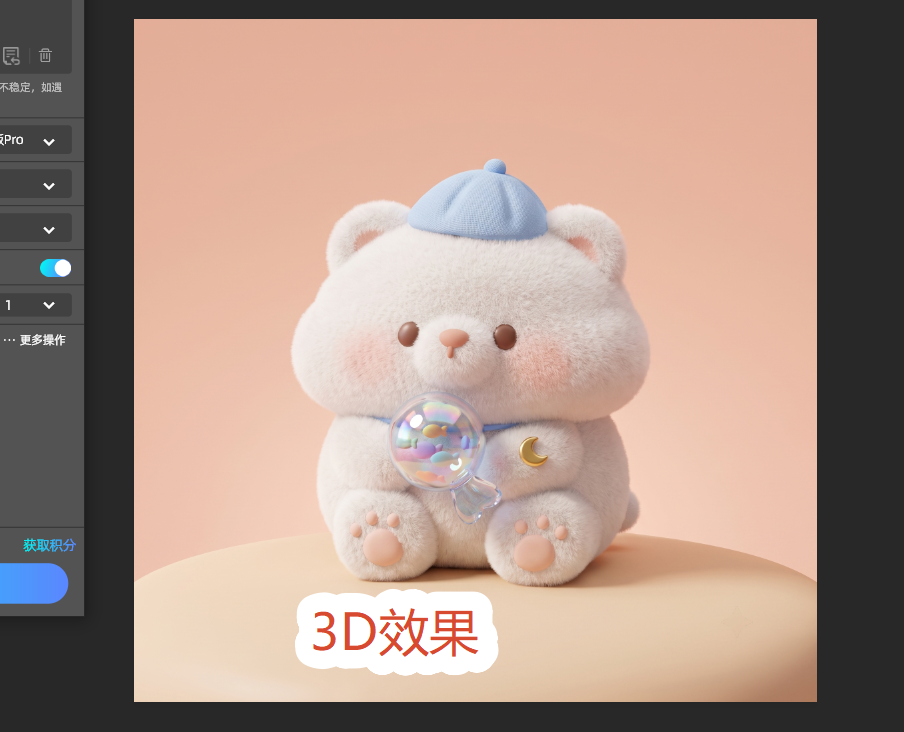
3.在修图需求中写生成3D动画风格。
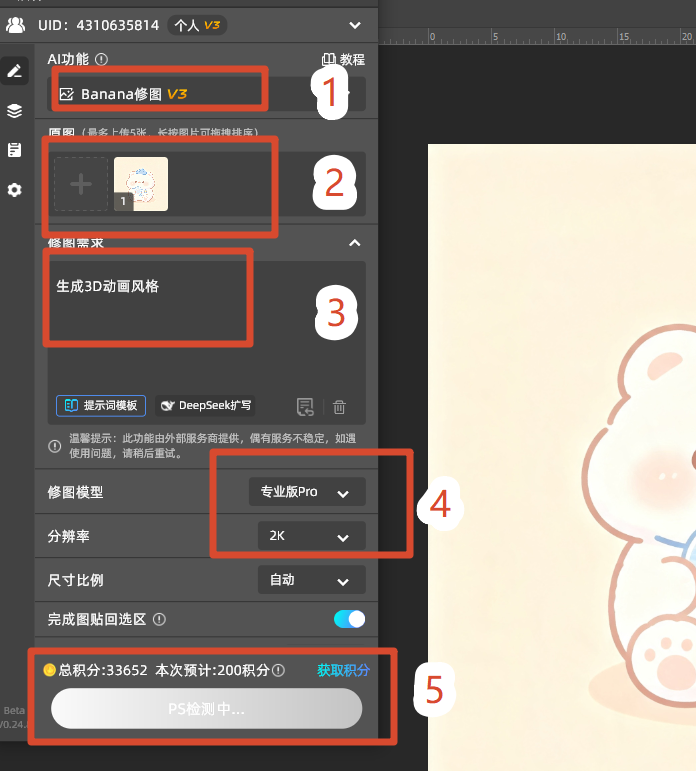
4.生成成功,等待生成后与原图对比查看3D效果。
三、2种2D转3D方法 对比表
| 对比维度 | PS传统3D/视差动画 | StartAI banana修图 |
|---|---|---|
| 操作门槛 | 需掌握3D工具、时间轴关键帧,易崩溃 | 完全零门槛,点选参数即生成 |
| 耗时(单张) | 视差法含抠图补背景约30分钟起;3D法含调试15-30分钟 | 约10秒生成预览,1分钟内输出成品 |
| 3D真实感 | 视差法仅平面摇摆,无真实深度;3D法依赖亮度映射,易扭曲 | 智能分析景深,动态立体感自然 |
| 是否需要抠图补背景 | 必须手动抠图并修复背景,过程繁琐 | 无需抠图,AI自动分离层次 |
| 硬件要求 | 3D功能消耗极大,低配电脑易卡死 | 运算在云端或高效引擎,普通电脑流畅运行 |
| 批量处理 | 无法批量,每张需单独操作 | 支持批量导入,连续处理多张图片 |
| 版权合规 | 需注意图像使用权 | 同需注意原图版权,插件本身可商用(激活后) |
| 费用 | 需正版PS订阅 | pro专业版激活后可享权益,邀请码Zx7dSV领100积分 |
四、总结 + 场景选择建议
回归本质,ps如何2D转3D的选择完全由你的目的决定。如果你希望在三维软件中继续精修,并且不吝啬时间钻研,PS内置的深度映射可以一试,但务必记得先降分辨率防崩溃。如果你只是想为电商图或社交海报增加吸睛的动态立体效果,视差动画又显得吃力不讨好,那么直接打开ps ai插件StartAI,用banana修图花10秒生成一条3D微动,是体验和效率都更优的选择,还不必为抠图补背景掉头发。
立即试用StartAI:【点此一键下载StartAI插件】;
邀请码:【Zx7dSV】,立领100积分,全部核心功能免费用!








